複数のユーザーまたはサービスが Lindorm インスタンスを共有する場合、オフラインサービスからの一括読み取り/書き込み操作により、時間に敏感なオンラインサービスが妨げられる可能性があります。グループ管理は、リージョンサーバーおよびテーブルを分離されたグループに割り当てることでこの課題を解決します。これにより、各グループのリクエストはそのグループ専用のリージョンサーバーによってのみ処理されます。
本トピックでは、Lindorm クラスター管理システムにおけるグループの作成および管理方法について説明します。
仕組み
グループは、一連のリージョンサーバーと一連のテーブルを結びつけます。グループに属するテーブルのすべてのリージョンは、同一グループ内のリージョンサーバーにのみ分散されます。
以下の図は、2 つのグループから構成される構成を示しています。RegionServer1 および RegionServer2 は Group1 に、RegionServer3 および RegionServer4 は Group2 に属しています。Table1 および Table2 は Group1 に属しているため、これらのリージョンは RegionServer1 および RegionServer2 のみで処理されます。Table3 および Table4 は Group2 に属しているため、これらのリージョンは RegionServer3 および RegionServer4 のみで処理されます。

グループによる隔離を設定するには、以下の手順を順に実行する必要があります。
グループを作成します。
リージョンサーバーをグループに追加します。
テーブルをグループに移動します。
テーブルをグループに移動する前に、必ずリージョンサーバーをグループに追加してください。空のグループにテーブルを追加すると、当該テーブルにアクセスできなくなります。
前提条件
開始する前に、以下の条件を満たしていることを確認してください。
Lindorm インスタンスのクラスター管理システムにログイン済みであること。詳細については、「クラスター管理システムへのログイン」をご参照ください。
グループ情報の表示
左側ナビゲーションウィンドウで、クラスターマネージャー > サーバーマネージャー を選択します。
データ概要 セクションで、現在のクラスターに属するすべてのグループを表示します。
グループがまだ作成されていない場合、自動的に default という名前のグループが作成され、すべてのリージョンサーバーおよびテーブルがこのグループに属します。
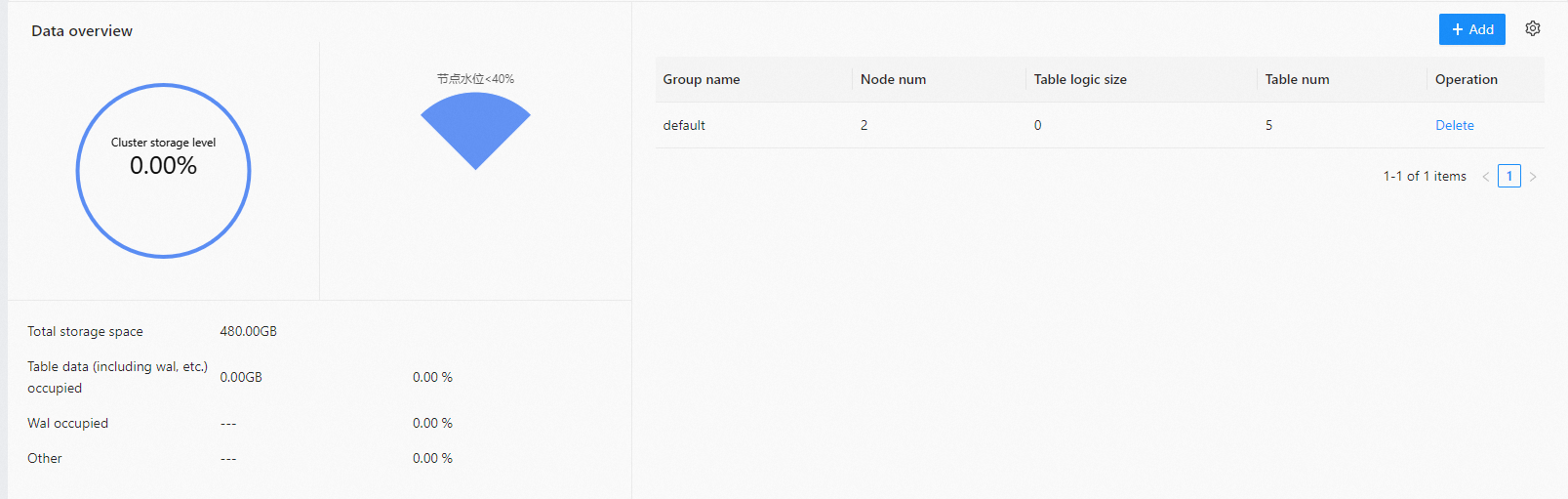
グループの作成
左側ナビゲーションウィンドウで、クラスターマネージャー > サーバーマネージャー を選択します。
右上隅の + 追加 をクリックします。
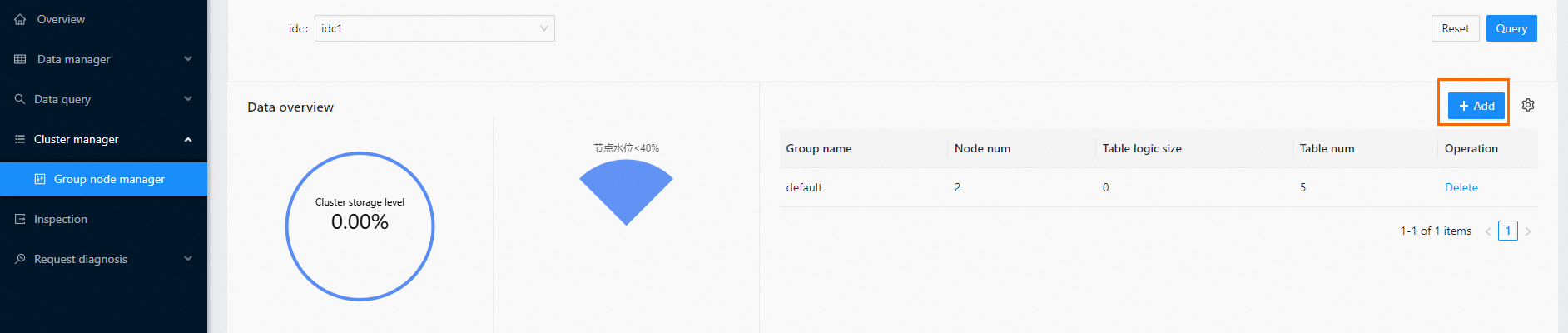
新規グループ ダイアログボックスで、グループ名 を入力します。
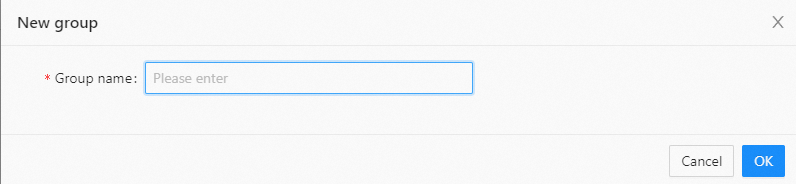
OK をクリックします。
新しく作成されたグループには、初期状態でリージョンサーバーもテーブルも含まれません。作成後に、手動でリージョンサーバーおよびテーブルをグループに追加してください。
リージョンサーバーのグループへの移動
すべてのリージョンサーバーはデフォルトで default グループに属しています。リージョンサーバーを使用する前に、適切なグループへ移動させてください。
リージョンサーバーを含まないグループにテーブルを追加した場合、当該テーブルのリージョンにアクセスできなくなります(リージョンを処理できるリージョンサーバーが存在しないため)。
各グループには、少なくとも 2 台のリージョンサーバーを追加してください。グループにリージョンサーバーが 1 台のみの場合、そのサーバーが停止すると、グループ内のすべてのテーブルにアクセスできなくなります。2 台以上のリージョンサーバーを配置することで、停止したサーバーのリージョンが残りのサーバーに自動的に再分散されます。
リージョンサーバーを移動する際、当該リージョンサーバー上でアクセス中のリージョンは、移動中に同一グループ内の他のリージョンサーバーに再分散されます。
左側ナビゲーションウィンドウで、クラスターマネージャー > サーバーマネージャー を選択します。
対象リージョンサーバーの 操作 列で、その他 > グループへ移動 を選択します。
グループへ移動 ダイアログボックスで、対象グループ のドロップダウンリストから移動先のグループを選択します。
OK をクリックします。
テーブルのグループへの移動
リージョンサーバーを含まないグループにテーブルを移動しないでください。当該テーブルにアクセスできなくなります。
概要 ページで、操作 列の グループへ移動 をクリックします。
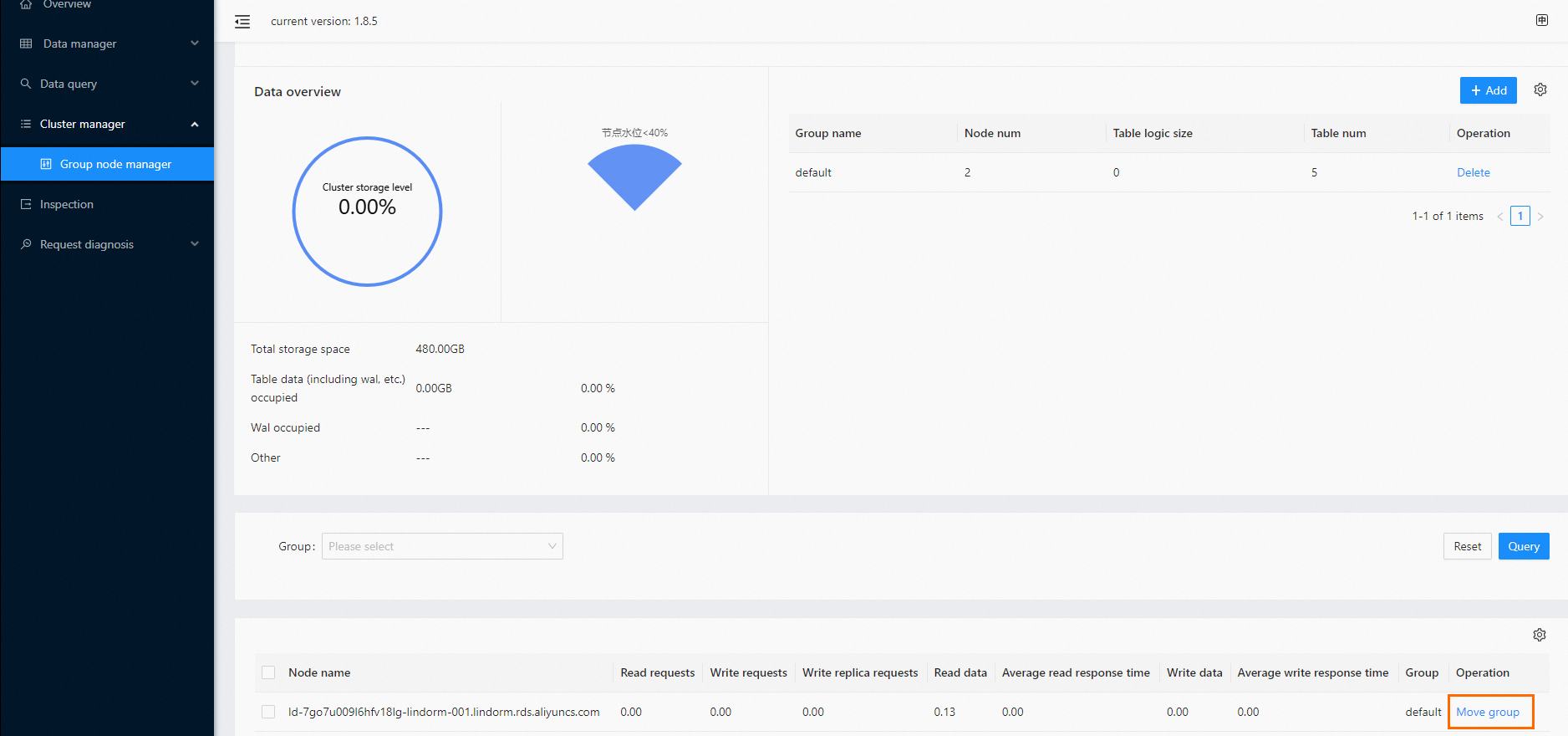
グループへ移動 ダイアログボックスで、対象グループ のドロップダウンリストから移動先のグループを選択します。
OK をクリックします。
グループの削除
グループを削除する前に、そのグループからすべてのリージョンサーバーおよびテーブルを削除してください。
左側ナビゲーションウィンドウで、クラスターマネージャー > サーバーマネージャー を選択します。
対象グループの 操作 列で、その他 > 削除 を選択します。

確認のため、OK をクリックします。
インスタンスおよびクラスター情報の表示
左側ナビゲーションウィンドウで、クラスターマネージャー > サーバーマネージャー を選択します。
インスタンス/クラスター情報 セクションで、データベースタイプやデータベースが展開されているオンプレミスデータセンターなどの詳細情報を表示します。
現在のインスタンスまたはクラスターに対する読み取り/書き込み権限を調整するには、操作 列の その他 > ReadWriteControl を選択します。
ベストプラクティス
グループごとの最小リージョンサーバー台数
各グループには、少なくとも 2 台のリージョンサーバーを追加してください。単一サーバーのグループはフォールトトレランスを持たず、サーバーが停止するとグループ内のすべてのテーブルにアクセスできなくなります。2 台以上のサーバーを配置することで、Lindorm がリージョンを残りのサーバーに自動的に再分散します。
設定手順の順守
必ず「グループの作成 → リージョンサーバーの追加 → テーブルの移動」というシーケンスに従ってください。リージョンサーバーが割り当てられていないグループにテーブルを移動すると、即座に当該テーブルにアクセスできなくなります。
移行前のグループ境界の計画
グループを作成する前に、どのワークロードを隔離すべきかを特定してください。たとえば、オンライントランザクション用のテーブルは 1 つのグループに、バッチ分析用のテーブルは別のグループに配置します。本番トラフィックが開始される前にグループ構造を計画し、再割り当て時のサービス中断を回避してください。