この記事では、IoT Platformコンソールを使用してファームウェアファイルをデバイスにプッシュする方法について説明します。 プロセスを完了するには、次の操作を実行する必要があります。更新パッケージを追加し、更新パッケージを確認し、バッチ更新を開始します。
前提条件
- OTA更新の実行機能は、更新対象のデバイスでサポートされています。
OTAサービスが有効になっているデバイスのみが、ファームウェアのバージョンを報告し、IoT Platformから更新メッセージを受信し、ファームウェアをダウンロードし、OTA更新操作を実行できます。
- ビジネス要件に基づいてファームウェアファイルが生成されます。 生成方法とサンプルファイルの詳細については、「デバイスのOTA更新の設定」をご参照ください。
手順
- IoT Platformコンソールにログインします。
- 左側のナビゲーションウィンドウで、 を選択します。
- OTAアップデートページで、アップデートパッケージの追加をクリックします。
- 必要なパラメーターを設定し、ファームウェアファイルを更新パッケージとしてアップロードし、[OK] をクリックします。下表に一部のパラメーターを示します。 他のパラメーターを設定する方法の詳細については、「概要」をご参照ください。
パラメーター 値 更新パッケージのタイプ フル 更新パッケージモジュール default パッケージバージョンの更新 2-0-0 署名アルゴリズム MD5 - [更新パッケージ] タブで、更新パッケージの [操作] 列の [検証] をクリックします。 IoT Platformは、デバイスを使用して更新パッケージを検証します。 詳細については、「概要」をご参照ください。デバイスが更新された場合、検証が成功したことを示します。 次に、[バッチ更新] ボタンが使用可能になります。
- [一括更新] をクリックし、必要な更新範囲と更新ポリシーを設定し、[OK] をクリックして更新通知をデバイスに一括でプッシュします。 詳細については、「概要」をご参照ください。
デバイスログの表示
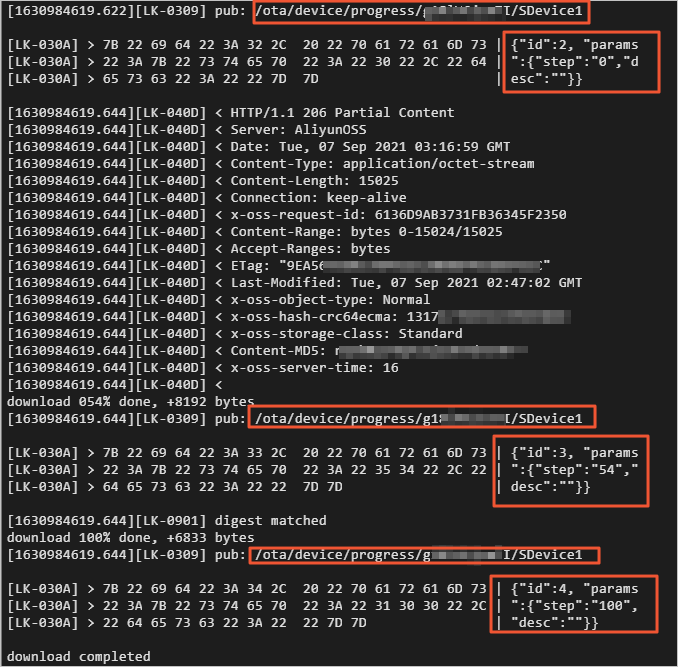
IoT PlatformがOTA更新通知をプッシュした後、デバイスのログからOTA更新に関する情報を表示できます。 ログには、通知、処理の詳細、ファームウェア情報、更新の進行状況、およびレポート時間が含まれます。
- 次のログの例には、デバイスが受信する更新通知が含まれています。
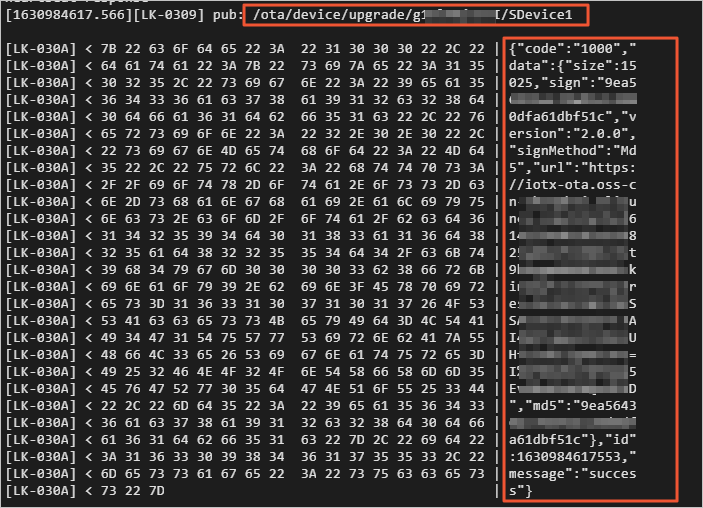
- 次のログの例には、新しいファームウェアバージョンの情報が含まれています。 ログの例には、デバイスがファームウェアのダウンロードリンクに接続する方法に関する詳細も含まれています。

- 次のログの例には、デバイスがファームウェアファイルをダウンロードする方法と進行状況のレポートに関する詳細が含まれています。