IDaaS は、エンドユーザーが IDaaS アカウントを使用して CloudSSO ユーザーポータルにログインしたり、接続されたアプリケーションに直接ログインしたりできる汎用ログインページを提供します。
各 IDaaS インスタンスには異なるログインページアドレスがあり、これはクイックスタート、アカウント、およびログインメニューで確認できます。
ログインフロー
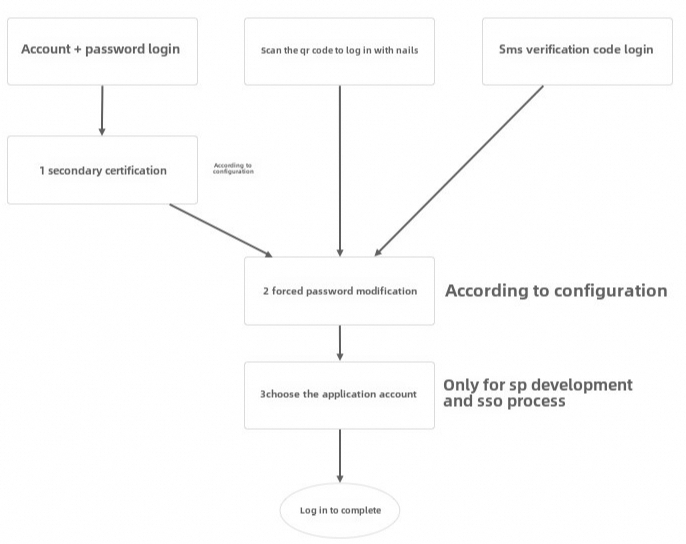
次の表に、上の図の 3 つの主要なステップを示します。
特別なステップ | ステップ名 | 説明 |
1 | 多要素認証 | これはパスワードベースのログインメソッドに限定されます。詳細については、「多要素認証」をご参照ください。 |
2 | 強制的なパスワード変更 | 強制的なパスワード変更機能はまだ利用できません。今後の更新にご期待ください。 |
3 | アプリケーションアカウントの選択 | これは、サービスプロバイダー (SP) が開始するシングルサインオン (SSO) フローのログインシナリオにのみ適用されます。ログイン後、SSO を開始するためにアプリケーション ID を選択する必要があります。 |
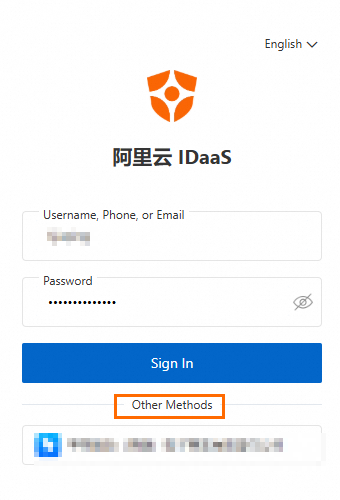
ログインページ
多要素認証ページ
詳細については、「多要素認証」をご参照ください。
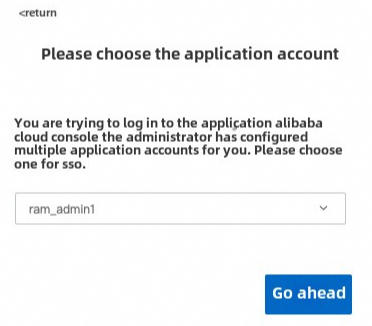
アプリケーションアカウントの選択
同じ IDaaS アカウントを使用して同じアプリケーションにアクセスする場合、複数の異なる ID を偽装する必要がある場合があります。これは、複数のアプリケーションアカウントを追加することで実現できます。詳細については、「SAML アプリケーションアカウントの設定」をご参照ください。
アプリケーションの SP 開始シングルサインオン中に、ログインした IDaaS アカウントに複数のアプリケーションアカウントがある場合、アプリケーションにアクセスするために 1 つを選択するように求められます。
ログイン例外
シナリオ | 適用可能な機能 | 例外の説明 |
CAPTCHA | ユーザー名とパスワードでのログインにのみ適用されます。 | 同じブラウザで、ログインが 1 回失敗した後、ログインが成功するまで、ユーザー名とパスワードを使用したその後のすべてのログイン試行で CAPTCHA が必要になります。 |
アカウント ロック | ユーザー名とパスワードでのログインにのみ適用されます。 | 5 分以内に 10 回連続でログインに失敗すると、アカウントはロックされます。 アカウントに複数のログイン ID (たとえば、ユーザー名とモバイル番号を交互に使用してログインする) がある場合、失敗した試行回数はすべての ID で累積されます。 次の方法でアカウントのロックを解除できます:
|
テキストメッセージ/Eメール 認証コードの制限 | これは、ログイン、多要素認証、パスワードリセットなどのフローに適用されます。 |
|