このトピックでは、エンタープライズレベルの ID プロバイダー(IdP)である Okta を構成して使用し、OpenID Connect(OIDC)プロトコルを介して Identity as a Service(IDaaS)Employee Identity and Access Management(EIAM)ポータルにログインする方法について説明します。
ステップ 1:バインドプロセスを開始する
1. IDaaS EIAM インスタンスの詳細ページに移動します。左側のナビゲーションウィンドウで、[IdP] をクリックします。[IdP] ページで、[その他の IdP] をクリックします。[IdP の追加] パネルで、[OIDC IdP] をクリックします。

2. [OIDC ID プロバイダーのバインド] パネルで、[ニックネーム] フィールドに表示名を入力し、認証モードを選択します。Proof Key for Code Exchange(PKCE)は、追加のセキュリティレイヤーを提供します。ビジネス要件に基づいてこのモードを有効にすることができます。Okta PKCE は、コードチャレンジの生成に Secure Hash Algorithm 256(SHA-256)のみをサポートしています。
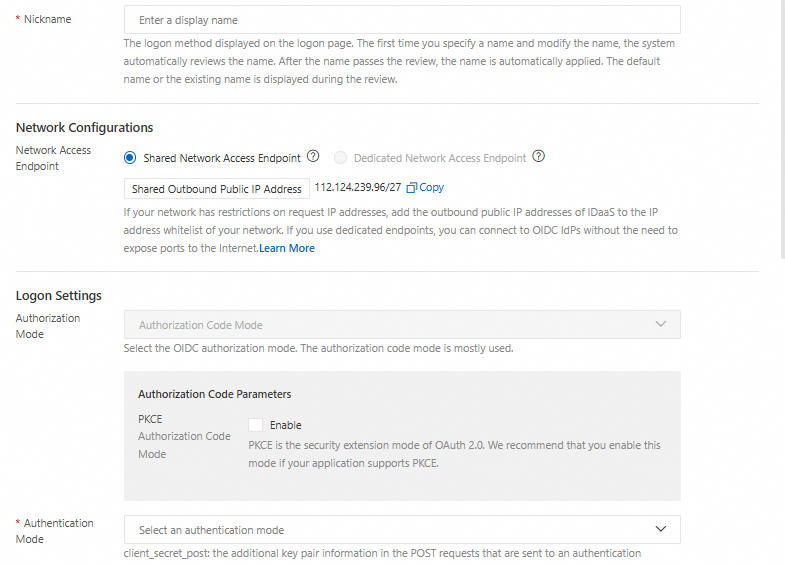
3. パネルの下部で、[IDaaS リダイレクト URI] パラメーターの値をコピーします。この URI は、Okta から送信される認証結果と ID トークンを受信するために使用されます。

ステップ 2:Okta でアプリケーションを作成する
1. Okta の管理コンソールにログインします。
2. [アプリケーション] > [アプリ統合の作成] を選択します。
3. [サインイン方法] パラメーターを [OIDC - OpenID Connect] に設定し、[アプリケーションの種類] パラメーターを [Web アプリケーション] に設定します。
4. [アプリ統合名] パラメーターを構成します。
5. ステップ 1 でコピーした [IDaaS リダイレクト URI] パラメーターの値を [サインインリダイレクト URI] フィールドに貼り付けます。
6. [アクセス制御] パラメーターを構成します。作成するアプリケーションがテスト用であるか、アクセス制御を必要としない場合は、[組織内の全員にアクセスを許可] を選択できます。別のオプションを選択した場合は、ユーザーまたはグループに権限を付与する必要があります。
7. 構成を確認し、[保存] をクリックします。アプリケーションが作成されると、アプリケーションの詳細ページが表示されます。
ステップ 3:OIDC IdP 情報を構成する
1. Okta アプリケーションの詳細ページで以下の情報を取得し、IDaaS コンソールの [OIDC ID プロバイダーのバインド] パネルで以下のパラメーターを構成します。
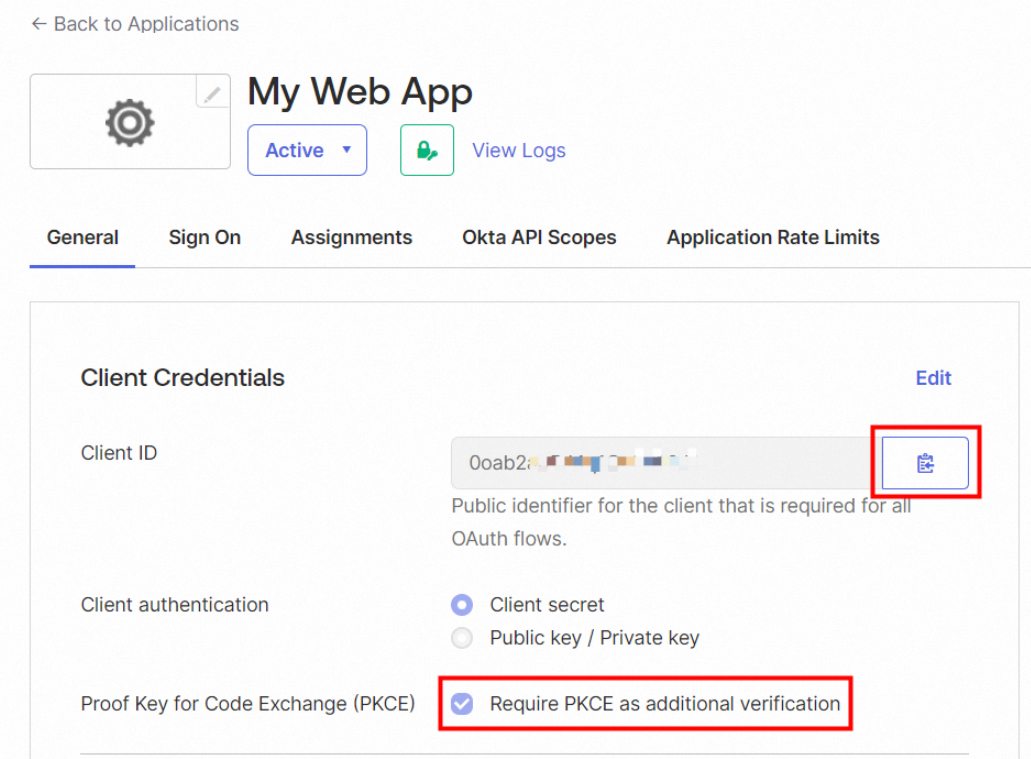
クライアント ID:[全般] タブで、[クライアント ID] パラメーターの横にある [コピー] アイコンをクリックし、コピーした値を [OIDC ID プロバイダーのバインド] パネルの [クライアント ID] フィールドに貼り付けます。ステップ 1 で PKCE を有効にした場合は、このステップで [追加の検証として PKCE を必須にする] を選択する必要があります。
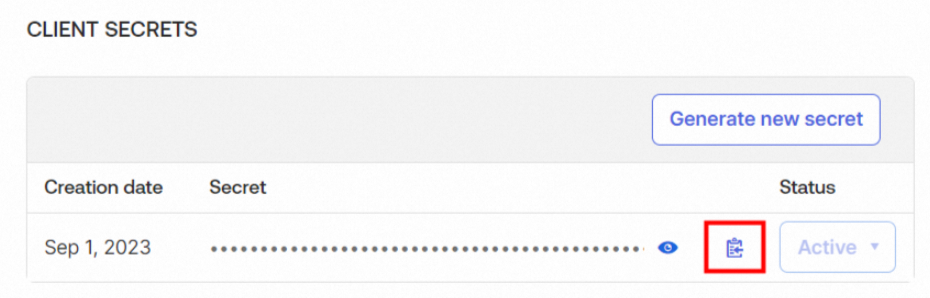
クライアントシークレット:[全般] タブで、[クライアントシークレット] パラメーターの横にある [コピー] アイコンをクリックし、コピーした値を [OIDC ID プロバイダーのバインド] パネルの [クライアントシークレット] フィールドに貼り付けます。
発行者:[サインオン] タブで、[OpenID Connect ID トークン] セクションの [編集] をクリックします。[発行者] パラメーターを [Okta URL] に設定し、URL をコピーして、コピーした URL を [OIDC ID プロバイダーのバインド] パネルの [発行者] フィールドに貼り付けます。
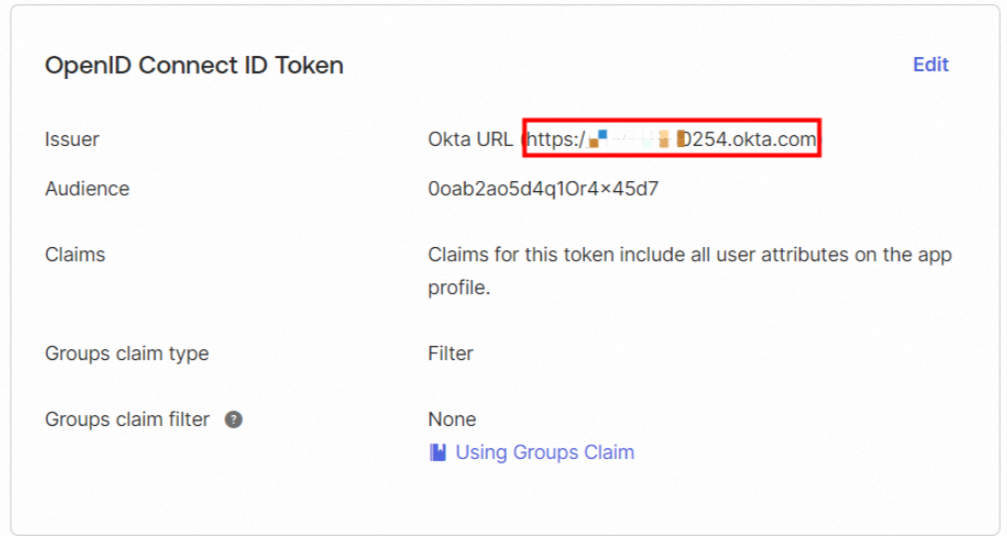
Okta 発行者はダイナミックモードをサポートしています。このモードを使用するには、次の操作を実行します。Okta の管理コンソールで、[セキュリティ] > [API] を選択し、[認証サーバー] タブに表示されている発行者 URI をコピーします。セルフマネージド認証サーバーを使用する場合は、Okta アプリケーションのアクセス ポリシーを追加する必要があります。
2. [OIDC ID プロバイダーのバインド] パネルで、[発行者] パラメーターの横にある [解析] をクリックします。その後、エンドポイントは自動的に入力されます。

3. 構成を確認し、[次へ] をクリックして [シナリオの選択] ステップに進みます。[シナリオの選択] ステップの構成の詳細については、「シナリオを選択する」をご参照ください。
IDaaS EIAM にログインする
このセクションでは、Okta アカウントを使用して IDaaS EIAM にログインするプロセスについて説明します。
1. IDaaS EIAM のログインページで、Okta のボタンをクリックします。

2. システムは Okta に認証リクエストを送信します。Okta アカウントにログインしていない場合は、Okta ログインページが表示されます。Okta アカウントにログインしている場合は、IDaaS EIAM にリダイレクトされます。

3. Okta アカウントが IDaaS アカウントにバインドされている場合は、IDaaS EIAM に直接ログインできます。Okta アカウントが IDaaS アカウントにバインドされていない場合は、システムによって Okta アカウントが自動的にバインドされます。バインドに失敗した場合は、Okta アカウントを手動でバインドするか、システムを起動してアカウントを作成する必要があります。詳細については、「シナリオを選択する」をご参照ください。