クラスター管理システムの概要ページには、Lindorm クラスター内のすべてのテーブルが一覧表示されます。 このページでは、テーブル詳細のクエリ、カラムファミリーの管理、トラフィックスロットリングルールの設定、テーブルの削除ができます。
前提条件
開始する前に、次のことを確認してください:
クラスターの Lindorm Insight にログイン済みであること。 詳細については、「Lindorm Insight へのログイン」をご参照ください。
テーブル詳細のクエリ
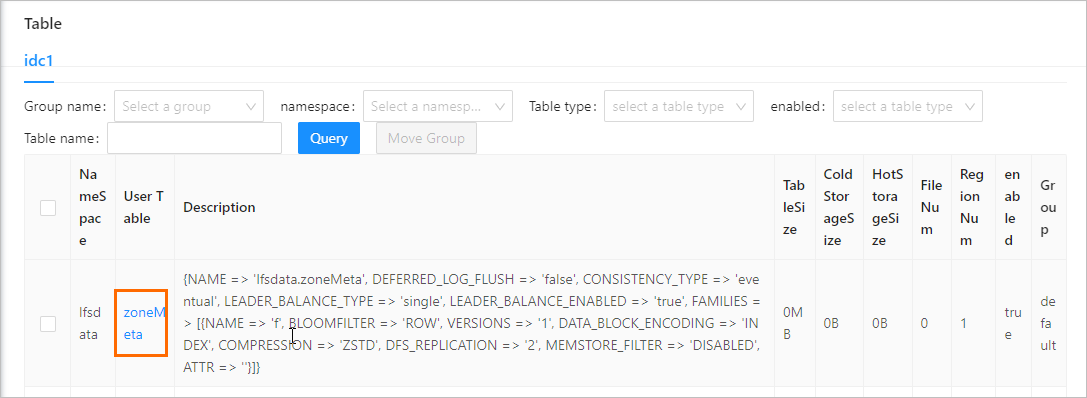
概要ページで、グループ、名前空間、またはテーブル名でテーブルを絞り込み、[Query] をクリックします。
オプション: [Current Table] セクションの右上隅にある
 アイコンをクリックして、表示する列を選択します。
テーブル名をクリックすると、その詳細が表示されます。
オプション: [Current Table] セクションで、カラムファミリーを編集または削除します。
カラムファミリーの編集: 対象のカラムファミリーの [Actions] 列で [Edit] をクリックします。[Edit Column Family] ダイアログボックスで、最大バージョン、TTL、またはデータ暗号化タイプを更新し、[OK] をクリックします。
カラムファミリーの削除: 対象のカラムファミリーの [Actions] 列で [Delete] をクリックします。[Delete Column Family] ダイアログボックスで、[OK] をクリックします。
警告削除されたカラムファミリーは復元できません。 カラムファミリーを削除する前に、データをバックアップしてください。
テーブルのグループへの移動
RegionServer がないグループにテーブルを移動しないでください。 そのようなグループに移動したテーブルはアクセスできなくなります。
概要ページで、対象のテーブルの [Actions] 列の [Move To Group] をクリックします。
[Move To Group] ダイアログボックスで、[Destination Group] ドロップダウンリストから移動先グループを選択します。
[OK] をクリックします。
トラフィックスロットリングルールの管理
概要ページで、対象のテーブルの [Actions] 列の [More > Throttle Traffic] を選択します。
重要[Actions] 列のオプションが前の図と異なる場合は、チケットを送信してください。
[Table Throttling Management] ダイアログボックスで、操作タイプを選択し、トラフィックのしきい値を入力します。
操作タイプ 説明 [READ] 読み取り操作をスロットリングします [WRITE] 書き込み操作をスロットリングします [MIX] 読み取り操作と書き込み操作の両方をスロットリングします [DDL] テーブルに対する DDL 操作をスロットリングします トラフィックのしきい値は整数である必要があります。 単位:キャパシティーユニット (CU)。
説明CU は、読み取りおよび書き込みスループットを測定します。 操作の CU は、その操作によって消費されるキャパシティーユニットを表します。
ルールを作成すると、ダイアログボックスの [Current Throttling Rule] セクションに表示されます。[quota] パラメーターにはアクティブなしきい値が表示されます。 たとえば、読み取りクォータが 20,000 CU、書き込みクォータが 10,000 CU となります。
[OK] をクリックします。
オプション: 現在のスロットリングルールを削除するには、[Table Throttling Management] ダイアログボックスで [Delete] をクリックします。
テーブルの削除
削除されたテーブルは復元できません。 削除する前にデータをバックアップしてください。
概要ページで、対象のテーブルの [Actions] 列の [More > Delete] を選択します。
重要[Actions] 列のオプションが前の図と異なる場合は、チケットを送信してください。
[Delete Table] ダイアログボックスで、[OK] をクリックします。