Global Accelerator (GA) は、HTTP Web サイトへの安全で高速な HTTPS アクセスを可能にし、クライアントの速度とセキュリティの両方を向上させます。
ユースケース
米国 (シリコンバレー) リージョンにある企業が、自己管理サーバーで HTTP Web サイトをホストしています。ほとんどのユーザーは中国 (香港) にいます。この Web サイトは次の課題に直面しています:
HTTP はデータをプレーンテキストで送信し、本人確認も行わないため、重大なセキュリティリスクが生じます。
クロスボーダーのパブリックネットワークは不安定で、高いレイテンシー、ジッター、パケット損失が頻繁に発生します。

HTTPS リスナーを使用して GA をデプロイし、クライアントリクエストを HTTPS で暗号化しつつ、中国 (香港) から米国 (シリコンバレー) の HTTP Web サイトへのアクセスを高速化します。
前提条件
SSL 証明書を購入し、申請済みであること。詳細については、「SSL 証明書の購入」および「証明書の申請」をご参照ください。
バックエンドサーバーのポート 80 で HTTP サービスが設定済みであること。
バックエンドドメイン名をバックエンドサーバーのパブリック IP アドレスにマッピングする A レコードを作成済みであること。
本トピックでは、Nginx を使用してポート 80 でバックエンド HTTP サービスを設定し、Alibaba Cloud DNS を使用して DNS レコードを設定する方法を説明します。サードパーティの DNS プロバイダーを使用する場合は、そのプロバイダーのドキュメントをご参照ください。
操作手順

本トピックでは、従量課金制の標準 Global Accelerator インスタンスを例として、HTTP Web サイトの HTTPS 高速化のために Global Accelerator サービスを設定する方法について説明します。従量課金制の標準 Global Accelerator インスタンスを作成する前に、次の点にご注意ください:
従量課金の GA インスタンスは、帯域幅課金に [Pay-By-Data-Transfer] を使用します。帯域幅パッケージを関連付ける必要はありません。Cloud Data Transfer (CDT) が トラフィック課金を処理します。
従量課金の GA インスタンスを初めて使用する場合は、サービスをアクティブ化する必要があります。
ステップ 1:基本インスタンス情報の設定
GA コンソールにログインします。
インスタンス ページで、標準タイプの従量課金型インスタンスの作成 をクリックします。
インスタンスの基本設定 ウィザードページで、次のパラメーターを設定し、次へ をクリックします。
パラメーター
説明
[GA インスタンス名]
GA インスタンスの名前を入力します。
[インスタンスの課金方法]
デフォルト値は従量課金です。
従量課金制の標準 Global Accelerator インスタンスには、インスタンス料金、キャパシティーユニット (CU) 料金、データ転送料金が発生します。
インスタンス料金と CU 料金の詳細については、「従量課金制の Global Accelerator インスタンスの課金」をご参照ください。
データ転送料金の詳細については、「データ転送の課金」をご参照ください。
[リソースグループ]
標準 Global Accelerator インスタンスが属するリソースグループを選択します。
リソースグループは、Alibaba Cloud アカウントの Resource Management で作成する必要があります。詳細については、「リソースグループの作成」をご参照ください。
ステップ 2:アクセラレーションエリアの設定
Global Accelerator インスタンスのアクセラレーションエリアを設定して、バックエンドサービスへの高速アクセスを必要とするユーザーがいるリージョンを指定し、これらのリージョンに高速化帯域幅を割り当てます。
アクセラレーションエリアの設定 ウィザードページで、次の情報に基づいてアクセラレーションエリアを設定し、次へ をクリックします。
パラメーター | 説明 |
[アクセラレーションエリア] | ドロップダウンリストから高速化が必要なリージョンを 1 つ以上選択し、[リストに追加] をクリックします。 この例では、アジア太平洋 エリアで [中国(香港)] を選択します。 |
[帯域幅の割り当て] | |
[帯域幅ピーク値] | アクセラレーションリージョンの帯域幅を設定します。各アクセラレーションリージョンに 2~10,000 Mbps を割り当てることができます。 最大帯域幅はレート制限にのみ使用されます。データ転送料金は CDT によって課金されます。 この例では、デフォルト値の [200] Mbps を使用します。 重要 最大帯域幅が低すぎると、レート制限によってトラフィックが破棄される可能性があります。ビジネス要件に基づいて最大帯域幅を設定してください。 |
[IP プロトコル] | Global Accelerator へのアクセスに使用する IP アドレスプロトコルを選択します。 この例では、デフォルト値の [IPv4] を使用します。 |
[ISP 回線タイプ] | Global Accelerator へのアクセスに使用する ISP 回線タイプを選択します。 この例では、BGP (マルチ ISP) を選択します。 |
ステップ 3:リスナーの設定
リスナーは、指定したポートとプロトコルに基づいて、着信接続リクエストをチェックして処理します。各リスナーは 1 つ以上のエンドポイントグループに関連付けられます。エンドポイントグループをリスナーに関連付けると、GA はそのグループ内の最適なエンドポイントにトラフィックをルーティングします。
リスナーの設定 ページで、以下のパラメーターを設定し、次へ をクリックします。
本トピックに関連するパラメーターのみを記載しています。記載されていないパラメーターはデフォルト値を使用します。詳細については、「インテリジェントルーティングのリスナーの追加と管理」をご参照ください。
パラメーター | 説明 |
[ルーティングタイプ] | ルーティングタイプを選択します。 この例では、[インテリジェントルーティング] が選択されています。 |
[プロトコル] | リスナーのプロトコルを選択します。 この例では、[HTTPS] を選択します。 |
[ポート] | リスナーがリクエストを受信してエンドポイントに転送するポートを指定します。 有効な値: 1 ~ 65499 この例では、[443] を使用します。 |
[サーバー証明書の選択] | 申請したサーバー証明書を選択します。 |
ステップ 4:エンドポイントグループとエンドポイントの設定
エンドポイントグループの設定 ページで、エンドポイントグループとそのエンドポイントを設定し、次へ をクリックします。
このシナリオに関連するパラメーターのみを記載しています。詳細については、「インテリジェントルーティングを使用するリスナーのエンドポイントグループの追加と管理」をご参照ください。
パラメーター
説明
[[リージョン]]
エンドポイントグループがデプロイされるリージョンを選択します。
この例では、[米国 (シリコンバレー)] が選択されています。
[エンドポイント設定]
次のパラメーターでエンドポイントを設定します:
[バックエンドサービスタイプ]: [カスタム IP] を選択します。
[バックエンドサービス]:高速化するバックエンドサービスの IP アドレスを入力します。
[重み]:エンドポイントの重みを入力します。有効な値:0~255。Global Accelerator は、重みに基づいてエンドポイントにトラフィックをルーティングします。この例では、デフォルト値の [255] を使用します。
警告エンドポイントの重みを0に設定すると、Global Acceleratorはエンドポイントへのネットワークトラフィックの配信を停止します。 作業は慎重に行ってください。
[バックエンドサービスプロトコル]
バックエンドサーバーが使用するプロトコルを選択します。
この例では、デフォルト値の [HTTP] を使用します。
[ポートマッピング]
リスナーポートがエンドポイントのサービスポートと異なる場合にポートマッピングを設定します。
[リスナーポート]:現在のリスナーポートを入力します。この例では、443 と入力します。
[エンドポイントポート]:エンドポイントのサービスポートです。この例では、80 と入力します。
設定監査 ページで設定を確認し、送信する をクリックします。GA インスタンスの作成には約 3~5 分かかります。
任意: インスタンスの作成後、インスタンスの詳細に移動する をクリックします。インスタンス詳細ページで、インスタンス情報、リスナー、または アクセラレーションエリア タブをクリックして、インスタンスの設定を表示できます。
ステップ 5:CNAME レコードの設定
ドメイン名を Global Accelerator インスタンスの CNAME にマッピングします。これにより、DNS はリクエストを Global Accelerator インスタンスに転送して高速化します。
[パブリックゾーン] ページで、ドメイン名を探し、操作 列の [設定] をクリックします。
ドメインが Alibaba Cloud で登録されていない場合は、DNS 解決を設定する前に「ドメイン名を追加」をご参照ください。
「設定」ページで、既存の A レコードを見つけ、操作 列の 変更 をクリックします。
[レコードの編集] パネルで、レコードタイプ を CNAME に変更し、レコード値 を Global Accelerator インスタンスに割り当てられた CNAME に設定してから、OK をクリックします。
Global Accelerator インスタンスの CNAME は、インスタンス ページで確認できます。
リージョン固有の DNS 結果を返すには、Alibaba Cloud DNS をエンタープライズスタンダードまたはエンタープライズアルティメットにアップグレードする必要があります。詳細については、「更新」をご参照ください。
アップグレード後、既存の A レコードのデフォルトの解決ラインをリージョン固有のラインに変更し、Global Accelerator インスタンスの CNAME を指す CNAME レコードを追加します。
ステップ 6:アクセスのテスト
米国 (シリコンバレー) の HTTP Web サイトへの HTTPS アクセスをテストし、高速化のパフォーマンスを検証します。
テストコマンドは、Alibaba Cloud Linux 3.2104 LTS 64-bit 用です。他のオペレーティングシステムではコマンドが異なる場合があります。
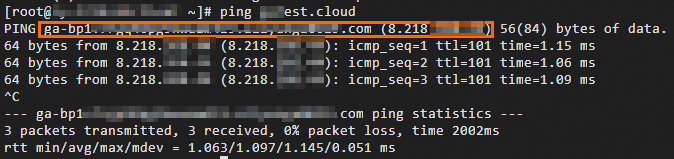
CNAME レコードが有効になっているか確認します。
アクセラレーションエリア内のコンピューターで CLI を開きます。この例では、中国 (香港) を使用します。
次のコマンドを実行します:
ping <your domain name>ドメインが Global Accelerator インスタンスの CNAME に解決される場合、CNAME レコードは有効です。
次のコマンドを実行して、Web サイトへの HTTPS アクセスをテストします:
curl https://<your domain name>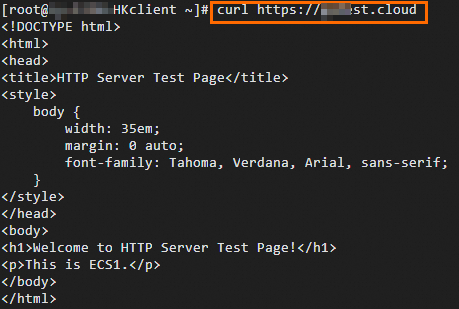
「GA の高速化パフォーマンスのテスト」をご参照ください。