Function Compute (FC) の公式パブリックレイヤーには、一般的なプログラミング言語向けに事前設定されたランタイムと共通の依存関係が含まれています。コードパッケージに依存関係をバンドルする代わりに、レイヤーを関数にアタッチします。カスタムレイヤーと比較して、公式パブリックレイヤーは環境設定が不要で、ランタイムとライブラリはプリインストール済みです。
公式パブリックレイヤーを使用する理由:
デプロイメントパッケージの縮小:依存関係をコードアーカイブから分離します。
環境構成が不要:標準のランタイムとライブラリはプリインストール済みです。
関数間での再利用:同じレイヤーをアカウント内の任意の関数にアタッチできます。
独立した更新:依存関係に影響を与えることなく、関数コードを更新できます。
最新のレイヤーバージョンと使用方法については、awesome-layers をご参照ください。
例 1:Node.js 16 と Puppeteer を使用した Web ページのスクリーンショット取得
Puppeteer は、Chrome または Chromium を介してブラウザータスクを自動化します。例えば、スクリーンショットの取得、PDF の生成、フォームの送信、UI テストの実行、キーボード入力のシミュレーションなどです。Node.js 上でヘッドレスブラウザとして実行されます。
この例では、任意の URL のフルページのスクリーンショットを取得し、その画像を PNG として返す関数を作成します。
手順の概要:イベント関数の作成 → 関数コードの追加 → Puppeteer パブリックレイヤーのアタッチ → 関数のテスト
ステップ 1:イベント関数の作成
「[関数の作成]」ページで、以下のパラメーターを設定し、それ以外の項目はデフォルト値のままにしてください。詳細については、「イベント関数の作成」をご参照ください。
| パラメーター | 値 |
|---|---|
| 関数タイプ | イベント関数 |
| ランタイム | Node.js 16 |
| メモリ容量 | 1024 MB |
ステップ 2:関数コードの追加
関数詳細ページで[コード] タブをクリックし、index.js の内容を次のコードに置き換えてから、[デプロイ] をクリックします。
const fs = require('fs');
const puppeteer = require('puppeteer');

function autoScroll(page) {
  return page.evaluate(() => {
      return new Promise((resolve, reject) => {
          var totalHeight = 0;
          var distance = 100;
          var timer = setInterval(() => {
              var scrollHeight = document.body.scrollHeight;
              window.scrollBy(0, distance);
              totalHeight += distance;
              if (totalHeight >= scrollHeight) {
                  clearInterval(timer);
                  resolve();
              }
          }, 100);
      })
  });
}

exports.handler = async (event, context, callback) => {
  console.log('Node version is: ' + process.version);

  try {
    const browser = await puppeteer.launch({
        headless: true,
        args: [
            '--disable-gpu',
            '--disable-dev-shm-usage',
            '--disable-setuid-sandbox',
            '--no-first-run',
            '--no-zygote',
            '--no-sandbox'
        ]
    });

    // 1. クエリ文字列からターゲット URL を読み取ります。デフォルトでは Serverless Devs のホームページを使用します。
    let url = 'https://www.serverless-devs.com';
    if (event.queryStringParameters && event.queryStringParameters.url) {
        url = event.queryStringParameters.url;
    }
    if (!url.startsWith('https://') && !url.startsWith('http://')) {
        url = 'http://' + url;
    }

    const page = await browser.newPage();
    await page.emulateTimezone('Asia/Shanghai');
    await page.goto(url, { waitUntil: 'networkidle2' });
    await page.setViewport({ width: 1200, height: 800 });

    // 2. スクリーンショットを撮る前にページ全体をスクロールします。
    await autoScroll(page);

    // 3. フルページの PNG スクリーンショットを /tmp/example に保存します。
    let path = '/tmp/example';
    let contentType = 'image/png';
    await page.screenshot({ path: path, fullPage: true, type: 'png' });

    await browser.close();

    const screenshot = fs.readFileSync(path);

    // 4. スクリーンショットを Base64 エンコードされた HTTP レスポンスボディとして返します。
    const response = {
        statusCode: 200,
        headers: {
            'Content-Type': contentType
        },
        body: screenshot.toString('base64'),
        isBase64Encoded: true
    };

    callback(null, response);
  } catch (err) {
    const errorResponse = {
        statusCode: 500,
        headers: {
            'Content-Type': 'text/plain'
        },
        body: err.message
    };
    callback(null, errorResponse);
  }
};
ステップ 3:Puppeteer パブリックレイヤーのアタッチ
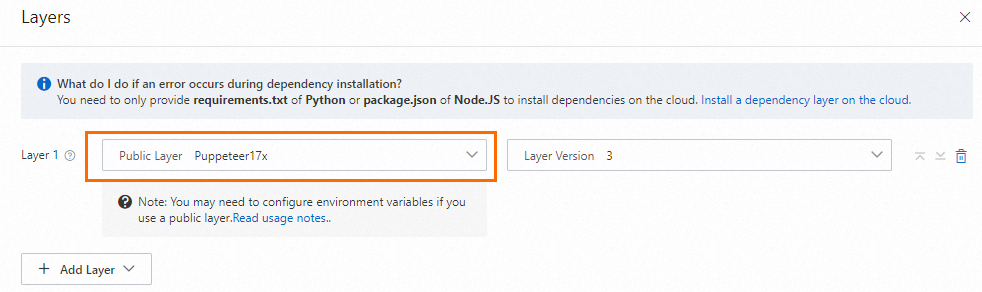
Puppeteer17x 公式パブリックレイヤーを関数にアタッチします。詳細な手順については、「Function Compute コンソールで共通レイヤーを設定する」をご参照ください。
ステップ 4:関数のテスト
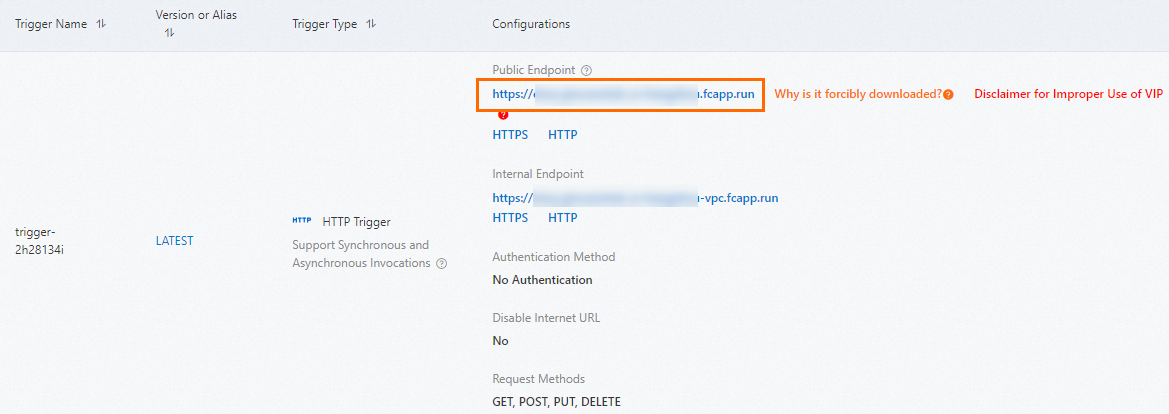
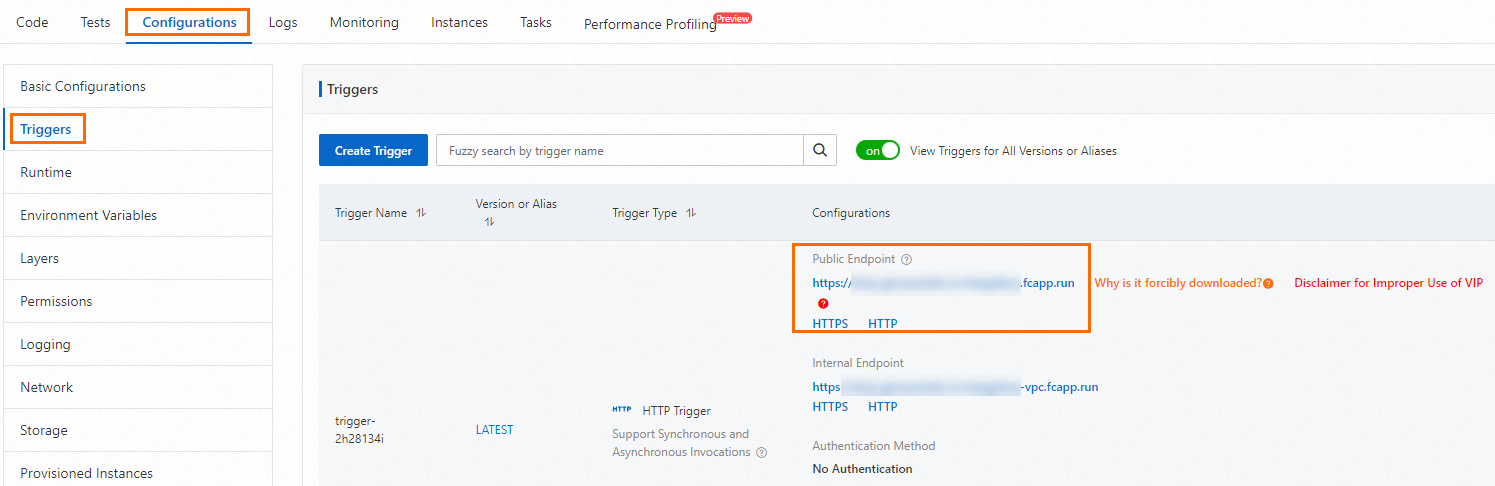
HTTP トリガーを作成します。トリガーの [構成] 列で、パブリックエンドポイント URL をコピーし、ブラウザに貼り付けます。手順については、「トリガーを作成する」をご参照ください。
Serverless Devs Web サイトのフルページの PNG スクリーンショットがキャプチャされ、ローカルマシンに自動的にダウンロードされます。
例 2:パブリックレイヤーを使用した .NET 6 カスタムランタイムの実行
この例では、公式パブリックレイヤーを使用して、コードパッケージに .NET ランタイムをバンドルせずに .NET 6 Web 関数を実行する方法を示します。
手順の概要:Web 関数の作成 → 関数のテスト
ステップ 1:Web 関数の作成
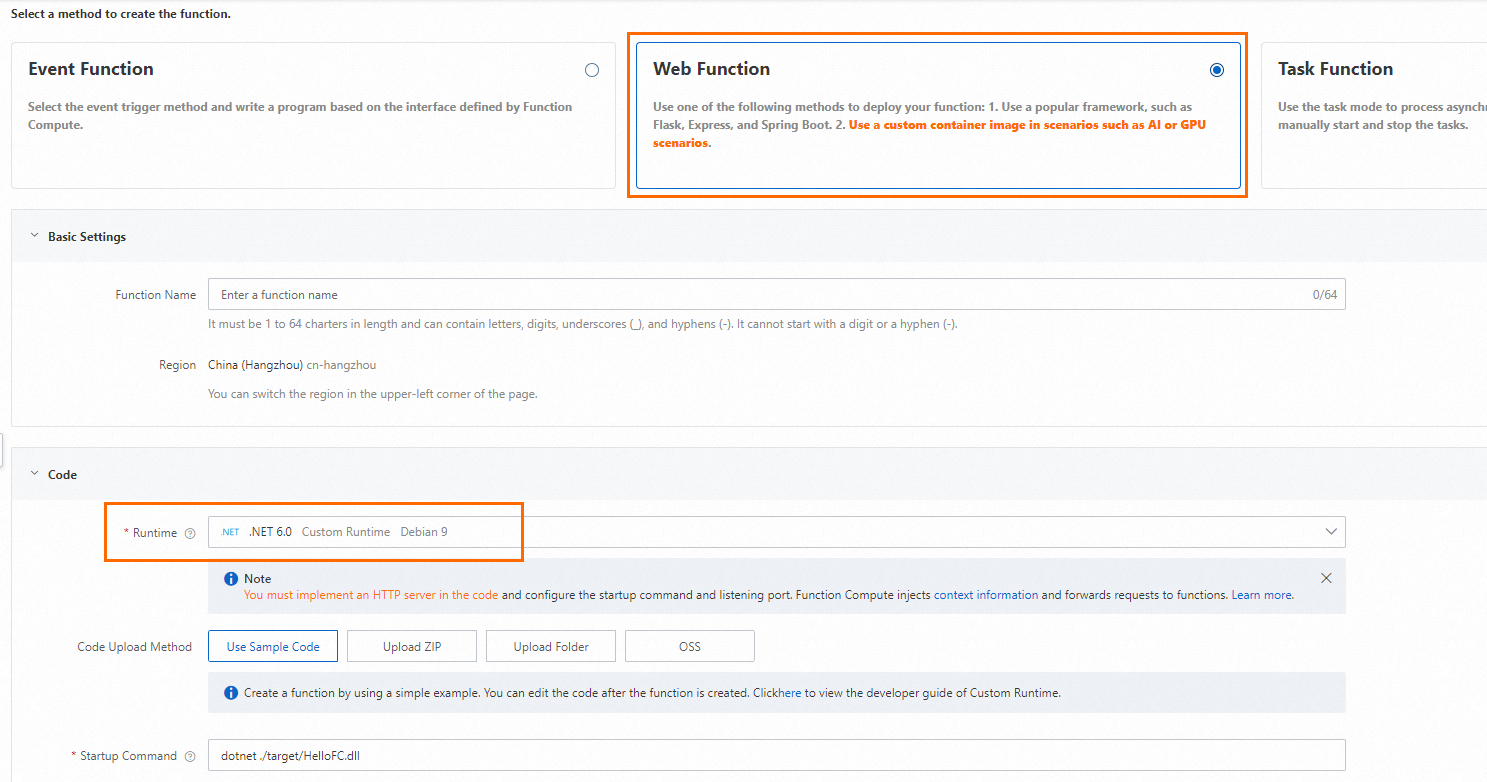
[関数の作成] ページで、以下のようにパラメーターを設定し、その他はすべてデフォルト値のままとします。詳細については、「Web 関数を作成する」をご参照ください。
関数が作成されたら、WebIDE でサンプルファイル Program.cs を開きます。
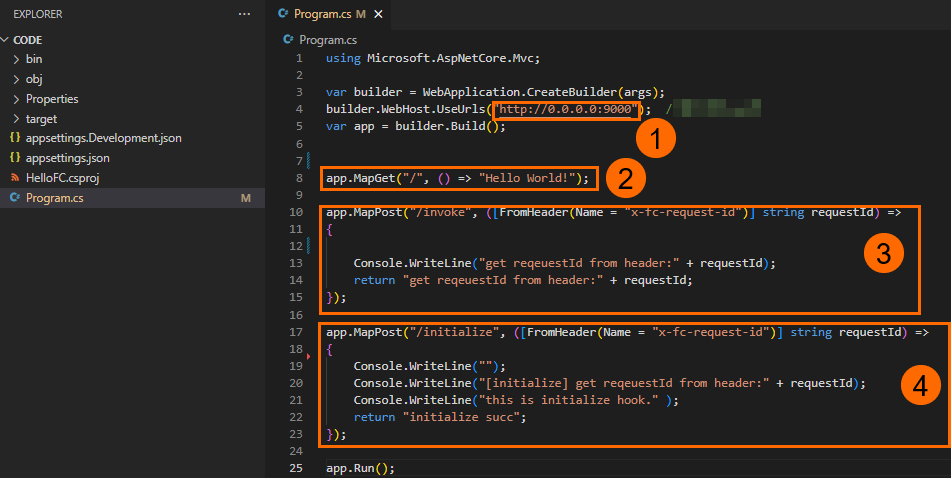
このサンプルコードは、4 つの主要な動作を設定します。
① サーバーは
0.0.0.0:9000でリッスンします。カスタムランタイムサービスは、127.0.0.1またはlocalhostではなく、0.0.0.0:CAPortまたは*:CAPortでリッスンする必要があります。詳細については、「原則」をご参照ください。②
/ルートは、文字列"Hello World! "を返します。③
/invokeルートは、関数呼び出しを処理します。詳細については、「Web 関数」をご参照ください。④
/initializeルートは、インスタンスの起動時に 1 回実行される Initializer ライフサイクルフックに対応します。詳細については、「関数インスタンスのライフサイクルフック」をご参照ください。
ステップ 2:関数のテスト
ルートのテスト
トリガーの[構成]列で、パブリックエンドポイントの URL をコピーし、ブラウザに直接貼り付けます(パスのサフィックスは不要です)。応答はローカルマシンに自動的にダウンロードされます。
invoke ルートと initialize ルートのテスト
パブリックエンドポイントに /invoke または /initialize を追加し、POST リクエストを送信します。
curl -XPOST <public-endpoint>/invoke
curl -XPOST <public-endpoint>/initialize
次の図に実行結果を示します。
