このトピックでは、Postman を使用して Alibaba Cloud Elasticsearch (ES) クラスターに接続する方法について説明します。
事前準備
クラスターエンドポイントの取得
ES クラスターには、Virtual Private Cloud (VPC) 経由のプライベートエンドポイントまたはパブリックエンドポイントのいずれかを使用して接続できます。
VPC プライベートエンドポイント:プライベートネットワーク経由で ES クラスターにアクセスし、低遅延かつ高安定性を実現します。このエンドポイントは、クラスター作成後にデフォルトで有効になります。
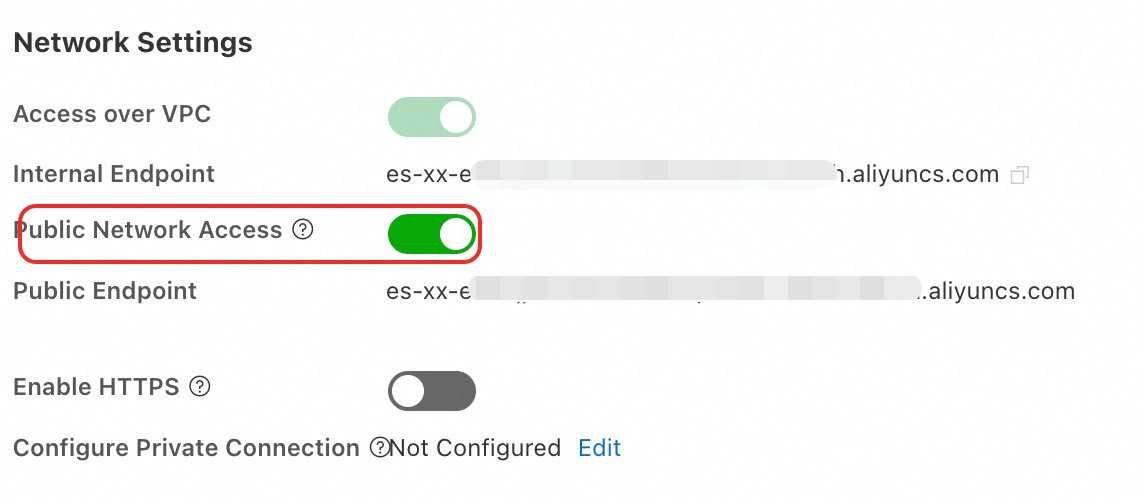
パブリックエンドポイント:インターネット経由で ES クラスターにアクセスします。このエンドポイントは手動で有効化する必要があります。
パブリックネットワークアクセスの有効化
ES コンソールにログインし、インスタンスの 基本情報 ページに移動します。
左側のナビゲーションウィンドウで、設定と管理 > セキュリティ設定 を選択し、パブリックネットワークアクセスを有効化します。クラスターのステータスが 初期化中 から 有効 に変化すると、パブリックネットワークアクセスが有効になります。
 重要
重要パブリックエンドポイントは ES クラスターのセキュリティを低下させます。パブリックエンドポイントを使用する場合は、IP アドレスホワイトリストを設定し、使用後は速やかにパブリックネットワークアクセスを無効化してください。
IP アドレスホワイトリストの設定
クラスターのセキュリティを確保するため、アクセスに使用するデバイスの IP アドレスを ES クラスターの VPC プライベートホワイトリストまたはパブリックアクセスホワイトリストに追加してください。ホワイトリストに登録された IP アドレスを持つデバイスのみが ES クラスターにアクセスできます。
デバイスの IP アドレスを取得します。
以下のシナリオに基づいてデバイスの IP アドレスを取得してください。
シナリオ
取得する IP アドレス
方法
オンプレミスデバイスから ES クラスターに接続する場合
オンプレミスデバイスのパブリック IP アドレス。
デバイスが LAN (ローカルエリアネットワーク) 内(例:家庭または企業ネットワーク)にある場合は、LAN のパブリック出口 IP アドレスを ES クラスターのパブリックアクセスホワイトリストに追加してください。
curl ipinfo.io/ipコマンドを実行して、オンプレミスデバイスのパブリック IP アドレスをクエリします。別の VPC 内の ECS インスタンスから ES クラスターに接続する場合
ECS インスタンスのパブリック IP アドレス
ECS コンソール にログインし、インスタンスリストで確認します。
同一 VPC 内の ECS インスタンスから ES クラスターに接続する場合
ECS インスタンスのプライベート IP アドレス
ECS コンソール にログインし、インスタンスリストで確認します。
取得した IP アドレスをホワイトリストグループに追加します。
ES コンソール にログインし、インスタンスの 基本情報 ページに移動します。左側のナビゲーションウィンドウで、設定と管理 > セキュリティ設定 を選択します。変更 をクリックして、表示されるダイアログボックスで VPC プライベートホワイトリストまたはパブリックアクセスホワイトリストを設定します。
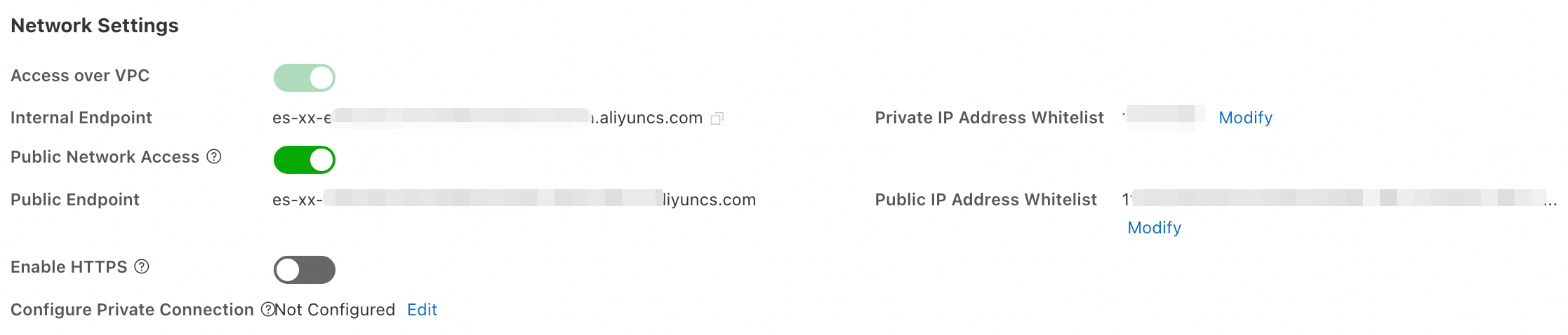
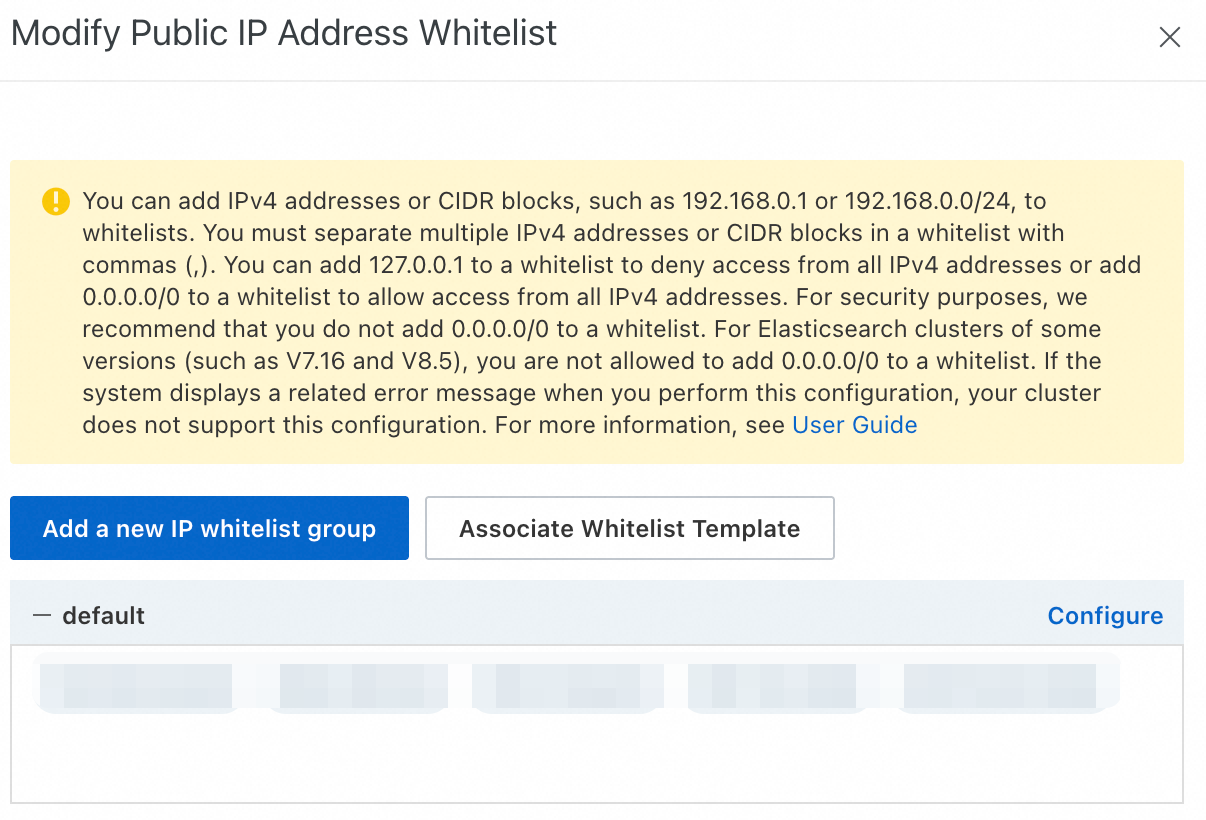
default グループの右側にある 設定 をクリックします。表示されるダイアログボックスで、IP アドレスを VPC プライベートホワイトリストまたはパブリックアクセスホワイトリストに追加します。単一のクラスターに対して最大 300 個の IP アドレスまたは CIDR ブロックを設定できます。複数の IP アドレスまたは CIDR ブロックを指定する場合は、カンマ (,) で区切ってください。カンマの前後にスペースを挿入しないでください。
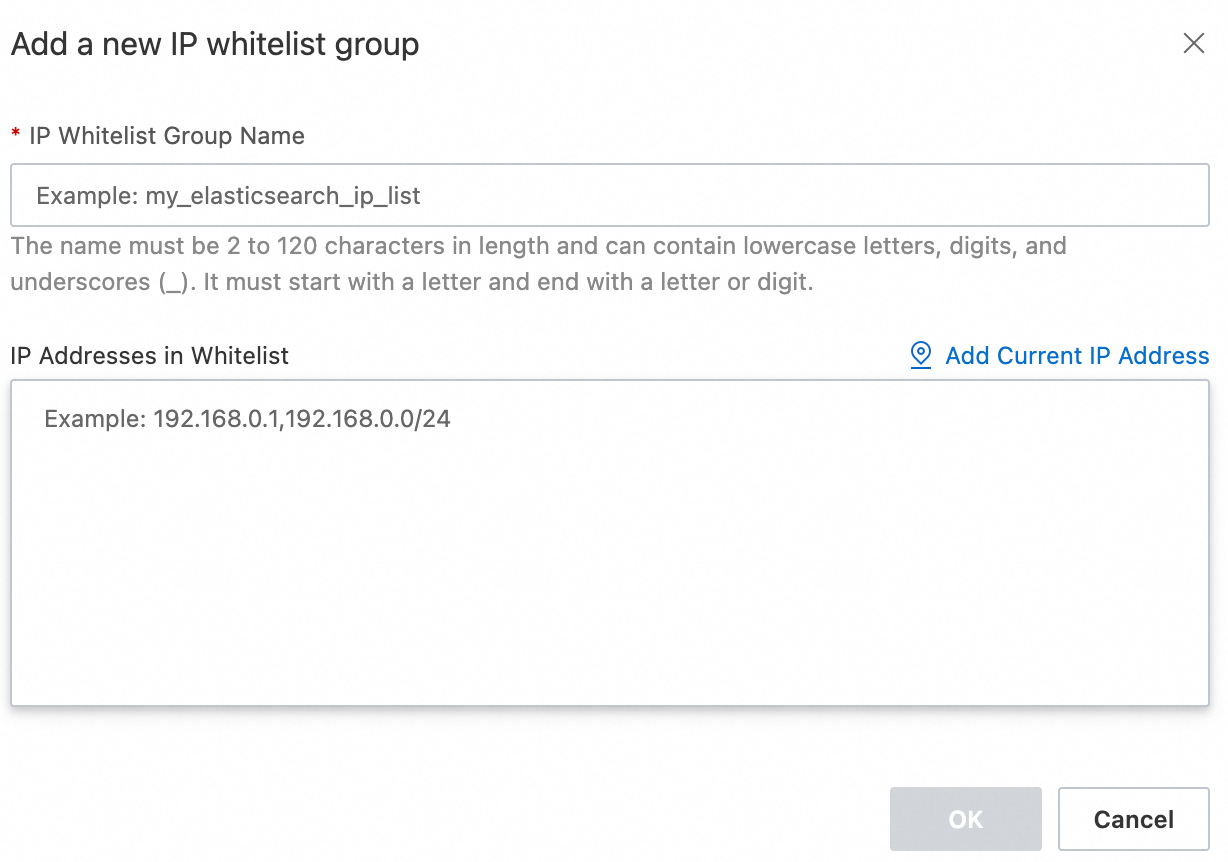
IP ホワイトリストグループの追加 をクリックして、カスタムグループを作成することもできます。
ホワイトリストグループは IP アドレスの管理専用であり、アクセス権限には影響しません。グループ内のすべての IP アドレスは同じ権限を持ちます。
構成タイプ
フォーマットと例
重要な注意事項
IPv4 アドレスフォーマット
単一 IP アドレス:
192.168.0.1CIDR ブロック:
192.168.0.0/24
アクセス拒否:
127.0.0.1すべての IP アドレスからのアクセス許可:
0.0.0.0/0重要この構成は高リスクです。
0.0.0.0/0をホワイトリストに設定しないことを強く推奨します。一部のクラスターバージョン(例:7.16、8.5)およびリージョンでは
0.0.0.0/0がサポートされていません。コンソールのインターフェイスまたはエラーメッセージを優先してください。
IPv6 アドレスフォーマット
(v2 デプロイメントアーキテクチャを使用し、中国 (杭州) リージョンにあるクラスターでのみサポート)
単一 IP アドレス:
2401:XXXX:1000:24::5CIDR ブロック:
2401:XXXX:1000::/48
すべてのアクセス拒否:
::1すべての IP アドレスからのアクセス許可:
::/0重要高いセキュリティリスクがあるため、
::/0を設定しないことを強く推奨します。一部のクラスターバージョンでは
::/0がサポートされていません。コンソールのインターフェイスまたは構成時のプロンプトを優先してください。
構成が完了したら、確認 をクリックします。
クラスターへの接続
このトピックでは、Postman 11.61.1 を例として使用します。ユーザーインターフェースはバージョンによって若干異なる場合があります。
1. ワークスペースとコレクションの作成
ご利用のデバイスに Postman をダウンロードしてインストールします。
Postman コンソールにログインします。上部のナビゲーションバーで Workspaces をクリックします。表示されるページで、Create Workspace をクリックします。
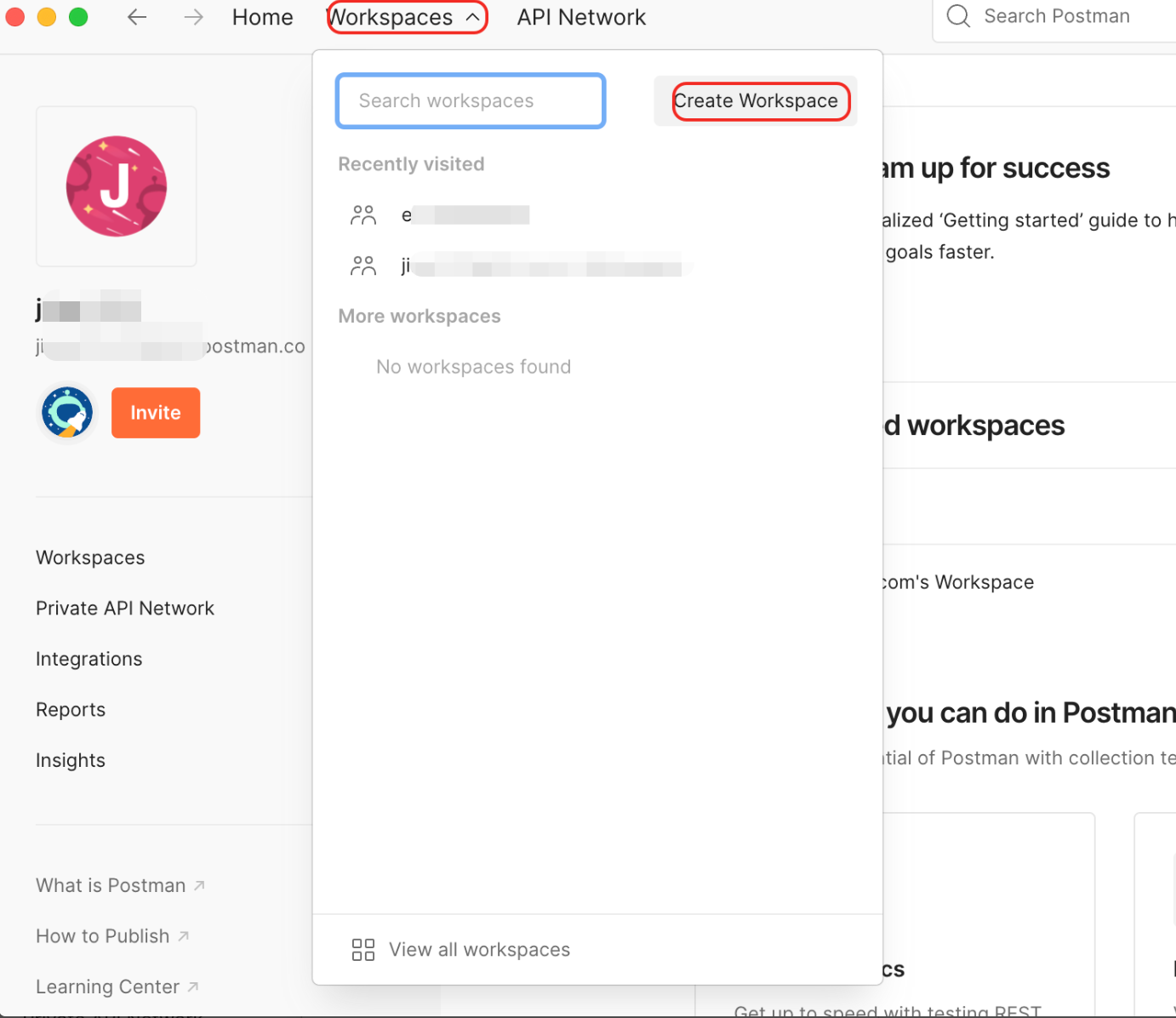
後で識別しやすいように、ワークスペースの名前を es-workspace に変更します。
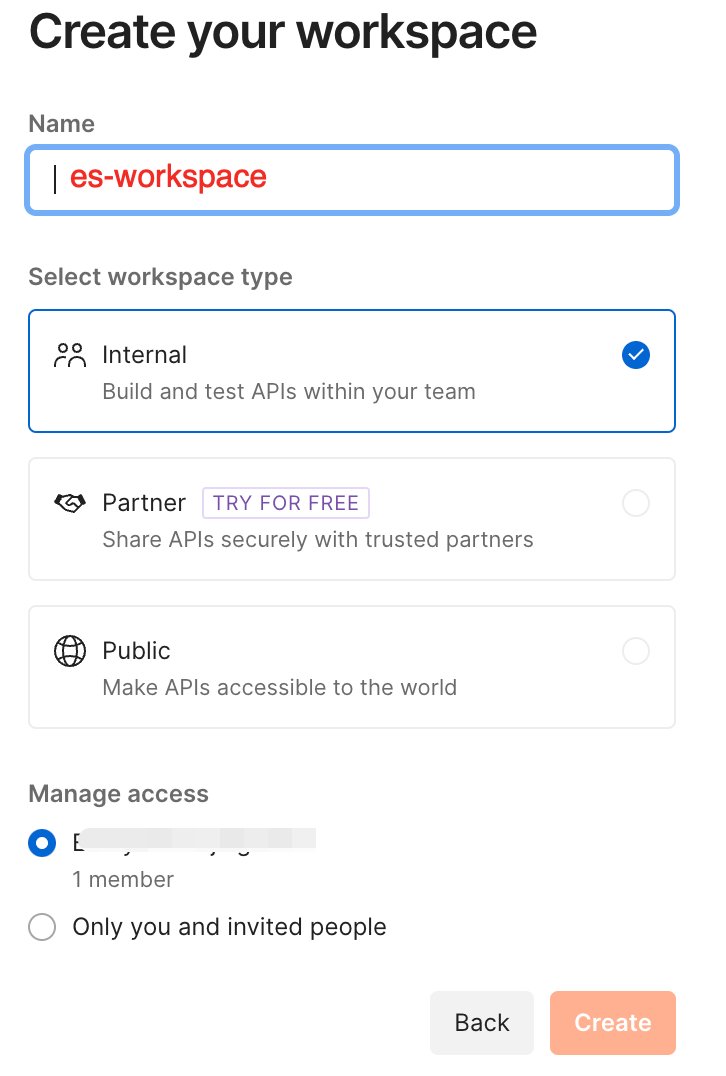
ES Collection という名前のコレクションを作成します。
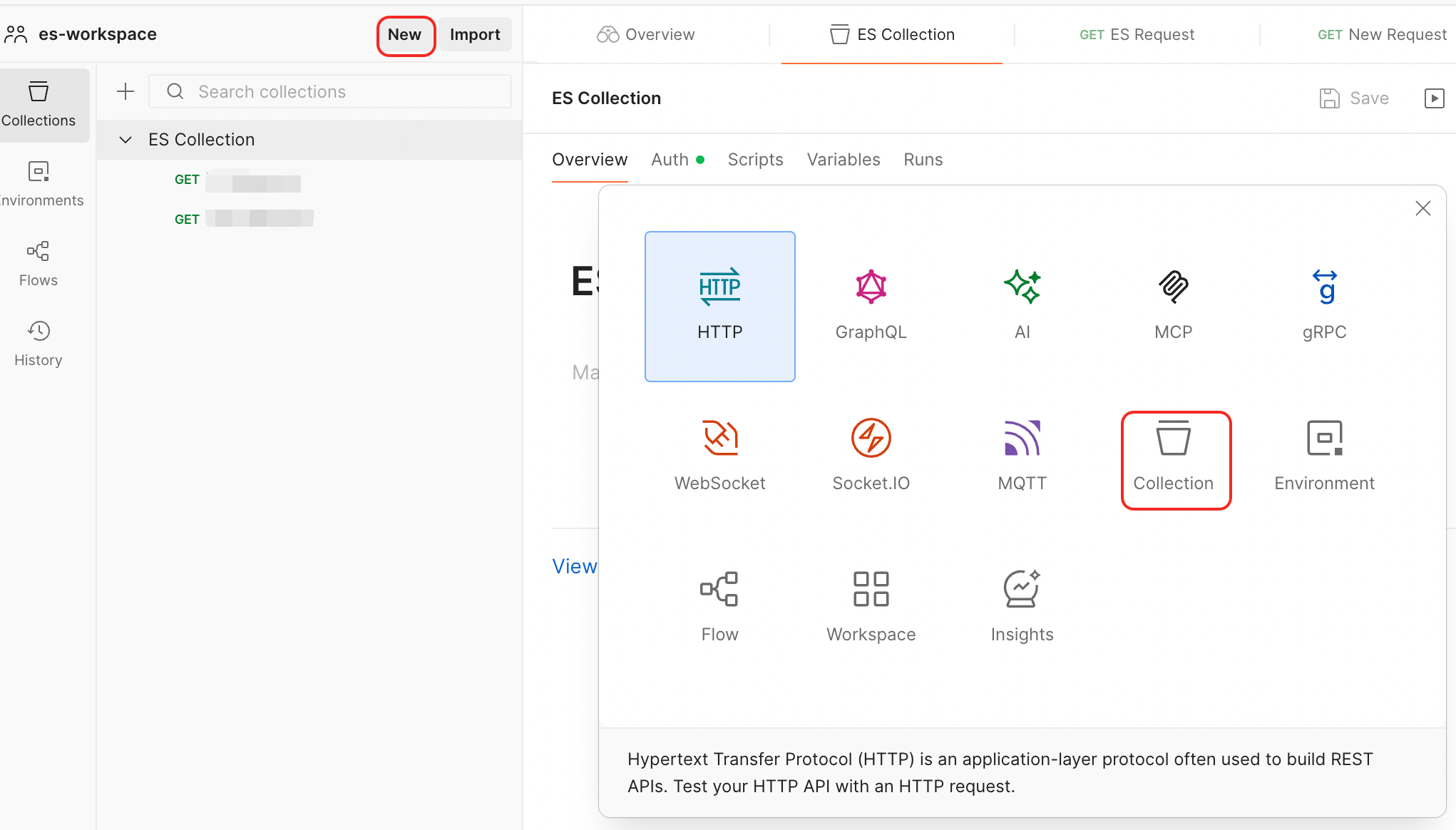
コレクションの名前を ES Collection に変更します。
2. 認証の設定
各リクエストごとにパスワードを繰り返し入力しなくて済むように、コレクションレベルで認証を設定します。
作成した ES Collection を選択します。Authorization タブをクリックして、権限付与を設定します。
Auth Type:Basic Auth を選択します。
同一コレクション内のすべてのリクエストが同じ認証を使用する場合、コレクションレベルで権限付与を設定し、Auth Type を Inherit auth from parent に設定することで、子リクエストがその設定を継承します。
Username:デフォルトのユーザー名は elastic です。このユーザーは管理者アカウントのように、クラスターに対するすべての権限を持ちます。
セキュリティ上の理由から、本番環境ではこのデフォルトの管理者アカウントを直接使用しないでください。代わりに、Elasticsearch X-Pack ロールベースアクセス制御 (RBAC) を使用してカスタムロールを定義し、権限を割り当て、ユーザーにロールを割り当ててください。これにより、詳細な権限管理が可能になります。詳細については、「Elasticsearch X-Pack ロールを使用したユーザー権限の管理」をご参照ください。
Password:Username のパスワードを入力します。
設定が完了したら、右上隅の Save をクリックします。
3. 接続リクエストの送信
ES Collection をクリックします。右クリックして Add request を選択します。リクエストの名前を ES Request に変更します。
GET フィールドに、次の形式で接続 URL を入力します:
http://<ES cluster endpoint>:<port number>。たとえば、パブリックエンドポイントを使用して接続する場合は、次のように入力します:
http://es-cn-xxxxxxxxxxxxxxxxx.public.elasticsearch.aliyuncs.com:9200。Send をクリックしてリクエストを送信します。
状態コード 200 が返された場合、Postman を使用して ES クラスターへの接続が成功しています。これで、他の API リクエストを送信してクラスターを管理できます。
