bsearch_label は、フロントエンドデータラベリングプラグインです。視覚化されたデータラベリングをサポートしています。この方法では、複雑なドメイン固有言語(DSL)ステートメントを記述する必要はありません。このトピックでは、bsearch_label プラグインを使用してデータをラベル付けする方法について説明します。
背景情報
ほとんどの場合、データを分析する際には、データの表示に加えて、クエリ条件を使用してデータをフィルタリングし、タグを使用してフィールドを分類することができます。この手順は、データラベリングと呼ばれます。データにタグを追加した後、タグを使用してデータの集計と分類、統計分析の実行、タグによるデータのフィルタリングを行うことができます。ラベル付けされたデータは、後続の手順で使用できます。
前提条件
以下の条件が満たされていることを確認してください。
- Alibaba Cloud Elasticsearch V6.3 または V6.7 クラスタが作成されている。 詳細については、「Alibaba Cloud Elasticsearch クラスタを作成する」をご参照ください。この例では、Elasticsearch V6.3 クラスタを使用します。重要 Elasticsearch V6.3 クラスタを作成する場合は、Kibana ノードに 2 vCPU と 4 GiB 以上のメモリを指定する必要があります。Kibana ノードに他の仕様を選択した場合、Elasticsearch クラスタに bsearch_label プラグインをインストールすると、Kibana ノードの仕様をアップグレードする必要があることを示すメッセージが表示されます。既存の Elasticsearch V6.3 または V6.7 クラスタに bsearch_label プラグインをインストールする場合、クラスタ内の Kibana ノードの仕様が 2 vCPU と 4 GiB メモリよりも低い場合は、構成アップグレード機能を使用して Kibana ノードの仕様をアップグレードできます。詳細については、「クラスタの構成をアップグレードする」をご参照ください。
- bsearch_label プラグインがインストールされている。 詳細については、「Kibana プラグインをインストールする」をご参照ください。重要 データラベリング機能は、bsearch_label プラグインがインストールされている場合にのみ使用できます。
- インデックスが作成され、データがインデックスに追加されている。
詳細については、「はじめに」をご参照ください。
- Kibana コンソールの言語が英語である。デフォルトの言語は英語です。言語が英語でない場合は、言語を英語に変更します。
詳細については、「Kibana コンソールの言語を構成する」をご参照ください。
手順
- Elasticsearch クラスタの Kibana コンソールにログインし、プロンプトに従って Kibana コンソールのホームページに移動します。Kibana コンソールへのログイン方法の詳細については、「Kibana コンソールにログインする」をご参照ください。説明 このトピックでは、Elasticsearch V6.3 クラスタを使用します。他のバージョンのクラスタでの操作は異なる場合があります。コンソールで必要な実際の操作が優先されます。
左側のナビゲーションペインで、[管理] をクリックし、次の手順に従ってインデックスパターンを作成します。
重要インデックスパターンを作成済みの場合は、この手順をスキップします。
Kibana[管理] ページの インデックスパターン セクションで、 をクリックします。
[インデックスパターンの作成] セクションで、インデックスパターン名(クエリするインデックスの名前)を入力します。
[次の手順] をクリックします。
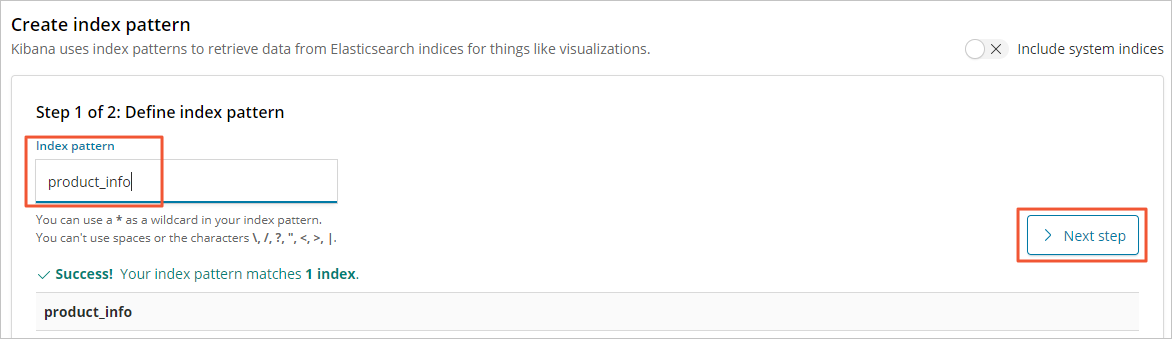
[インデックスパターンの作成] をクリックします。
- 左側のナビゲーションペインで、[検出] をクリックします。
- [検出] ページの上部ナビゲーションバーで、[ラベル] をクリックします。重要 [ラベル] は、bsearch_label プラグインがインストールされている場合にのみ表示されます。
- 次のいずれかの方法を使用して、データをラベル付けします。
既存のフィールドにタグを追加する
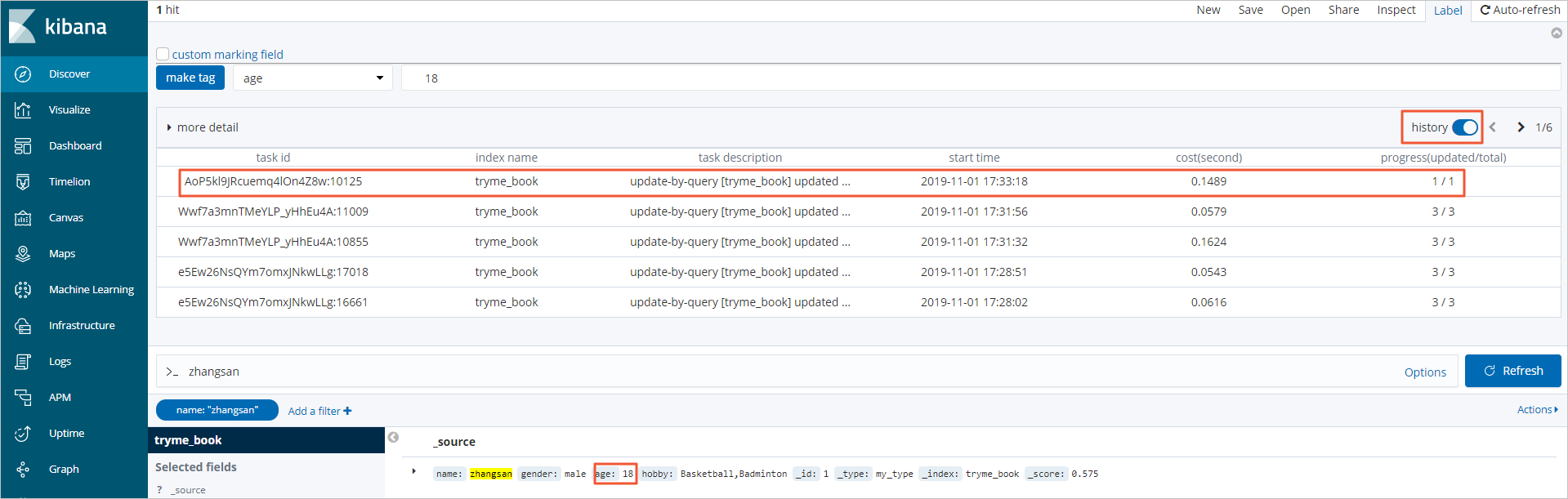
- 前の図に示すように、ユーザー zhangsan のレコードを見つけます。
- [age] フィールドを選択し、このフィールドにタグ [18] を追加します。
- [タグを作成] をクリックします。
- [履歴] をオンにして、詳細なラベリング履歴を表示します。
新しいフィールドにタグを追加する
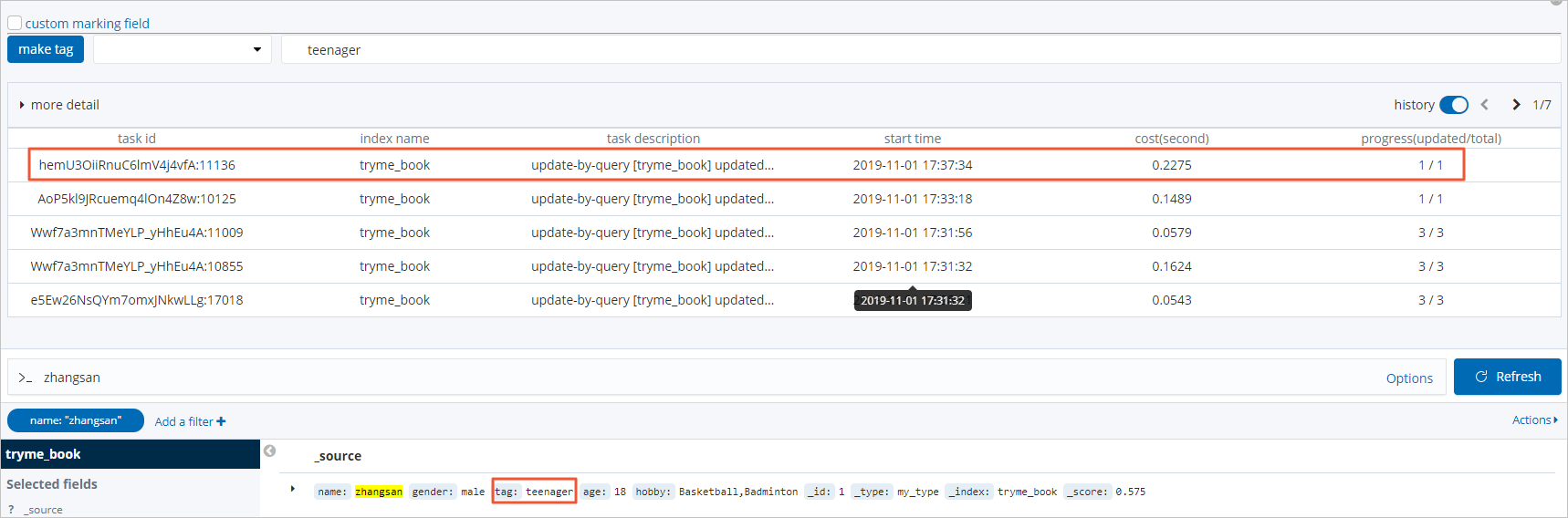
- 前の図に示すように、ユーザー zhangsan のレコードを見つけます。
- [カスタムマーキングフィールド] を選択します。
- [tag] フィールドを追加し、このフィールドに [teenager] タグを追加します。
- [タグを作成] をクリックします。
- ラベリング結果を表示します。