ID Verification は、React Native アプリケーションにリモート KYC 本人確認機能を実装するための React Native プラグインを提供します。本トピックでは、サンプルコードを用いて連携手順を順に説明します。
依存関係の構成
React Native プラグインの連携は、公式 React Native ドキュメントに従って行うことができます。あるいは、本トピックの手順に従っても構いません。
SDK のダウンロード
ID Verification React Native SDK をダウンロードします。ダウンロード後、ZIP ファイルを展開します。これにより、react-native-idv-library という名前のローカルフォルダが作成されます。このフォルダには、React Native モジュールおよびネイティブ依存関係が含まれています。
ローカルモジュールの追加
展開した react-native-idv-library フォルダを、React Native プロジェクトのローカルモジュールとして追加します。
アプリケーションプロジェクトと同じ階層に配置してください。たとえば、典型的なプロジェクト構造は以下のようになります:
Development/
├── App/                      # React Native アプリのルートディレクトリ
└── react-native-idv-library/ # 展開済み SDK のローカルモジュールその後、アプリケーションのルートディレクトリ(App/ ディレクトリ)で、以下のコマンドを実行してローカルモジュールをインストールします:
yarn add ../react-native-idv-library ネイティブ依存関係のインストール
SDK には Android および iOS 向けのネイティブコードが含まれています。対象プラットフォームに応じて、必要な構成を完了する必要があります。
Android:
React Native 0.60 以降では自動リンクがサポートされています。追加の手順は不要です。ビルドプロセスがネイティブモジュールを自動的にリンクします。iOS:
アプリケーションのiosディレクトリに移動し、CocoaPods のインストールコマンドを実行してネイティブ依存関係を統合します:cd ios bundle exec pod install
連携の開始
SDK の初期化
install(): Promise<void> または installWithOptions(options: Object): Promise<void> を呼び出します。どちらのメソッドも API を初期化します。パラメーターなしのバージョン、またはオプションを受け取るバージョンのいずれかを使用できます。アプリケーション起動直後にできるだけ早く、いずれかのメソッドを呼び出してください。
options:情報収集のためのオプションパラメーターを指定します。このパラメーターは任意であり、null に設定可能です。パラメーターの内容は以下のとおりです:
ID Verification クライアントには、組み込みの Device Guard セキュリティモジュールが含まれています。異なるリージョンにおけるデータ収集のコンプライアンス要件を満たすため、Device Guard は異なるデータ報告サイトを提供しています。ユーザーの属性に基づき、
CustomUrlおよびCustomHostパラメーターを設定することで、報告サイトを指定できます。単一アプリケーションセッションのライフサイクル内で、データ報告リージョンは 1 つだけ指定できます。サーバー側のクエリリージョンは、報告リージョンと一致している必要があります。 対応するリージョンは製品によって異なります。詳細については、「対応リージョン」をご参照ください。
各リージョンの
CustomUrlは以下のとおりです:中国 (香港):
https://cloudauth-device.cn-hongkong.aliyuncs.comシンガポール:
https://cloudauth-device.ap-southeast-1.aliyuncs.comインドネシア (ジャカルタ):
https://cloudauth-device.ap-southeast-5.aliyuncs.com米国 (シリコンバレー):
https://cloudauth-device.us-west-1.aliyuncs.comドイツ (フランクフルト):
https://cloudauth-device.eu-central-1.aliyuncs.com
パラメーター名 | 説明 | 例 |
IPv6 | デバイス情報の報告にIPv6 ドメイン名を使用するかどうかを指定します:
| "1" |
DataSwitch | デバイス情報の報告タイミングです。
説明 デフォルト設定を使用することを推奨します。 | "1" |
CustomUrl | データ報告サーバーのドメイン名を設定します。 | "https://cloudauth-device.ap-southeast-1.aliyuncs.com" |
CustomHost | データ報告サーバーのホストを設定します。 | "cloudauth-device.ap-southeast-1.aliyuncs.com" |
例:
import IdvLibrary from 'react-native-idv-library';

IdvLibrary.installWithOptions({
  CustomUrl:"https://cloudauth-device.ap-southeast-5.aliyuncs.com",
  CustomHost:"cloudauth-device.ap-southeast-5.aliyuncs.com"});
MetaInfos の取得
getMetaInfo(): Promise<string> は、クライアントから環境コンテキストを取得します。クライアントはこの情報を使用して、ビジネスサーバーにリクエストを送信します。ビジネスサーバーは、受信した MetaInfos を用いて Alibaba Cloud に対して初期化リクエストを送信します。これにより、次の認証ステップで使用される transactionId および Protocol が返されます。
例:
import IdvLibrary from 'react-native-idv-library';

async function handleGetMetaInfo() {
  // メタデータを取得
  const _metaInfo = await IdvLibrary.getMetaInfo();
  console.log('Meta info:', _metaInfo);
}
認証の開始
verify(transactionId: string, extParams?: Object): Promise<VerifyResult> を呼び出して ID Verification を開始します。
verify() メソッドは、以下のパラメーターを受け取ります:
transactionId:必須。
拡張パラメーター:
説明各 transactionId は 1 回のみ使用できます。それ以外の場合、システムはエラーを返します。
戻り値:
Promise<VerifyResult>。このVerifyResultオブジェクトには、以下のフィールドが含まれます:code:状態コード。
subCode:サブコード。
message:エラーの説明。
状態コードおよびサブコードの詳細については、「Android IdentityResponse.code 表」および「iOS エラーコード」をご参照ください。
例:
import { Platform} from 'react-native';
import IdvLibrary from 'react-native-idv-library';

async function handleVerify() {
  const extParams = Platform.select({
    ios: {
      kIdentityParamKeyLanguage: 'en',
      kIdentutyParamKeyProtocol:'xxxxxxx'
    },
    android: {
      SdkLanguage: 'en',
      Protocol:'xxxxxxxxx'
    },
  });
  // 認証 API
  const result = await IdvLibrary.verify('transactionId', extParams); // transactionId は、サーバーから取得した実際の検証 ID に置き換えてください。
  console.log('Verify result:', result);
}
UI のカスタマイズ
setCustomUIConfig(param: string): Promise<string> を呼び出して、UI の色をカスタマイズします。
params:JSON 形式のデータです。UI カスタマイズのオプションについては、ネイティブ SDK のドキュメントを参照してください:
例:
async function handleSetCustonUiConfig() {
  const config= "{\"faceConfig\":{ \"faceBGColor\": \"#FF33FF\"}}";
  const result=await IdvLibrary.setCustomUIConfig(config);
  console.log('handleUi:', result);
}
プラットフォーム固有の構成
ID Verification SDK は、カメラやネットワークアクセスなど、ネイティブデバイスの機能に依存しています。Android および iOS に対して、必要な権限を宣言し、ビルドを構成する必要があります。これらの構成は必須です。対象プラットフォームに対して必ず確認してください。
Android
AAR ファイルの追加
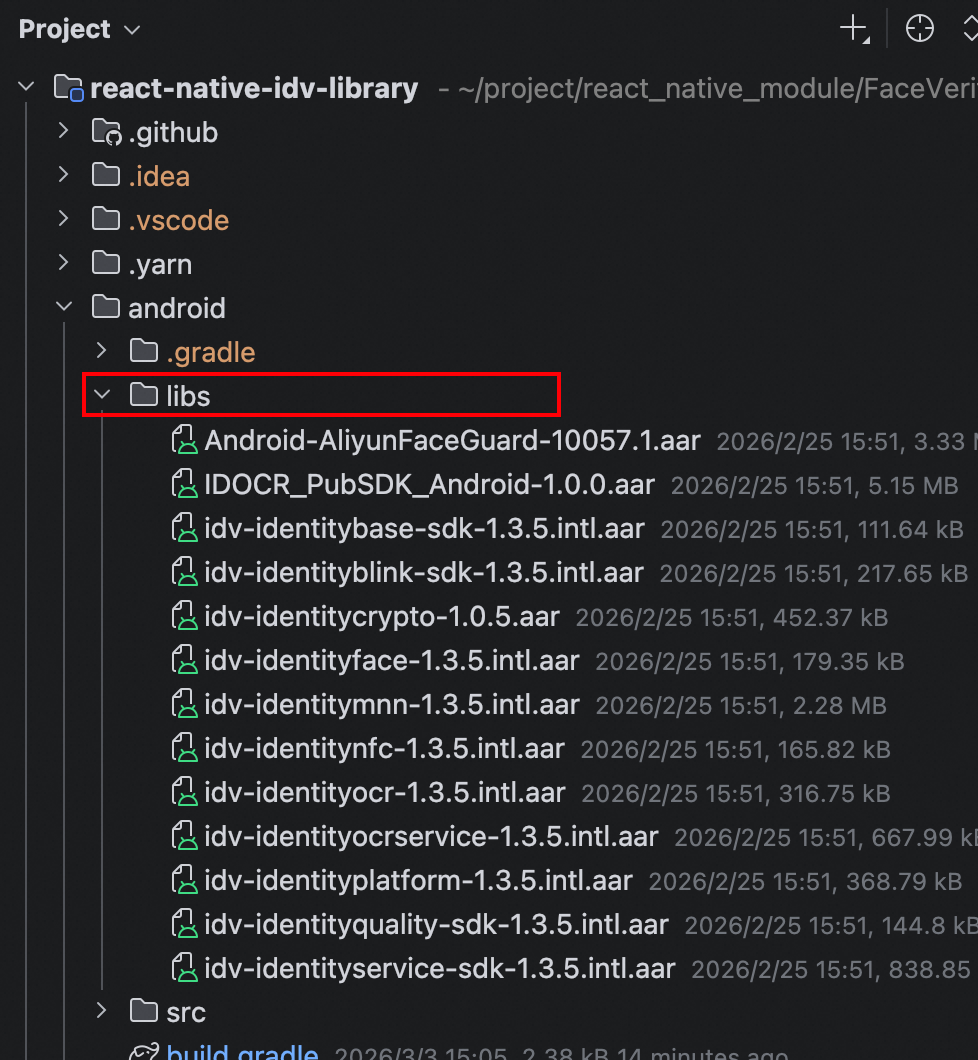
react-native-idv-library/android ディレクトリ内の libs フォルダを、React Native プロジェクトの android/app ディレクトリにコピーします:
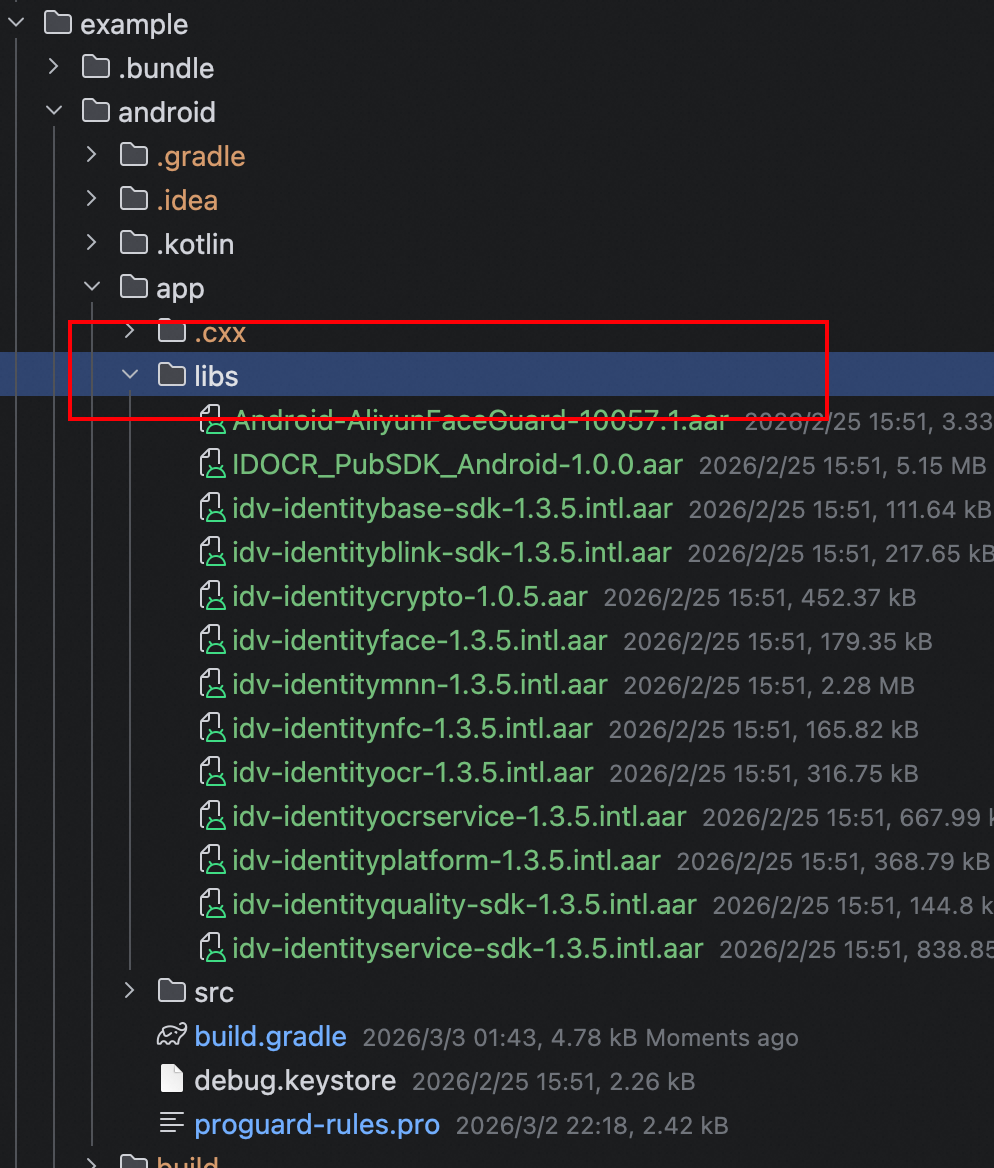
その後、React Native プロジェクトの android/app/build.gradle ファイルに、以下の構成を追加します。
// 新規追加
repositories {
    flatDir {
        dirs 'libs'
    }
}

dependencies {
    // 新規追加
    implementation fileTree(dir: 'libs', include the following: ['*.aar'])

}
難読化ルール
-dontwarn com.idvlibrary.**
-keep class com.idvlibrary.** {
*;
}
-verbose
-keep class com.idv.identity.platform.api.** {*;}
-keep class com.idv.identity.platform.log.** {*;}
-keep class com.idv.identity.util.IdentityUtils {*;}
-keep class com.idv.identity.ocr.IdentityOcrApi {*;}
-keep class com.idv.identity.platform.model.** {*;}
-keep class com.idv.identity.platform.config.** {*;}
-keep class com.idv.identity.face.IdentityFaceApi {*;}


-keep class com.face.verify.intl.** {*;}
-keep class com.alibaba.fastjson.** {*;}
-keep class face.security.device.api.** {*;}
-keep class net.security.device.api.** {*;}
-keep class com.dtf.toyger.** { *; }
-dontwarn net.security.device.api.**
-dontwarn face.security.device.api.**


-keep class com.idv.identity.service.algorithm.** {*;}
-keep class com.idv.identity.base.algorithm.** {*;}
-keep class com.idv.identity.quality.QualityRouter {*;}
-keep class com.idv.identity.blink.BlinkRouter {*;}
-keep class com.idv.identity.service.IdentityFaceService {*;}
-keep class com.idv.identity.service.ocr.IdentityDocService {*;}

-keep class com.alibaba.sdk.android.oss.** { *; }
-dontwarn okio.**
-dontwarn org.apache.commons.codec.binary.**


# NFC
-keep class com.idv.identity.nfc.IdentityNfcApi { *; }
-keep class org.jmrtd.** {*;}
-keep class net.sf.**{*;}
-keep class org.**{*;}
-keep class cn.**{*;}


# 既存の keep ルールに追加して警告を抑制してください。
# これは Android Gradle プラグインによって自動生成されます。
-dontwarn com.fasterxml.**
-dontwarn com.google.**
-dontwarn java.applet.Applet
-dontwarn java.awt.**
-dontwarn javax.**
-dontwarn org.**
-dontwarn retrofit2.**
-dontwarn springfox.documentation.spring.web.json.Json

# ログ難読化(任意)
-assumenosideeffects class android.util.Log {
    public static *** d(...);
}

# 1.3.2 より前のバージョンを使用する場合は、これらのルールを追加してください
-keepattributes Signature
-keepattributes *Annotation*
-keep class com.alibaba.fastjson.** { *; }
-keep class * extends com.alibaba.fastjson.TypeReference { *; }
iOS
必要な権限の追加
Info.plist に以下の権限を追加します(説明は参考用です):

完全なサンプルコード
import React from 'react';
import { Platform,Text, View, StyleSheet, Button } from 'react-native';

import IdvLibrary from 'react-native-idv-library';

IdvLibrary.installWithOptions({
  CustomHost:"cloudauth-device.cn-hongkong.aliyuncs.com",
  CustomUrl:"https://cloudauth-device.cn-hongkong.aliyuncs.com"
})
export default function App() {
  const [resultInfo, setValue] = React.useState<string | null>(null);

  async function handleVerify() {

    const extParams = Platform.select({
      ios: {
        kIdentityParamKeyLanguage: 'en',
        kIdentutyParamKeyProtocol:'xxxxxxx'
      },
      android: {
        SdkLanguage: 'en',
        Protocol:'xxxxxxxxx'
      },
    });
    // 身分証明を検証
    const result = await IdvLibrary.verify('transactionId', extParams);// transactionId は、サーバーから取得した実際の ID に置き換えてください。
    console.log('Verify result:', result);

    setValue(JSON.stringify(result));
  }

  async function handleGetMetaInfo() {
    // メタデータを取得
    const _metaInfo = await IdvLibrary.getMetaInfo();
    console.log('Meta info:', _metaInfo);
    setValue(_metaInfo);
  }

  async function handleSetCustonUiConfig() {
    const config= "{\"faceConfig\":{ \"faceBGColor\": \"#FF33FF\"}}";

    const result=await IdvLibrary.setCustomUIConfig(config);

    console.log('handleUi:', result);
  }

  return (
    <View style={styles.container}>
      <Text>結果 : {resultInfo}</Text>
      <Button title="検証情報の取得" onPress={handleGetMetaInfo} />
      <Button title="UI の設定" onPress={handleSetCustonUiConfig} />
      <Button title="検証" onPress={handleVerify} />
    </View>
  );
}

const styles = StyleSheet.create({
  container: {
    flex: 1,
    alignItems: 'center',
    justifyContent: 'center',
  },
});また、React Native デモ をダウンロードして、完全なコードをお試しください。
このデモコードは連携の参考用です。最新の SDK バージョンに必ず置き換えてください。