OpenGL、Direct3D、クラウドゲームなどの AI コンピューティングやグラフィックスレンダリングのシナリオにおいて、GRID ドライバーは高性能な GPU コンピューティングとスムーズなグラフィックスレンダリングを実現します。Cloud Assistant を使用して、GRID ドライバーを迅速にインストールできます。
作業を開始する前に、「Cloud Assistant の概要」をご参照ください。Cloud Assistant エージェントは、GPU 仮想化インスタンスにプリインストールされています。
サポート対象インスタンス
Cloud Assistant は、sgn8ia、vgn6i-vws、vgn7i-vws、sgn7i-vws のGPU 仮想化インスタンスファミリー (vgn/sgn シリーズ) の Linux インスタンスでのみ GRID ドライバーのインストールをサポートしています。サポートされている GRID ドライバーと CUDA のバージョンを次の表に示します。
|
インスタンスファミリー |
パブリックイメージのバージョン |
GRID ドライバーのバージョン |
CUDA バージョン |
|
sgn8ia |
|
535.183.06 |
12.2 |
|
vgn6i-vws、vgn7i-vws、sgn7i-vws vgn7i-vws および sgn7i-vws |
|
470.256.03 |
11.4 |
gn7i、gn6i、ebmgn7i、ebmgn6i などの Linux GPU コンピューティング最適化インスタンスには、GRID ドライバーは必要ありません。標準の NVIDIA ドライバーで十分です。詳細については、「GPU コンピューティング最適化インスタンス」をご参照ください。
手順
ECSコンソールにログインします。
左側メニューで、 を選択します。
-
左上隅で、対象インスタンスのリージョンを選択します。
-
ECS インスタンス タブで、目的のインスタンスを見つけ、[操作] 列の コマンドを実行 をクリックします。
-
実行コマンドの作成 ペインの コマンド情報 セクションで、パラメーターを設定します。
次のパラメーターを設定し、その他はデフォルト値のままにします。パラメーターの完全な説明については、「インスタンスでのコマンドの実行」をご参照ください。
重要パラメーターは指定されたとおりの値に設定する必要があります。設定しない場合、Cloud Assistant コマンドが失敗する可能性があります。
-
[コマンドタイプ]: [Shell] を選択します。
-
[コマンド内容]: 次のコマンドを貼り付けます。その他のシェルコマンドの例: ECS インスタンスのシステム構成を表示する。
-
sgn8ia インスタンス用の Cloud Assistant コマンド:
if acs-plugin-manager --list --local | grep gpu_grid_driver_install > /dev/null 2>&1 then acs-plugin-manager --remove --plugin gpu_grid_driver_install fi acs-plugin-manager --exec --plugin gpu_grid_driver_install -
vgn6i-vws、vgn7i-vws、sgn7i-vws インスタンス用の Cloud Assistant コマンド:
if acs-plugin-manager --list --local | grep grid_driver_install > /dev/null 2>&1
then
    acs-plugin-manager --remove --plugin grid_driver_install
fi
acs-plugin-manager --exec --plugin grid_driver_install
-
-
[タイムアウト]: 実行タイムアウト (秒)。この時間を超えると、Cloud Assistant はコマンドを終了します。600 に設定します。
説明タイムアウト の値は、10~86,400 (24 時間) の整数である必要があります。
-
-
実行 をクリックして、Cloud Assistant コマンドを使用して GRID ドライバーをインストールします。
実行結果は実行詳細ページで確認できます。
重要異なるバージョンの GRID ドライバーがすでにインストールされている場合、Cloud Assistant は自動的に最新バージョンに置き換えます。
インストールが成功すると、ステータスは [Execution Succeeded]、終了コードは
0になり、最終ログ行にinstall gpu driver doneと表示されます。 -
GPU 仮想化インスタンスに接続します。
詳細については、「ワークベンチを使用して Linux インスタンスに接続する」をご参照ください。
-
次のコマンドを実行して、GRID ドライバーのインストールを検証します。
nvidia-smi次のような出力が表示された場合、GRID ドライバーは正常にインストールまたはアップグレードされています。
[root@xxx ~]# nvidia-smi
Tue Jun  4 13:58:43 2024
+-----------------------------------------------------------------------------+
| NVIDIA-SMI 470.256.03    Driver Version: 470.256.03    CUDA Version: 11.4   |
|-------------------------------+----------------------+----------------------+
| GPU  Name        Persistence-M| Bus-Id        Disp.A | Volatile Uncorr. ECC |
| Fan  Temp  Perf  Pwr:Usage/Cap|         Memory-Usage | GPU-Util  Compute M. |
|                               |                      |               MIG M. |
|===============================+======================+======================|
|   0  NVIDIA A10-4Q       On   | 00000000:00:07.0 Off |                  N/A |
| N/A   N/A    P0    N/A /  N/A |    128MiB /  3932MiB |      0%      Default |
|                               |                      |                  N/A |
+-------------------------------+----------------------+----------------------+
+-----------------------------------------------------------------------------+
| Processes:                                                                  |
|  GPU   GI   CI        PID   Type   Process name              GPU Memory     |
|        ID   ID                                               Usage          |
|=============================================================================|
|  No running processes found                                                 |
+-----------------------------------------------------------------------------+
テストと検証
このセクションでは、Ubuntu 18.04 インスタンス上の GLX テストプログラムを使用して、グラフィックスアクセラレーションを検証します。
-
グラフィックステスト環境を準備します。
-
x11vnc をインストールするには、次のコマンドを実行します。
apt-get install x11vnc -
次の
lspci | grep NVIDIAコマンドを実行して GPU BusID を照会します。この例では、GPU BusID は
00:07.0です。 -
X Server 環境を設定し、インスタンスを再起動します。
-
nvidia-xconfig --enable-all-gpus --separate-x-screensコマンドを実行します。 -
/etc/X11/xorg.conf ファイルを編集します。
Section "Device"ブロックに、GPU の BusID を追加します。この例では、BusID "PCI:0:7:0"を追加します。ファイル内のBusID値が GPU の PCI バスアドレスと一致することを確認します。Section "Device" Identifier "Device0" Driver "nvidia" VendorName "NVIDIA Corporation" BoardName "NVIDIA A10-4Q" BusID "PCI:0:7:0" EndSection -
システムを再起動するには、
rebootコマンドを実行します。
-
-
-
次のコマンドを実行して、GLX テストプログラムをインストールします。
apt-get install mesa-utils -
X Server を起動するには、
startxコマンドを実行します。-
startxコマンドが見つからない場合は、apt-get install xinitコマンドを実行してインストールします。 -
startxを実行すると、hostname: Name or service not knownというメッセージが表示されることがあります。このメッセージは X サーバーの起動に影響しません。hostnameコマンドを実行してホスト名を取得し、/etc/hosts ファイルを変更します。127.0.0.1に対応するhostnameをマシンのホスト名に変更します。root@iZxxxZ:~# startx hostname: Name or service not known xauth: (stdin):1: bad display name "iZxxxZ:1" in "add" command
-
-
新しい SSH クライアントターミナルを開き、次のコマンドを実行して x11vnc を起動します。
x11vnc -display :1次のような出力が表示された場合、x11vnc は実行中です。VNC Viewer などの VNC クライアントを使用してインスタンスに接続してください。
The VNC desktop is: localhost:1 PORT=5901 -
インスタンスのセキュリティグループに TCP ポート 5900 でのインバウンドアクセスを許可するには、ECS コンソールにログインし、セキュリティグループルールを追加します。
-
ローカルマシンで、VNC Viewer などの VNC クライアントを使用してインスタンスに
<public IP address of the instance>:5900で接続し、KDE デスクトップにアクセスします。 -
ドライバーでサポートされている設定を表示するには、
glxinfoコマンドを使用します。-
新しい SSH クライアントのターミナルを開きます。
-
コマンド
export DISPLAY=:1を実行します。 -
現在の GRID ドライバーでサポートされている設定を一覧表示するには、
glxinfo -tコマンドを実行します。
-
-
次の手順に従って、GRID ドライバーを
glxgearsコマンドでテストします。-
KDE デスクトップでデスクトップを右クリックし、[コマンドの実行]を選択します。
-
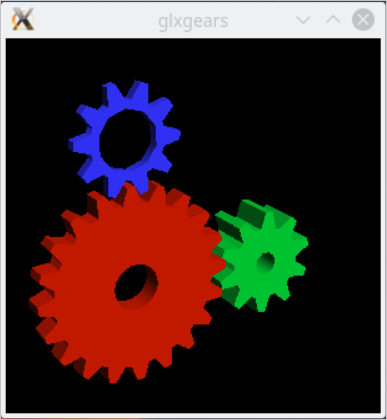
ギアのグラフィックステストプログラムを開始するには、
glxgearsコマンドを実行します。動く歯車が表示されるウィンドウが表示された場合、GRID ドライバーは正常に動作しています。
-
関連トピック
-
Windows の GPU 仮想化インスタンスについては、「GPU 高速化インスタンスへの GRID ドライバーのインストール (Windows)」をご参照ください。
-
GRID ドライバーは、インスタンス作成時に自動的にインストールすることもできます。詳細については、「GPU 高速化インスタンスの作成」をご参照ください。