Edge Security Acceleration (ESA) のポイントオブプレゼンス (POP) がオリジンサーバーからリソースを受信すると、デフォルトで Cache-Tag ヘッダーにマークされているキャッシュタグをチェックします。カスタムキャッシュタグを設定することで、キャッシュタグ名を変更し、タグの値の大文字と小文字を区別しないようにできます。
概要
フィルターの相互作用の仕組み
タグによるキャッシュのパージ タスクを送信すると、ESA はキャッシュタグと大文字と小文字の区別設定に基づいてキャッシュされたコンテンツをリフレッシュします。リフレッシュプロセスは次のとおりです:
オリジンサーバーの応答にはキャッシュタグが含まれている必要があります。含まれていない場合、この機能は動作しません。
オリジンサーバーの応答にキャッシュタグが含まれているかを確認する
キャッシュタグなし:タグによるパージ機能は使用できません。
キャッシュタグあり:サイトのキャッシュタグ設定を確認します。
サイトのキャッシュタグ設定を確認する
カスタム名が設定されていない
オリジンサーバーの応答にデフォルトのキャッシュタグ (
Cache-Tag) が含まれている場合:大文字と小文字を区別しないモードが無効な場合、ESA ノードでキャッシュされたリソースには
Cache-Tag: Cat,Dogというタグが付けられます。 タグ値 Cat または Dog を使用してキャッシュをリフレッシュできます。大文字と小文字が区別されない場合、ESA ノードにキャッシュされたリソースにはタグ
Cache-Tag: cat,dogが割り当てられ、タグ値 cat または dog を使用してキャッシュをリフレッシュできます。
オリジンサーバーからの応答に、
Edge-Cache-Tagなどのカスタムキャッシュタグが含まれている場合、リソースが ESA ノードでキャッシュされる際にそのタグが追加されないため、タグによるキャッシュリフレッシュ機能を使用できません。
カスタム名が設定されている (例:
Edge-Cache-Tag)オリジンサーバーの応答に含まれるリソースには、デフォルトのキャッシュタグ (
Cache-Tag) が付与されます。これらのリソースが ESA ノードにキャッシュされる場合、このタグは付与されません。このタグが付与されないため、タグによるキャッシュのリフレッシュ機能を使用できません。オリジンサーバーの応答にカスタム名のキャッシュタグ (例:
Edge-Cache-Tag) が含まれている場合:大文字小文字を区別しないマッチングは無効化されています:リソースが ESA ノードにキャッシュされると、システムがタグ
Edge-Cache-Tag: Cat,Dogを追加します。Cat または Dog のタグ値を使用して、キャッシュをリフレッシュできます。大文字と小文字を区別しないモードが有効な場合: リソースが ESA ノードにキャッシュされると、タグ
Edge-Cache-Tag: cat,dogが追加され、タグ値 cat または dog を使用してキャッシュをリフレッシュできます。
主要な設定項目
キャッシュタグには以下のパラメーターがあります。
キャッシュタグ名
デフォルト名は
Cache-Tagです。カスタムキャッシュタグ名は 1~64 文字である必要があります。
カスタムキャッシュタグ名には、大文字 (
A–Z)、小文字 (a–z)、数字 (0–9)、ハイフン (-) を使用できます。
大文字と小文字を区別しない
この機能はデフォルトで無効になっており、キャッシュリフレッシュ操作中に ESA は
CATとcatを異なる値として扱います。この機能を有効にすると、ESA はオリジン応答のキャッシュタグ値をすべて小文字に変換し、キャッシュリフレッシュ操作中に
CATとcatを同一の値として扱います。
キャッシュタグの設定
操作手順
ESA コンソールで、ウェブサイト を選択します。サイト 列で、対象のサイトをクリックします。
左側のナビゲーションウィンドウで、 を選択します。
キャッシュタグ セクションで、右側の 設定 ボタンをクリックします。
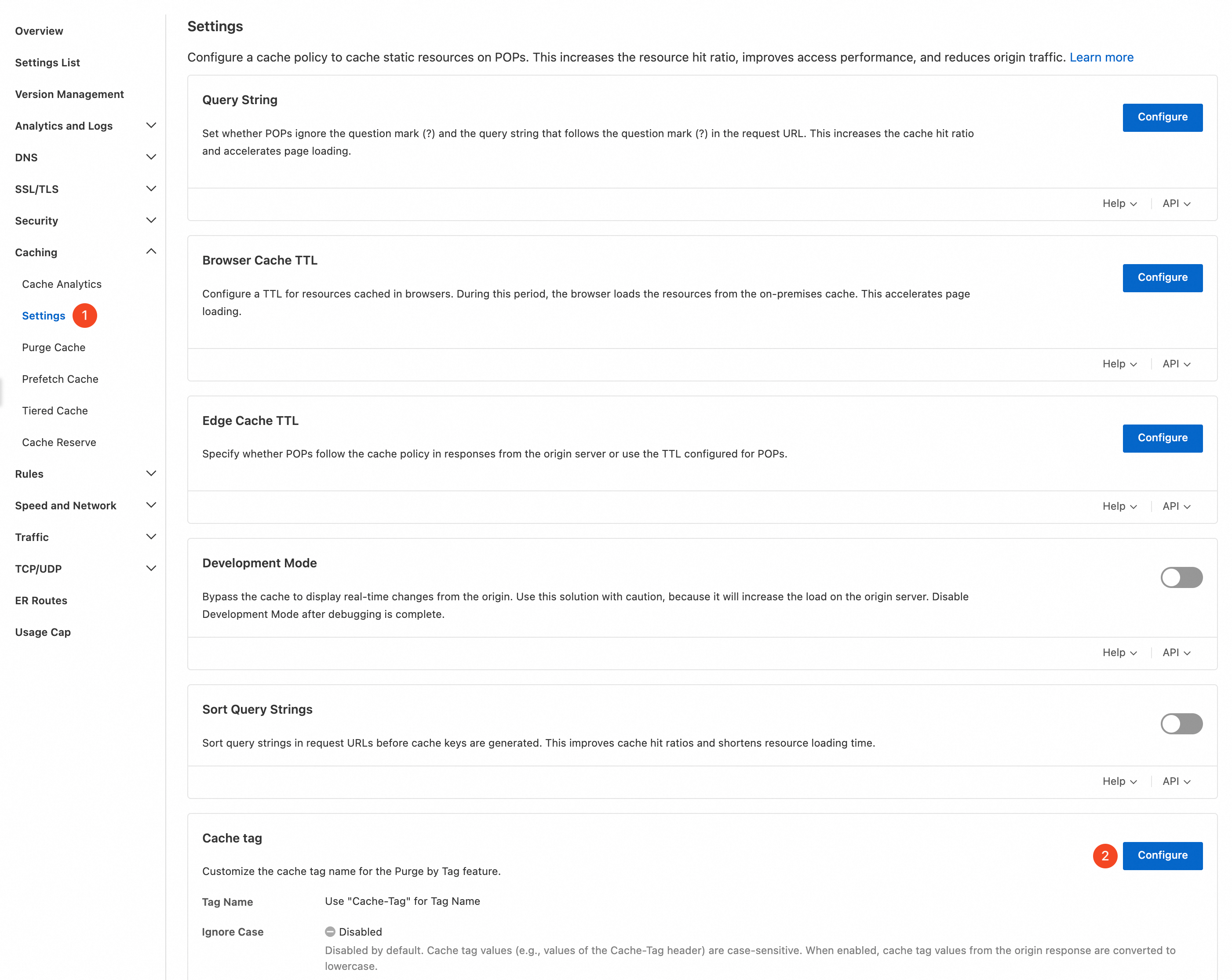
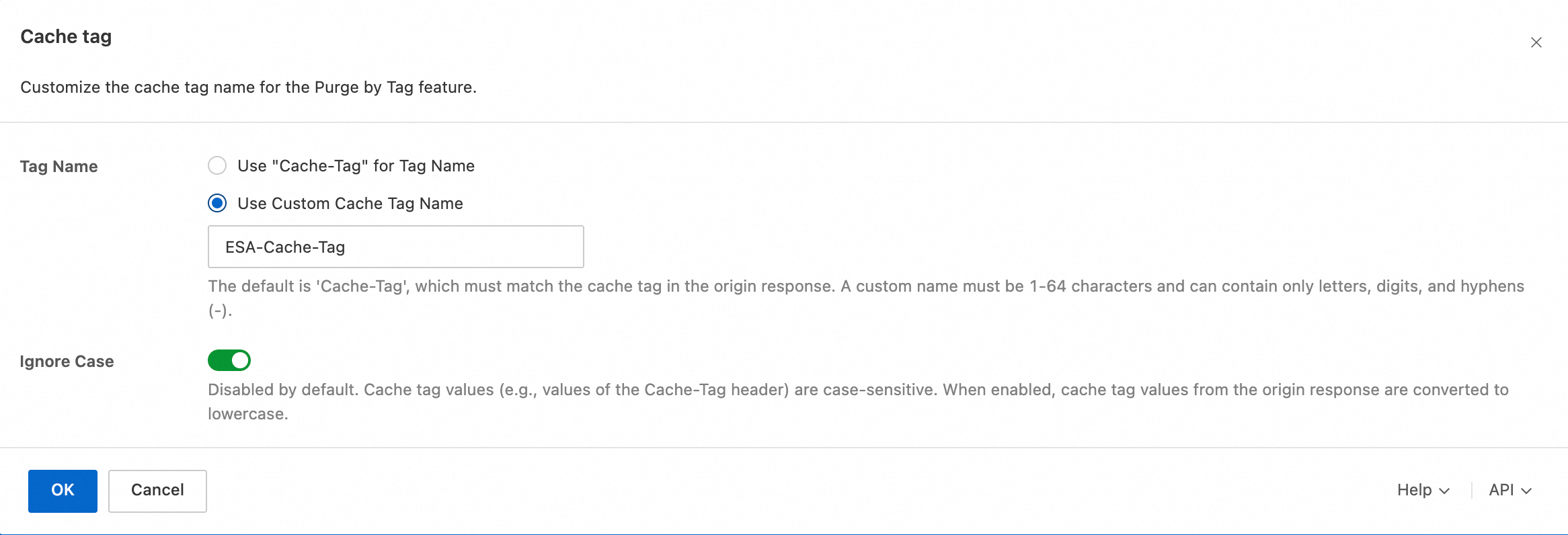
タグ名 およびタグ値の大文字・小文字の区別設定を構成します。
タグ名:カスタムキャッシュタグ名を使用 を選択し、カスタムタグ名として
ESA-Cache-Tagを入力します。大文字と小文字を区別しない:必要に応じて、この設定を有効または無効にします。
キャッシュ消去の例
EC サイトで画像やページファイルを更新する際には、ファイルを削除し、対応する ESA キャッシュを消去する必要があります。EC サイトでは、1 枚の画像に対してさまざまなサイズのトリミング版が多数存在することがあります。画像を削除する際に、すべてのトリミング版を列挙するのは煩雑です。そのため、画像名を指定して画像ファイルと対応する ESA キャッシュを一括削除できます。また、プロモーションイベントの準備中には、開発中にイベントページを継続的に反復更新する必要があります。新しいバージョンのページを公開する際には、特定のバージョンを指定して関連するすべてのファイルと対応する ESA キャッシュを削除できます。タグによるキャッシュ消去は、キャッシュ管理の効率を大幅に向上させます。
画像名による消去
シナリオ
以下の 3 つの画像は、元画像 dog.jpg のトリミング版です。オリジンは、これらすべての応答にタグ ESA-Cache-Tag:dog.jpg を追加しています。
dog_100_200.jpgdog_200_200.jpgdog_300_200.jpg
以下の 3 つの画像は、元画像 cat.jpg のトリミング版です。オリジンは、これらすべての応答にタグ ESA-Cache-Tag:cat.jpg を追加しています。
cat_100_200.jpgcat_200_200.jpgcat_300_200.jpg
元画像を削除し、同時にすべてのキャッシュ済みバリエーションを消去します。
設定例
ESA コンソールで、サイト管理 を選択します。サイト 列で、対象のサイトをクリックします。
左側のナビゲーションウィンドウで、 を選択します。
キャッシュタグ セクションで、右側の 設定 ボタンをクリックします。
タグ名 およびタグ値の大文字・小文字の区別設定を構成します。
タグ名:カスタムキャッシュタグ名を使用 を選択し、カスタムタグ名として
ESA-Cache-Tagを入力します。大文字と小文字を区別しない:必要に応じて、この設定を有効または無効にします。
左側のナビゲーションウィンドウで、 を選択します。
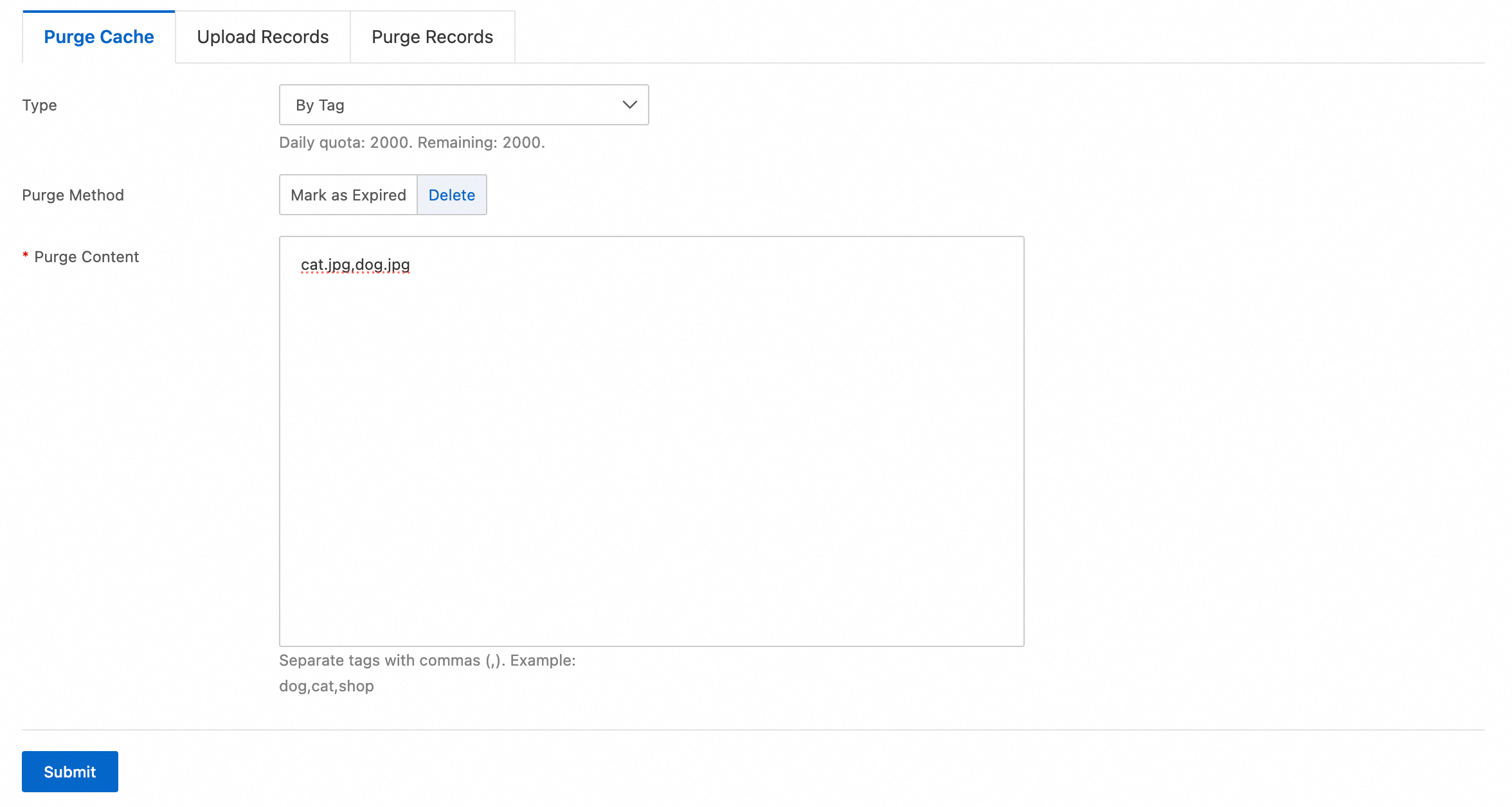
キャッシュ更新 タブで、消去ルールを設定し、送信する をクリックします。
更新タイプ:タグ を選択します。
更新方法:削除する を選択します。
更新内容:消去するタグ値を入力します:
cat.jpg,dog.jpg。
バージョン番号による消去
シナリオ
以下の 6 つの画像は、バージョン v0820 用に生成されたものです。オリジンは、これらすべての応答にタグ ESA-Cache-Tag:v0820 を追加しています。
dog_100_200_v0820.jpgdog_200_200_v0820.jpgdog_300_200_v0820.jpgcat_100_200_v0820.jpgcat_200_200_v0820.jpgcat_300_200_v0820.jpg
設定例
ESA コンソールで、サイト管理 を選択します。サイト 列で、対象のサイトをクリックします。
左側のナビゲーションウィンドウで、 を選択します。
キャッシュタグ セクションで、右側の 設定 ボタンをクリックします。
タグ名 およびタグ値の大文字・小文字の区別設定を構成します。
タグ名:カスタムキャッシュタグ名を使用 を選択し、カスタムタグ名として
ESA-Cache-Tagを入力します。大文字と小文字を区別しない:必要に応じて、この設定を有効または無効にします。
左側のナビゲーションウィンドウで、 を選択します。
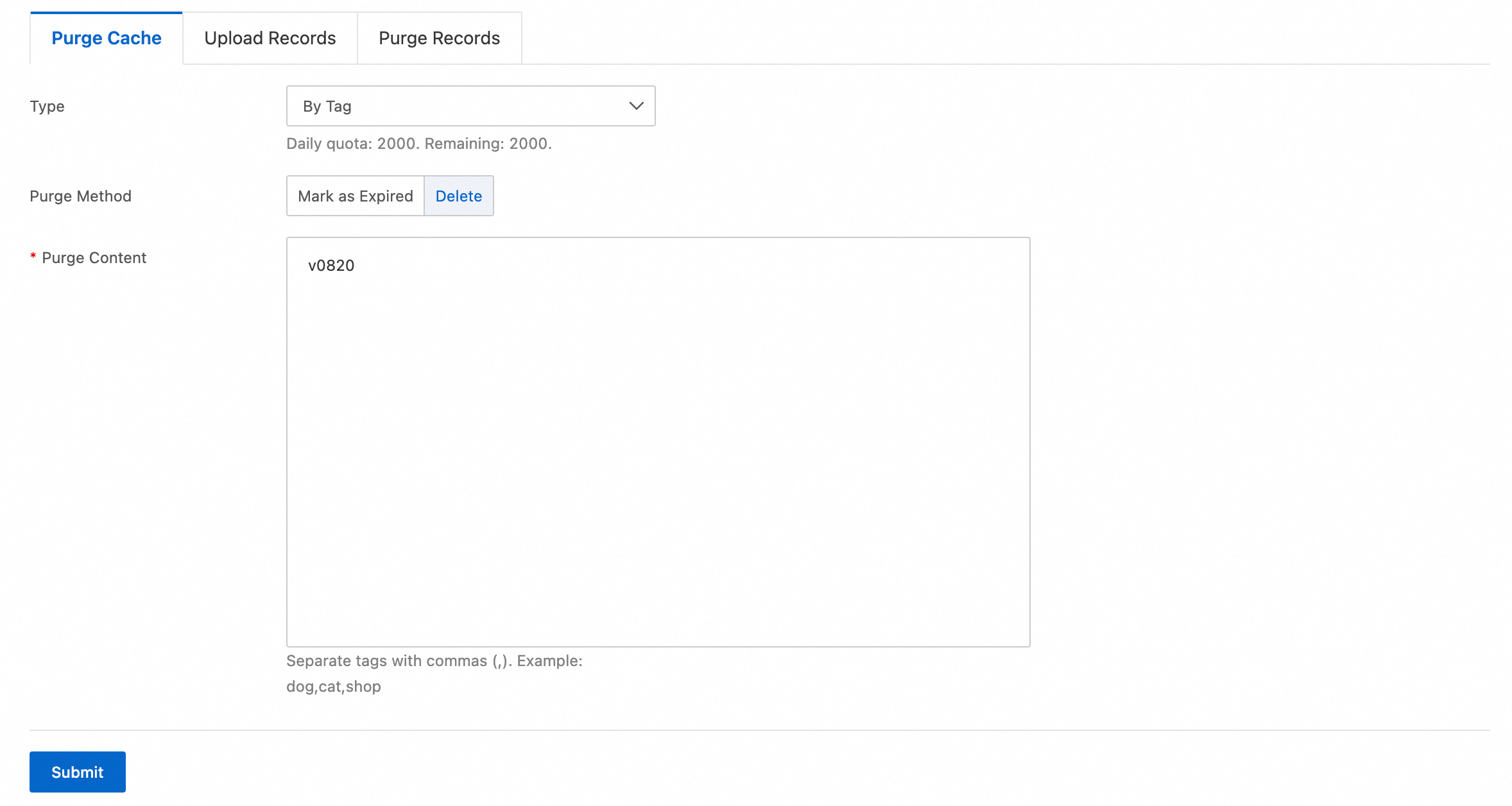
キャッシュ更新 タブで、消去ルールを設定し、送信する をクリックします。
更新タイプ:タグ を選択します。
更新方法:削除する を選択します。
更新内容:消去するタグ値を入力します:
v0820。