ウェブサイトのコンテンツ(例:商品詳細、ニュース記事、動画一覧など)が更新された場合、さまざまなポイント・オブ・プレゼンス(POP)に分散してキャッシュされている複数のオブジェクトを更新する必要があります。各オブジェクトを個別に手動で更新するのは非効率であり、見落としのリスクも高まります。Edge Security Acceleration (ESA) のタグベースの更新機能では、オリジンサーバー上のリソースにキャッシュタグを割り当てることができます。ESA の POP はこれらのタグを認識し、キャッシュ済みのリソースに関連付けます。コンテンツが変更された際には、指定したタグを一括で送信することで、関連するすべてのキャッシュ済みリソースをまとめて更新できます。これにより、運用効率が向上し、コンテンツの正確な更新が保証されます。
機能
タグベースのキャッシュ更新機能は、関連するキャッシュ済みリソースの一括更新を簡素化します。管理負荷を軽減し、運用効率を高めます。主なメリットは以下のとおりです:
効率的なバッチ操作: 数百のイメージや複数の JS ファイル、CSS ファイルを含むニュース特集ページなど、関連リソースが大規模なグループを形成している場合、すべてのリソースに同じタグを割り当てます。これにより、単一の操作でグループ全体をパージできます。
O&M 効率の向上:運用および開発チームは、個々のリソース URL を追跡する必要がなくなります。代わりに、論理的なグルーピング単位である「タグ」に注力することで、複雑さを低減し、URL の見落としを防ぎます。
ビジネス要件への柔軟な対応:同一アプリケーション内で、異なるシナリオ(例:販売プロモーションページ)に異なるタグを割り当てることができます。タグによる更新は、指定されたシナリオのみに影響を与え、他のシナリオには影響しません。
一貫したユーザーエクスペリエンスの確保:フロントエンドページとそのサポート用静的アセットなど、密接に連携するリソースを同時に更新できます。新しいページと古いスタイルシートが混在する、あるいは一部のデータが古いままであるといった不整合を回避します。
適用範囲/利用シーン
代表的な利用シーンは以下のとおりです:
EC サイトにおける販売プロモーションページおよび関連アセットの更新
ニュース・メディアサイトにおける特集コンテンツの掲載終了
多言語対応サイトまたはマルチバージョンサイトにおけるコンテンツ切り替え
マイクロフロントエンド アーキテクチャにおけるサブアプリケーションのリソースのパージ
仕組み
ESA では、HTTP ヘッダーをキャッシュタグとして使用します。キャッシュタグは、コロン:で区切られた ヘッダー名とヘッダー値で構成され、たとえば Cache-Tag:tag1,tag2,tag3 のようになります。タグによるキャッシュ更新タスクを送信すると、以下のような処理が実行されます:

ESA はまず、POP 上のキャッシュファイルにキャッシュタグ(デフォルトは
Cache-Tag)が設定されているかどうかを判定します。キャッシュタグが存在しない場合、ESA はパージ操作をスキップします。存在する場合は、ESA がキャッシュタグの値を照合します。ESA は、キャッシュ済みファイルのタグ値が、送信した 更新内容 と一致するかを確認します。一致しない場合は更新をスキップし、一致する場合はキャッシュを更新します(デフォルト動作: 期限切れとしてマーク)。
ESA では、同一リソースに対して複数のキャッシュタグ値を設定でき、値は英語のカンマで区切ります。複数のキャッシュタグ値が存在する場合、ESA の POP は受信したキャッシュタグ値を正規化します:
余分な空白を除去:
tag1, tag2およびtag1,tag2は同一とみなされます。重複するカンマを除去:
tag1,,,tag2およびtag1,tag2は同一とみなされます。
前提条件
ESA の「タグによるキャッシュ更新」機能は、ESA の POP にキャッシュされたコンテンツに 特定のキャッシュタグ が含まれているかをチェックすることによって動作します。そのため、本機能を利用する際には、オリジンサーバーを構成して、リソースに対応するキャッシュタグを含むレスポンスヘッダーを返すように設定する必要があります。設定方法については、以下をご参照ください。
たとえば、/images ディレクトリ内のリソースに HTTP 応答ヘッダー Cache-Tag を追加します。
デフォルトでは、タグベースの更新は Cache-Tag ヘッダーを対象とし、大文字小文字を区別します。カスタムヘッダーを使用する場合は、「カスタムキャッシュタグの構成」をご参照ください。
# /etc/nginx/nginx.conf

server {
    listen 80;
    server_name your-origin-domain.com;
    # /images/ 配下の全リソースにタグを追加
    location /images/ {
        add_header Cache-Tag "images";
        # ... その他の設定
    }
    # ... その他の location ブロック
}ソース側でレスポンスヘッダーを設定できない場合は、ESA の インバウンドレスポンスヘッダーの変更 機能を活用して上記の構成を実現することも可能です:
ESA コンソールで、サイト管理 を選択します。サイト 列から対象のサイトをクリックします。
左側のナビゲーションウィンドウで、 を選択します。
レスポンスヘッダーの変更 タブを選択します。オリジン → ESA の下で、ルールを追加 をクリックし、以下のパラメーターを設定します:
ルール名:任意の名前(例:
add_header_cache-tag)を入力します。カスタムルール:
URI パスが /images と等しいを入力します。レスポンスヘッダーの変更:
静的ヘッダー Cache-Tag: imagesを追加します。
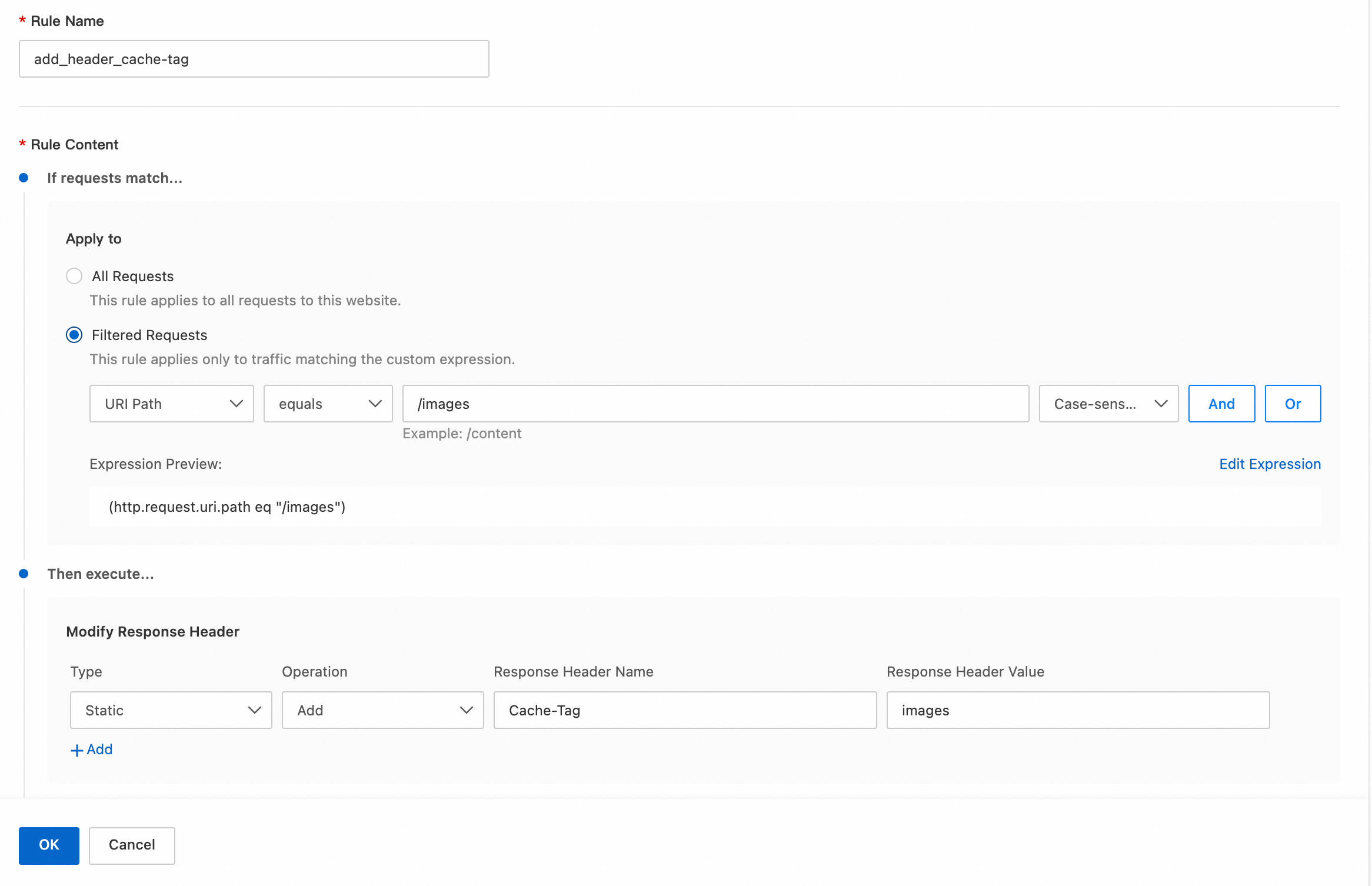
操作手順
ESA コンソールで、サイト管理 を選択します。サイト 列から対象のサイトをクリックします。
左側のナビゲーションウィンドウで、を選択します。
キャッシュ更新 タブで更新ルールを構成し、送信する をクリックします:
更新タイプ:タグ を選択します。
更新内容: パージするタグ値を入力します。複数の値を
,で区切り、たとえばimagesのように指定します。方法
説明
期限切れとしてマーク
ユーザーが更新対象リソースに該当するコンテンツをリクエストした場合、ESA ノードはまずオリジンフェッチを実行し、リソースの Last-Modified 情報を取得します。この情報がキャッシュ済みリソースと一致する場合は、キャッシュ済みリソースを返します。一致しない場合は、ノードがオリジンから新しいリソースを取得し、ユーザーに返信したうえで、新しいリソースをキャッシュします。
削除する
ユーザーが更新対象リソースに該当するコンテンツをリクエストした場合、ESA ノードは直接オリジンフェッチを実行し、新しいリソースを取得してユーザーに返信したうえで、新しいリソースをキャッシュします。
更新内容:更新するタグ値を入力します。複数の値は
,で区切り、たとえばimagesのように入力します。
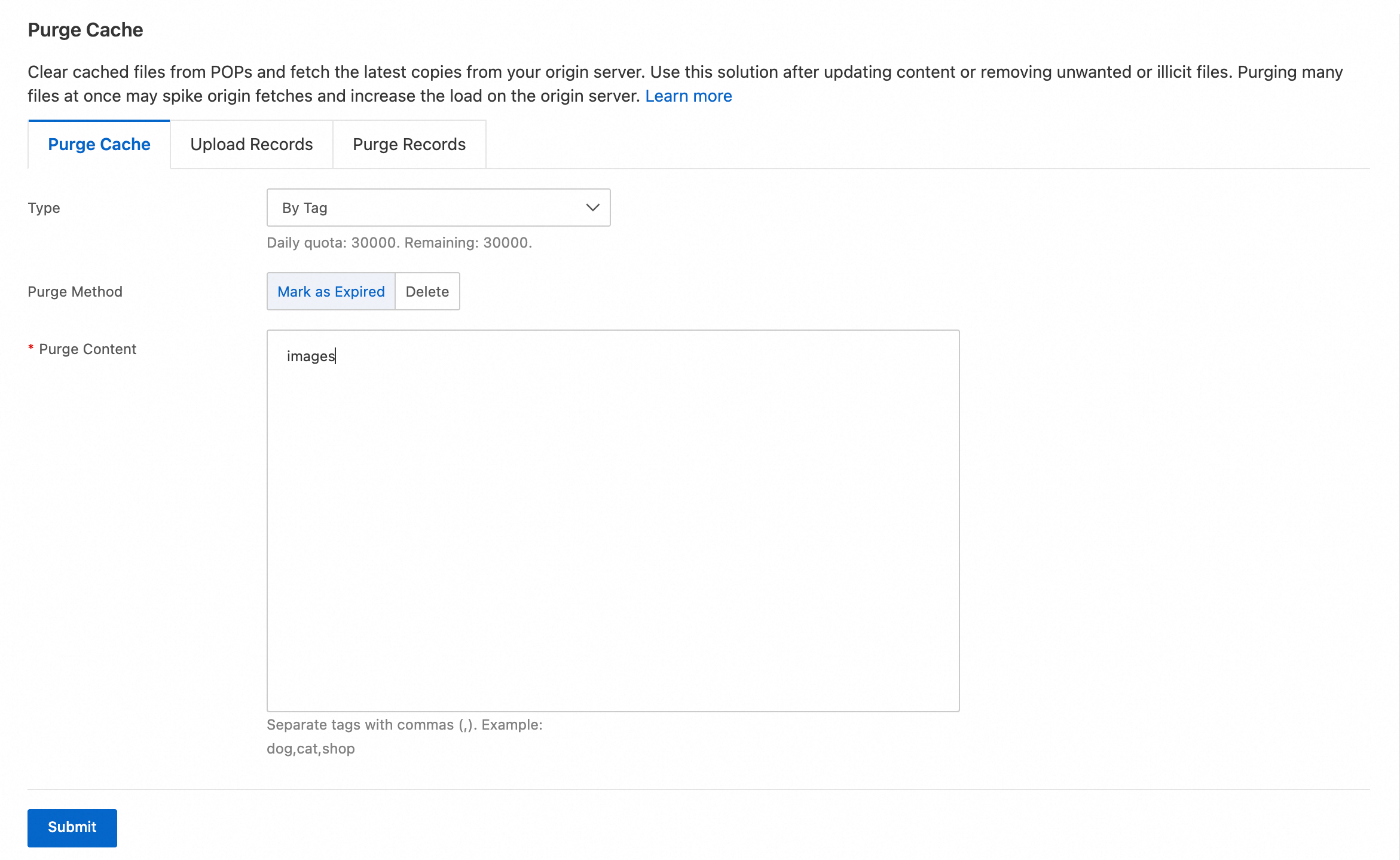
パージタスクを送信した後、リソースのパージに関する詳細なレコードと進捗状況をレコード更新 タブで確認できます。進捗が100%に達すると、パージタスクは完了します。進捗は、パージするオブジェクトの数によって異なります。パージタスクは、完了までに時間がかかる場合があります。
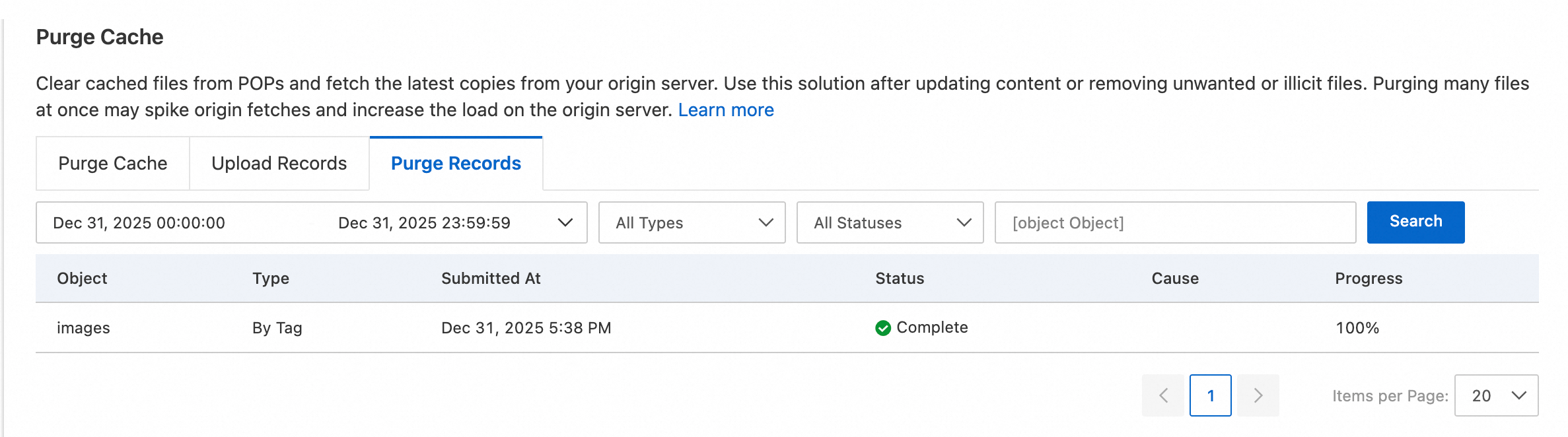
キャッシュパージの例
EC サイトで画像やページファイルを更新する際には、ファイルを削除し、対応する ESA キャッシュを更新する必要があります。EC サイトでは、1 枚の画像に対してサイズ違いの複数のトリミング版が存在することがあります。画像を削除する際に、すべてのトリミング版を列挙するのは煩雑です。そこで、画像名を基準として、画像ファイルと対応する ESA キャッシュを一括削除できます。また、プロモーションイベントの準備においては、開発中にイベントページを継続的に反復更新する必要があります。新しいバージョンのページを公開する際には、関連するすべてのファイルおよび対応する ESA キャッシュを、指定したバージョン番号に基づいて一括削除できます。タグによるキャッシュ更新は、キャッシュ管理の効率を大幅に向上させます:
イメージ名による削除
シナリオ
以下の 3 枚の画像は、元の dog.jpg のトリミング版です。オリジンサーバーは、これら 3 つのレスポンスすべてにタグ ESA-Cache-Tag:dog.jpg を付与します:
dog_100_200.jpgdog_200_200.jpgdog_300_200.jpg
以下の 3 枚の画像は、元の cat.jpg のトリミング版です。オリジンサーバーは、これら 3 つのレスポンスすべてにタグ ESA-Cache-Tag:cat.jpg を付与します:
cat_100_200.jpgcat_200_200.jpgcat_300_200.jpg
オリジナルイメージを削除すると同時に、キャッシュされたすべてのバリアントをパージします。
構成例
ESA コンソールで、サイト管理 を選択します。サイト 列から対象のサイトをクリックします。
左側のナビゲーションウィンドウで、 を選択します。
キャッシュタグ セクションで、右側の 設定 ボタンをクリックします。
タグ名 およびタグ値の大文字小文字を区別しないパラメーターを構成します:
タグ名:カスタムキャッシュタグ名を使用 を選択し、カスタムタグ名
ESA-Cache-Tagを入力します。大文字と小文字を区別しない:必要に応じて有効化または無効化します。
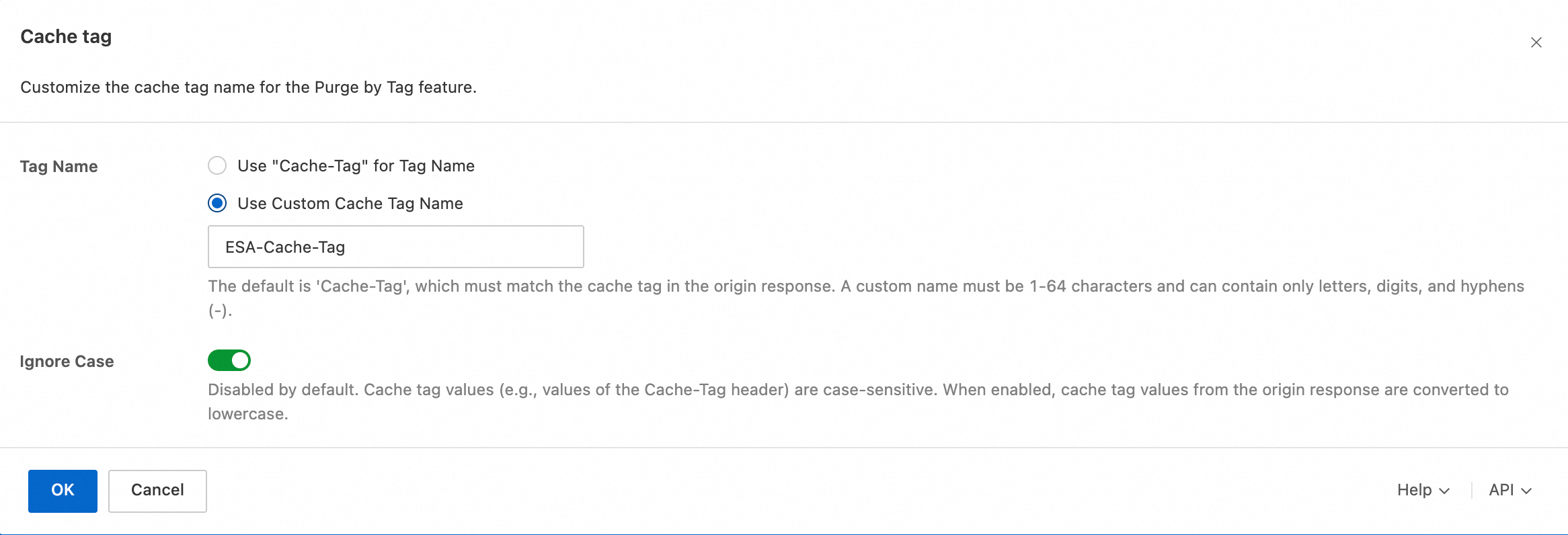
左側のナビゲーションウィンドウで、 を選択します。
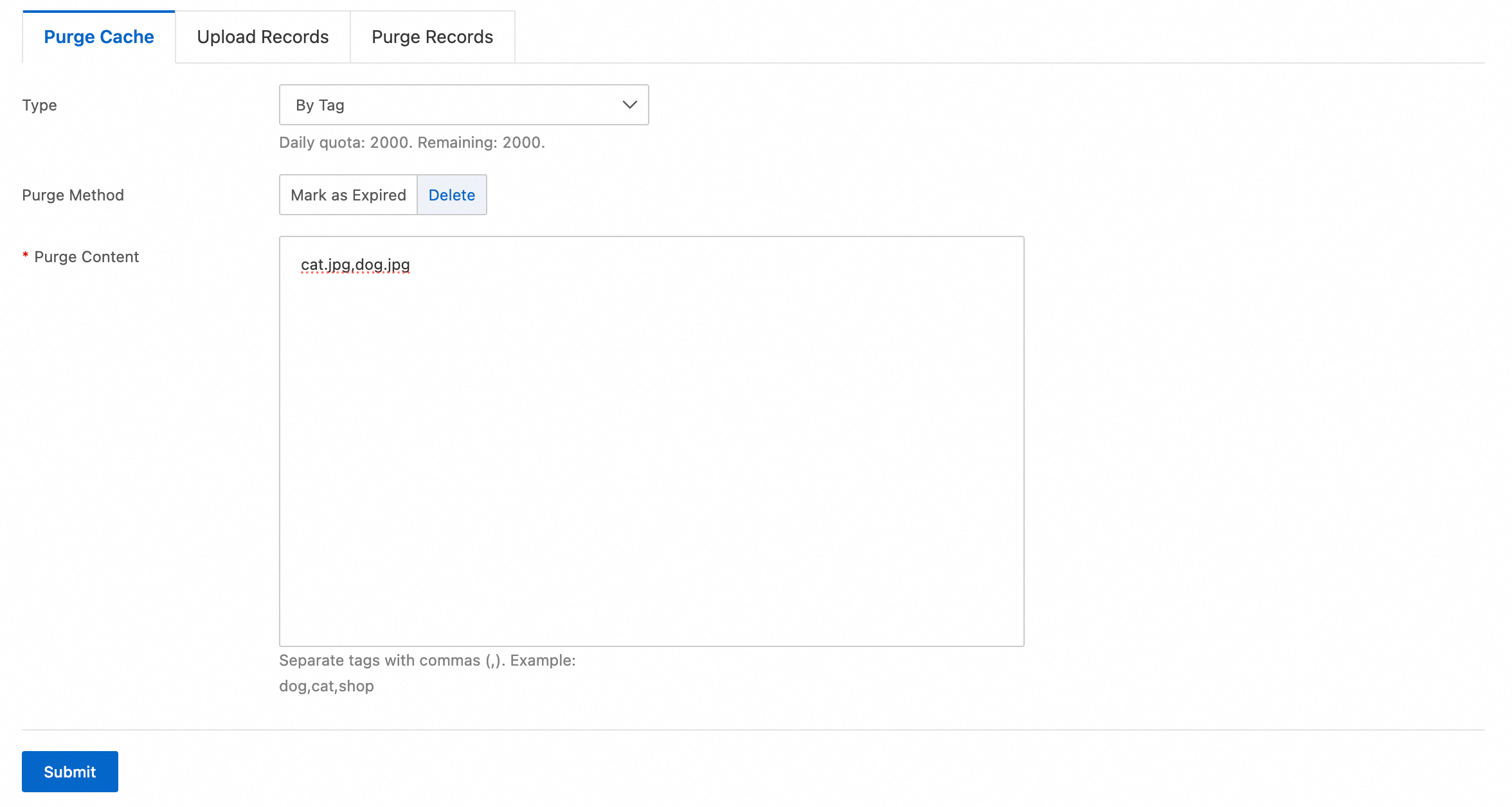
[キャッシュ更新] タブで、パージルールを設定し、[送信する] をクリックします:
更新タイプ:タグ を選択します。
更新方法:削除する を選択します。
更新内容: パージするタグ値を入力します:
cat.jpg,dog.jpg。
バージョン番号によるパージ
シナリオ
以下の 6 枚の画像は、バージョン v0820 用に生成されたものです。オリジンサーバーは、これら 6 つのレスポンスすべてにタグ ESA-Cache-Tag:v0820 を付与します:
dog_100_200_v0820.jpgdog_200_200_v0820.jpgdog_300_200_v0820.jpgcat_100_200_v0820.jpgcat_200_200_v0820.jpgcat_300_200_v0820.jpg
構成例
ESA コンソールで、サイト管理 を選択します。サイト 列から対象のサイトをクリックします。
左側のナビゲーションウィンドウで、 を選択します。
キャッシュタグ セクションで、右側の 設定 ボタンをクリックします。
タグ名 およびタグ値の大文字小文字を区別しないパラメーターを構成します:
タグ名:カスタムキャッシュタグ名を使用 を選択し、カスタムタグ名
ESA-Cache-Tagを入力します。大文字と小文字を区別しない:必要に応じて有効化または無効化します。
左側のナビゲーションウィンドウで、 の順に選択します。
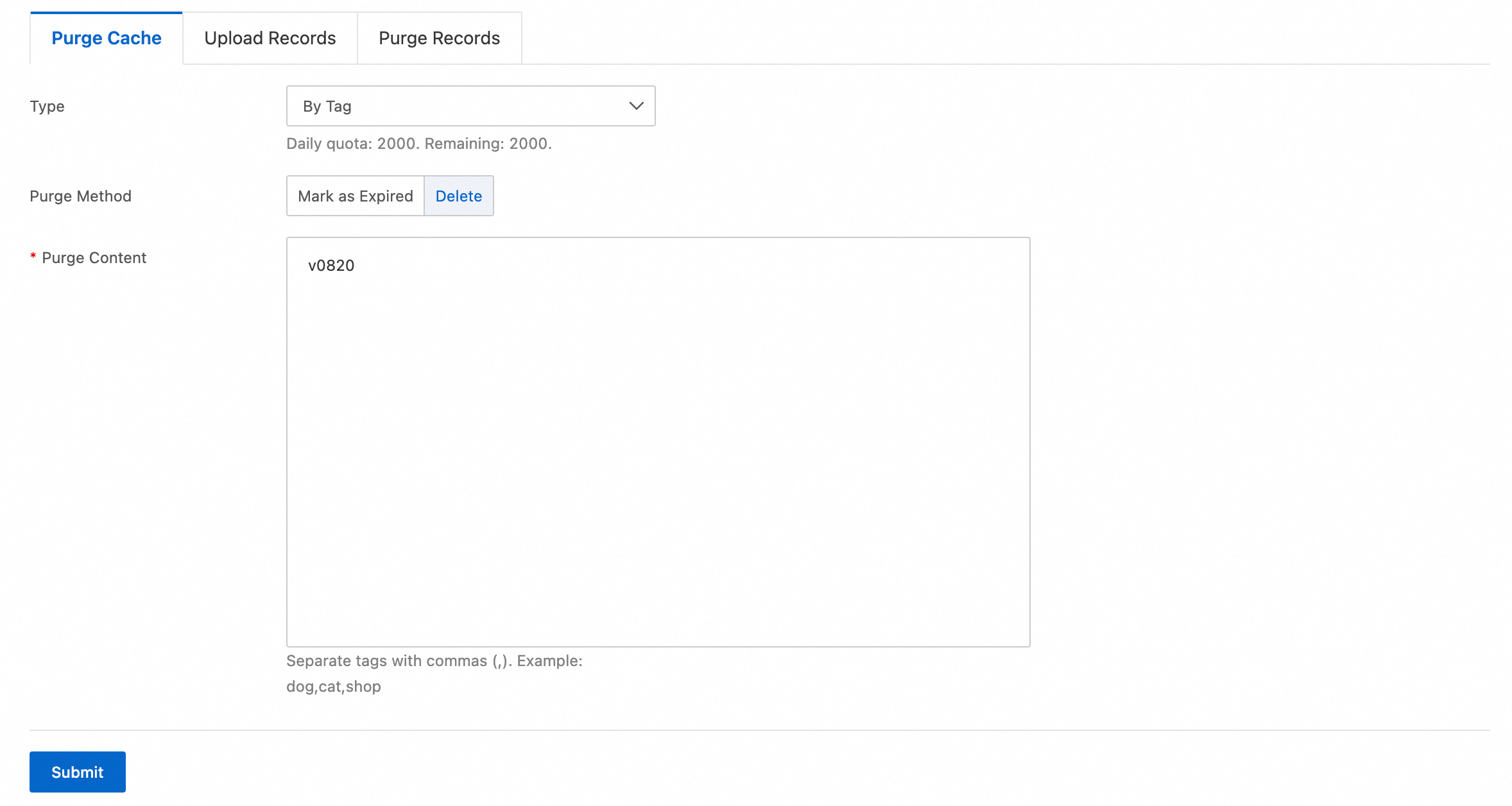
キャッシュ更新 タブで、パージルールを設定し、送信する をクリックします。
更新タイプ:タグ を選択します。
更新方法:削除する を選択します。
更新内容: パージするタグの値 (
v0820) を入力します。
キャッシュタグ の説明
キャッシュタグ名
デフォルトの名前は
Cache-Tagです。カスタムキャッシュタグ名は、1~64 文字の長さである必要があります。
カスタムキャッシュタグ名には、大文字 (
A–Z)、小文字 (a–z)、数字 (0–9)、およびハイフン (-) を含めることができます。
キャッシュタグ値
複数のキャッシュタグ値をサポートします。値は
,で区切ります。最小長は 1 バイトです。
値ごとの最大長はありません。
キャッシュタグ値の数は、1000 個までに制限されています。
値には UTF-8 エンコーディングされた文字のみを含めることができます。
キャッシュタグ値はデフォルトで大文字小文字を区別します。「キャッシュタグの構成」で、大文字小文字を区別しない設定を有効化できます。
可用性
制限事項 | Entrance | Pro | Premium | Enterprise |
1 日あたりのクォータ制限(単位:タスク) | 2000 |