AI クローラー管理機能を使用すると、主要な AI クローラーからのサイトへのアクセスを識別し、制御できます。ブロックまたはモニターポリシーを設定して、サイトコンテンツを保護できます。
前提条件
ESA にドメイン名を追加済みであること。詳細については、「ESA へのドメイン名の追加」をご参照ください。
ご利用のサイトが有料サブスクリプション (Pro、Premium、または Enterprise) であること。
ステップ 1: AI クローラー管理の有効化
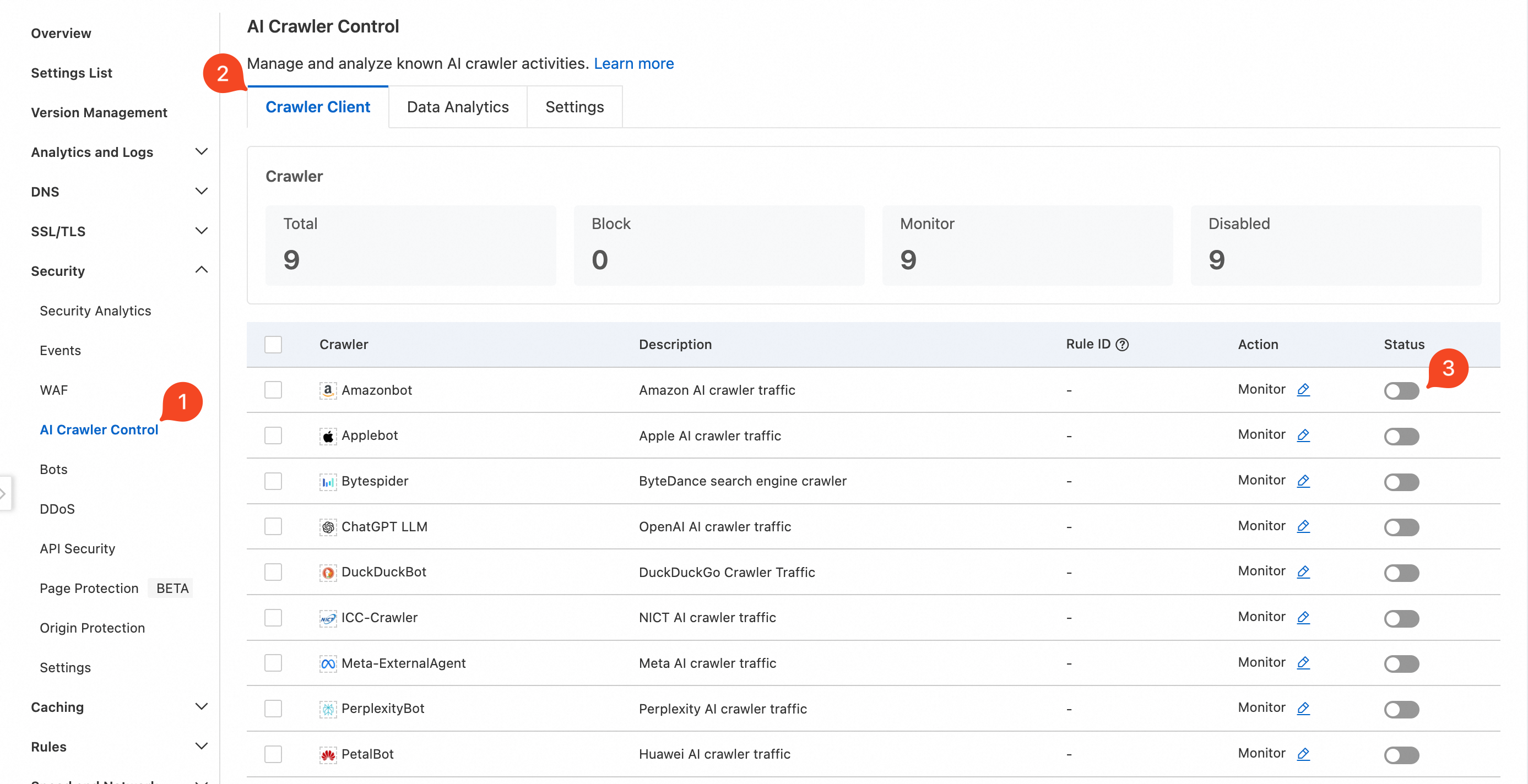
ESA コンソールで サイト管理 を選択し、サイト 列で対象のサイトをクリックします。
目的のクローラーの ステータス スイッチをオンにします。操作を確認すると、ESA は自動的に専用の保護ルールを作成し、指定された アクション を適用します。
説明この機能を有効にすると、システムはサービストラフィックに影響を与えることなく、AI クローラーのアクセスデータを自動的に識別して記録します。
ステップ 2: クローラーのアクセス概要の表示
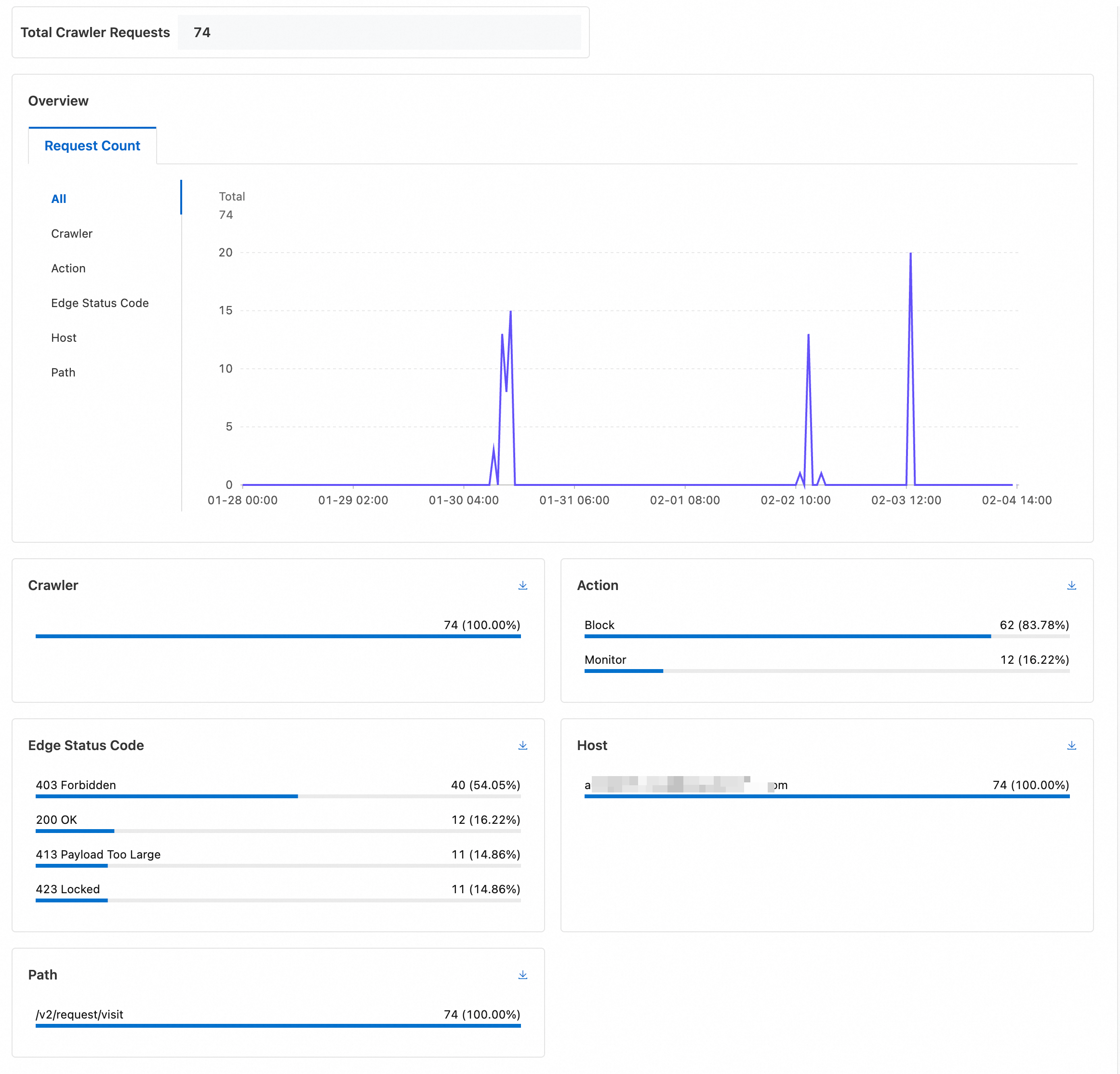
クローラー管理を有効にすると、データ分析 タブで AI クローラーのアクセスデータと傾向を表示できます。
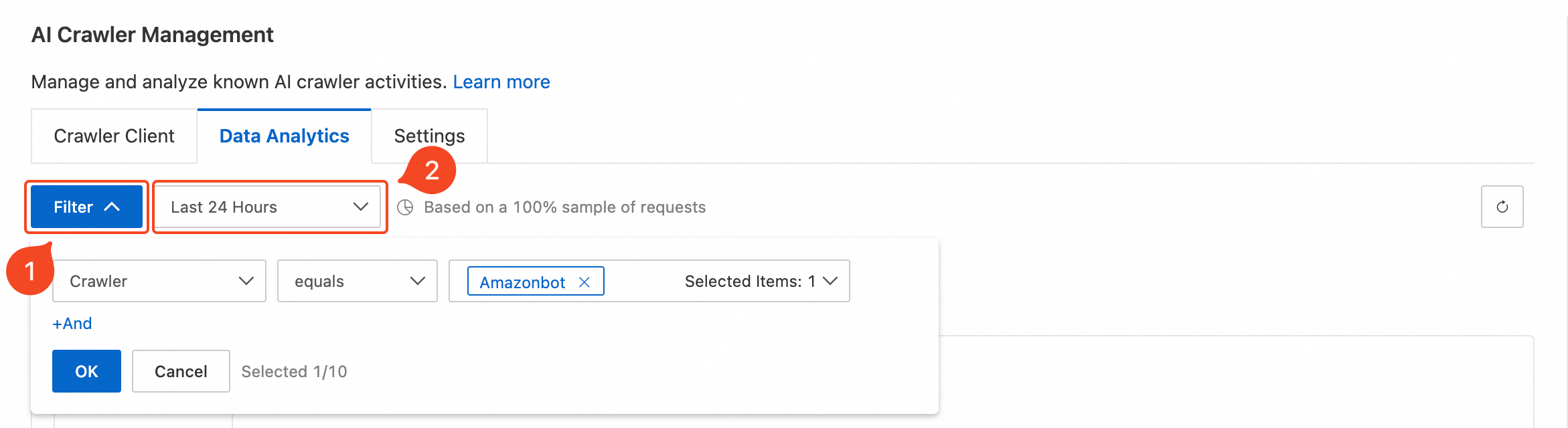
AI クローラコントロール ページで、データ分析 タブを選択します。
ビジネスニーズに基づいて フィルター を設定し、分析に適した期間を選択します。
説明データ収集には 5~10 分程度の遅延が発生する場合があります。この機能を有効にした直後は、データが入力されるまで待ってから分析を表示してください。
ステップ 3: アクセス制御ルールの設定
AI クローラコントロール ページで、クローラクライアント タブを選択します。
アクション 列で
 アイコンをクリックし、操作を選択してから OK をクリックします:
ブロック: クローラーからのすべてのリクエストをブロックし、設定されたレスポンスコードとコンテンツを返します。
監視: リクエストをブロックせずにアクセスデータを記録します。
説明この方法は、単一のクローラーを迅速に制御するためのものです。複数のクローラーを選択し、アクションの一括編集 を使用することもできます。
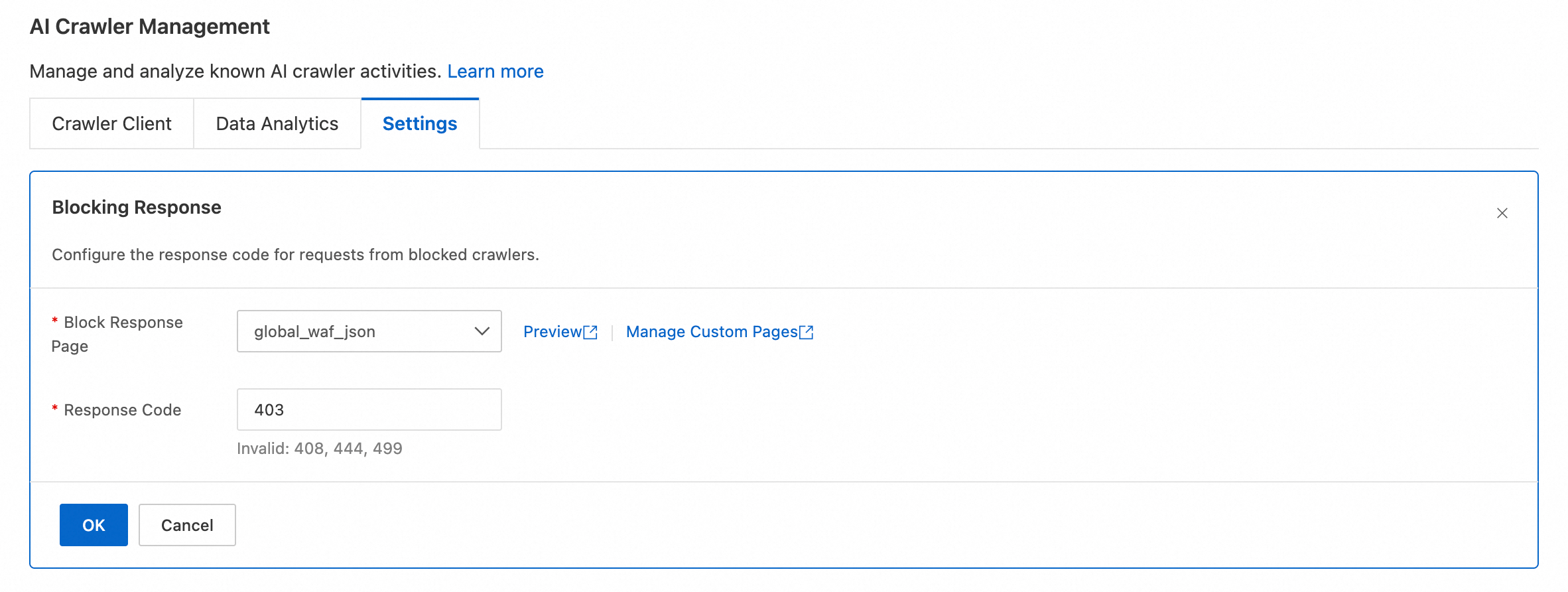
設定 タブに移動し、設定 セクションの ブロックレスポンス をクリックして、ブロックされたクローラーに対する応答をカスタマイズします:
ブロックレスポンスページ: ブロックされたクローラーに表示するブロックページを選択します。「カスタムページの設定」の手順に従ってページをカスタマイズできます。
レスポンスコード: ブロックされたクローラーに返されるレスポンスコードを入力します。デフォルト値は 403 です。レスポンスコード 408、444、499 はサポートされていません。