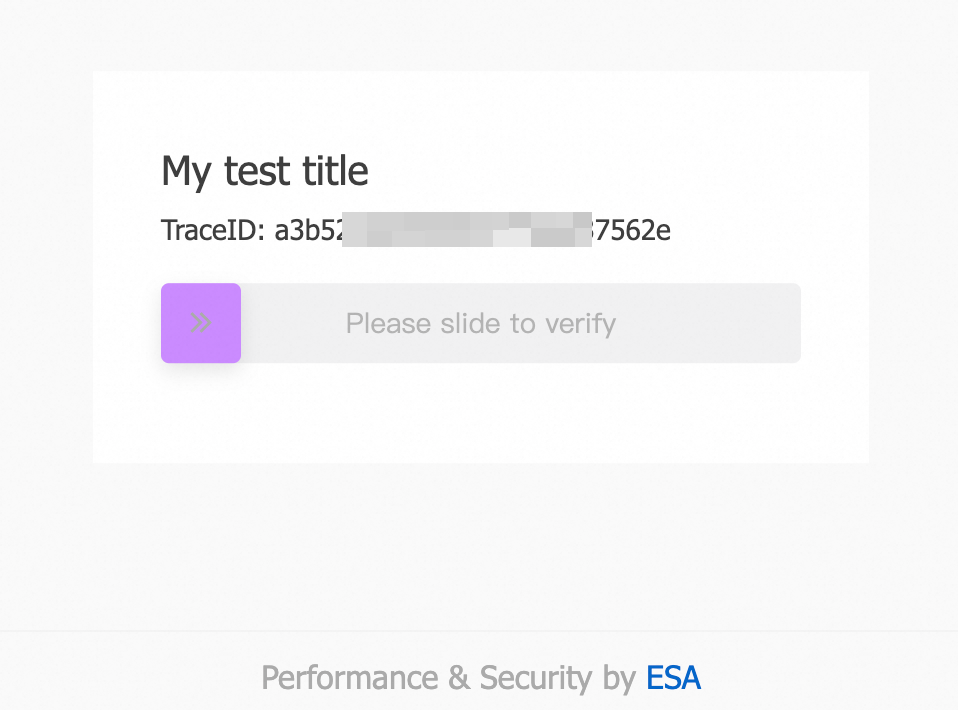
セキュリティルールによってリクエストがブロックされると、ESA は Edge Security Accelerator (ESA) のブランドロゴが表示されたデフォルトの 403 インターセプトページ、またはスライダー検証ページを返します。カスタムページ機能では、ブランドロゴ入りのインターセプトページをアップロードしたり、お客様のブランドに合わせてスライダー検証ページをカスタマイズしたりできます。カスタムページ機能は、カスタムインターセプトページとカスタムスライダーページで構成されます。
注意事項
1 つの Alibaba Cloud アカウントにつき、ブロックページとスライダーページを合わせて最大 10 個のカスタムページを作成できます。
各ブロックページは 2 KB を超えることはできません。サポートされている形式: HTML および JSON。
カスタムブロックページ
セキュリティルールがリクエストをブロックすると、ESA は ESA 識別子を含むデフォルトの 403 インターセプトページを返します。このページは、お客様のブランドに合わせたカスタムインターセプトページに置き換えることができます。
カスタムブロックページの作成
ESA コンソールにサインインし、左側メニューで を選択します。
カスタムページ ページで、ブロックページ を選択し、ブロックページの作成 をクリックします。
ページ名を入力し、タイプを選択し、ソースコードにコードを入力し、OK をクリックします。
パラメーター
説明
[ページ名]
ブロックページの名前。文字、数字、アンダースコア (
_) を使用できます。最大 30 文字です。[備考]
簡単な説明。最大 100 文字です。
[タイプ]
ページの MIME タイプ。有効値:
text/htmlapplication/json
[ソースコード]
ブロックページのソースコード。最大 2 KB です。
{{REQUEST_ID}}と{{RULE_ID}}の変数を使用して、リクエスト ID とトリガーされたルール ID をクライアントに表示し、トラブルシューティングに役立てることができます。適用サイト
詳細設定:このブロックページを有効にするサイトを選択します。選択したサイトで デフォルトのブロックページ を使用するすべてのルールに、このカスタムページが自動的に適用されます。
説明ルールレベルのブロックページは、グローバル設定よりも優先されます。サイト全体で統一されたスタイルを適用するには、すべてのルールレベルのブロックページ設定を デフォルトのブロックページ に設定してください。
カスタムブロックページの参照
カスタムブロックページは、WAF ルールで参照された後にのみ有効になります。
サポートされるルールタイプ
以下のルールタイプは、カスタムブロックページをサポートしています。
ルールタイプ | 参照方法 |
ルールを作成するときは、以下を実行する... または 以下を実行する... セクションで、アクション を | |
WAF ルール (デフォルトまたはカスタム) によってトリガーされるインターセプトページは、サブスクリプションデータを消費することも、追加料金が発生することもありません。
操作手順
カスタムルールでカスタムブロックページを参照します。
ESA コンソールで サイト管理 を選択し、サイト 列でターゲットサイトをクリックします。
左側のナビゲーションペインで、 をクリックしてルール追加ページに移動し、ルール名を入力します。
リクエストが以下のルールと一致する場合... セクションで、[一致タイプ] を [クライアント IP] に、[一致条件] を [グループ内] に設定し、作成したグループを選択します。
以下を実行… セクションで、アクション をブロックに設定し、エラーページ にカスタムのインターセプトページを選択し、識別のためレスポンスコードを 400 に変更し、OK をクリックします。
WAF ルールをトリガーし、返されたページにカスタムスタイルが表示されることを確認します。
デフォルトのブロックページ またはカスタムインターセプトページを選択できます。デフォルトのブロックページ を選択した場合、ESA は ESA のブランドが付いたデフォルトページを使用します。
カスタムスライダーページ
セキュリティルールによってスライダー検証がトリガーされると、ESA は ESA 識別子を含むデフォルトのスライダーページを返します。カスタムスライダーページを使用すると、ブランドに合わせてタイトル、カラー、言語、およびその他の要素をカスタマイズできます。
コンソールで設定したスライダーページの設定は、H5 Web シナリオにのみ適用されます。Android、iOS、およびミニプログラムの場合は、対応する SDK を通じてスライダースタイルをカスタマイズしてください。
カスタムスライダーページの作成
ESA コンソールにサインインし、左側メニューで を選択します。
カスタムページ管理ページで、スライダーページ タブに切り替え、スライダーページの作成 をクリックし、以下のパラメーターを設定して、OK をクリックします:
ページ名:スライダーページに表示されるタイトル。中国語、英語、数字、および一般的な記号をサポートします。
言語別スライダースタイル:少なくとも 1 つの言語を選択します。中国語 と English の両方を選択できます。言語を選択した後、その言語に対して次のスタイル設定を構成します:
タイトル:スライダーに表示されるメインタイトル。
Request ID の表示:スライダーページにリクエスト ID を表示するかどうか。
スライダーの色:スライダーボタンの色。カラーピッカーを使用するか、16 進数値を入力します。
[Alibaba Cloud ESA の表示]: ESA 識別子を表示するかどうかを指定します。
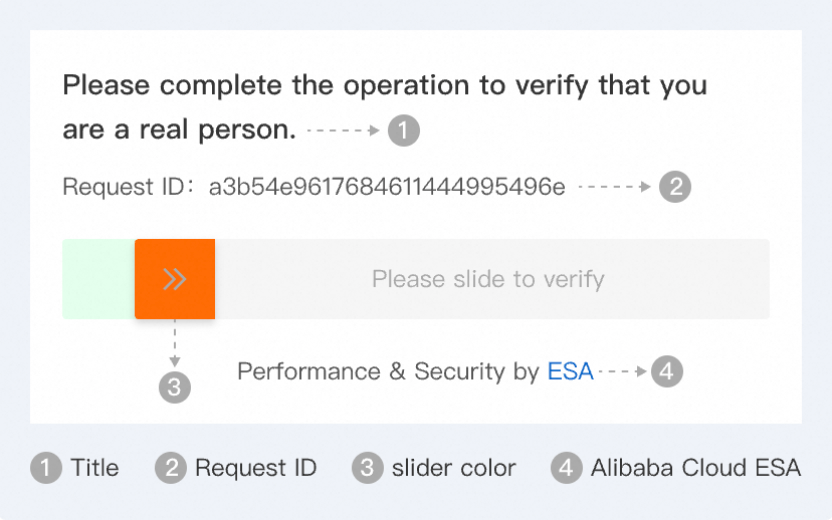
言語の指定:スライダーページを中国語または英語のみで表示するように強制します。
適用サイト:このスライダーページを有効にするサイトを選択します。選択したサイトでのすべてのスライダー検証は、自動的にこのスタイルを使用します。
カスタムスライダーページの適用
カスタムスライダーページは、少なくとも 1 つのサイトを選択した後にのみ有効になります。選択したサイトでのすべてのスライダー検証は、自動的にこのスタイルを使用します。ブロックページとは異なり、スライダーページは個々のルールで参照する必要はありません。グローバルに適用するサイトが選択されていない場合、カスタムスライダーページはどのサイトでも有効になりません。
検証
カスタムブロックページの検証
WAF ルールでカスタムブロックページを設定した後、アクセラレーション対象のドメイン名にアクセスします。
返されたブロックページにカスタムスタイルが表示され、DNS 解決とセキュリティポリシーが期待どおりに機能していることを確認します。

カスタムスライダーページの検証
検証する前に、WAF ルールのアクションが スライダー型 CAPTCHA に設定され、カスタムスライダーページが設定され、少なくとも 1 つのサイトが選択されていることを確認してください。
スライダー検証ルールが設定されたドメインにアクセスして、スライダーページをトリガーします。
スライダーページに、設定したカスタムのタイトル、色、スタイルが表示されることを確認します。