Enterprise Distributed Application Service (EDAS) は、トラブルシューティングのためにアプリケーションログにアクセスする 2 つの方法を提供します:
| 機能 | 説明 | 使用シーン |
|---|---|---|
| オンライン表示 | サーバー上で tailf を実行するのと同様に、個々のインスタンスからのリアルタイムログファイルを EDAS コンソールで直接表示します。 | 特定のインスタンスでの迅速なトラブルシューティング |
| Simple Log Service (SLS) との連携 | アプリケーションのすべてのインスタンスにわたってログを収集、検索、分析します。 | 分散検索、ログ分析、および長期保存 |
どちらの機能も [ログディレクトリ] ページから管理し、EDAS が監視するディレクトリを設定します。
オンライン表示用のログディレクトリの追加
ログディレクトリを登録して、EDAS がそのログファイルをコンソールに表示できるようにします。
EDAS コンソールにログインします。
左側のナビゲーションウィンドウで、[アプリケーション管理] > [アプリケーション] を選択します。上部のナビゲーションバーで、リージョンを選択します。[アプリケーション] ページの上部で、[マイクロサービス名前空間] ドロップダウンリストからマイクロサービス名前空間を選択し、アプリケーションの名前をクリックします。
アプリケーション詳細ページの左側のナビゲーションウィンドウで、[ログ] > [ログディレクトリ] を選択します。[ログディレクトリ] ページで、[+ オンライン表示の追加] をクリックします。
[オンライン表示の追加] ダイアログボックスで、[アプリケーションログディレクトリ] フィールドにログディレクトリのパスを入力し、[追加] をクリックします。ディレクトリパスは、次のすべての要件を満たす必要があります: 例:
/home/admin/app/logs//home/adminのサブディレクトリである必要があります。フルパスに
logまたはlogsを含む必要があります。ディレクトリを示すために、末尾がスラッシュ (
/) である必要があります。
ログディレクトリのオンライン表示のキャンセル
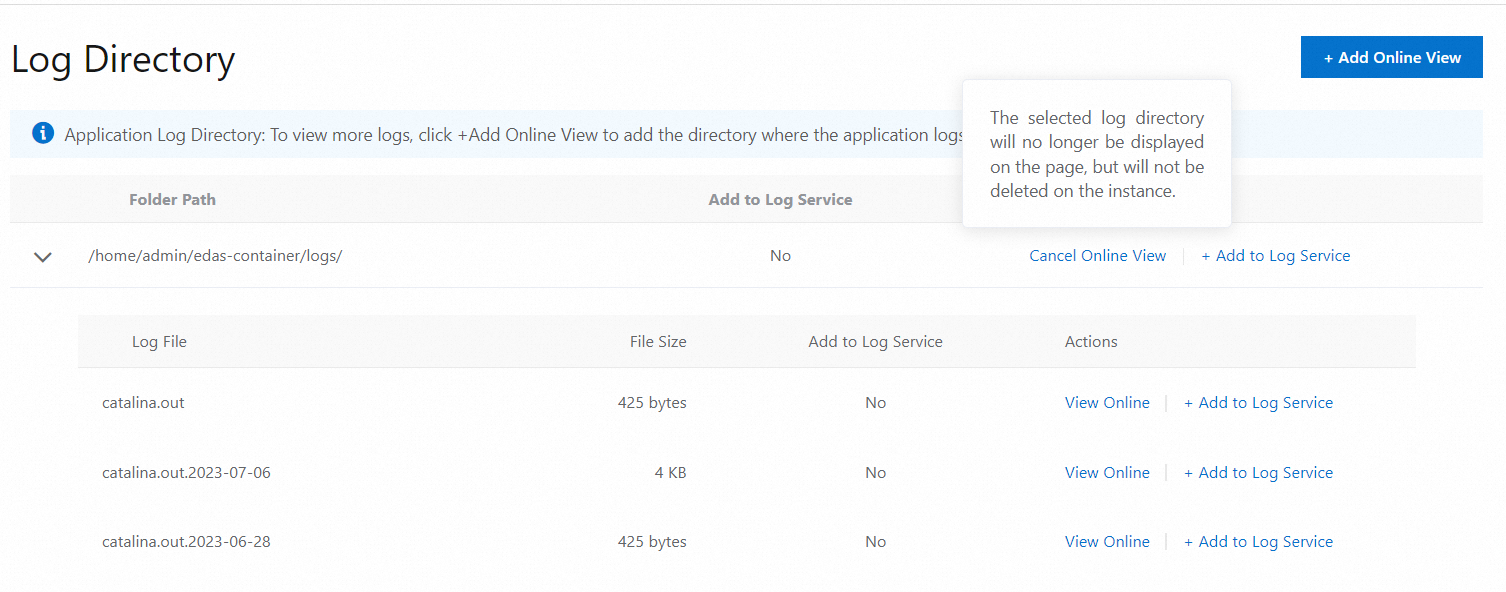
オンライン表示をキャンセルすると、ログディレクトリが [ログディレクトリ] ページから削除されます。そのディレクトリ内のインスタンスログはコンソール経由で表示できなくなりますが、ディスク上の実際のディレクトリとファイルは削除されません。
デフォルトのログディレクトリもオンライン表示から削除できます。
[ログディレクトリ] ページで、対象のログディレクトリを見つけ、[操作] 列の [オンライン表示のキャンセル] をクリックします。
[オンライン表示のキャンセル] ダイアログボックスで、ログディレクトリを確認します。必要に応じて、[Log Service から関連オブジェクトを削除] を選択し、[OK] をクリックします。
警告[Log Service から関連オブジェクトを削除] を選択すると、関連するプロジェクト、Logstore、および Logstore 内のすべてのデータが完全に削除されます。この操作は元に戻せません。
インスタンスログの表示
オンライン表示用にログディレクトリを追加すると、個々のアプリケーションインスタンスからリアルタイムのログコンテンツを表示できます。
アプリケーション詳細ページの左側のナビゲーションウィンドウで、[ログ] > [ログディレクトリ] を選択します。
[ログディレクトリ] ページで、対象のログディレクトリを見つけ、[>] アイコンをクリックしてファイルリストを展開します。ログファイルを見つけ、[操作] 列の [オンラインで表示] をクリックします。
[リアルタイムログ] ページで、[ECS インスタンス ID/名前/IP] ドロップダウンリストからインスタンスを選択して、そのログ出力を表示します。新しいログエントリが書き込まれるたびにストリーミングするには、右下隅の [リアルタイム追加を有効化] をクリックします。これは
tailfコマンドのように機能します。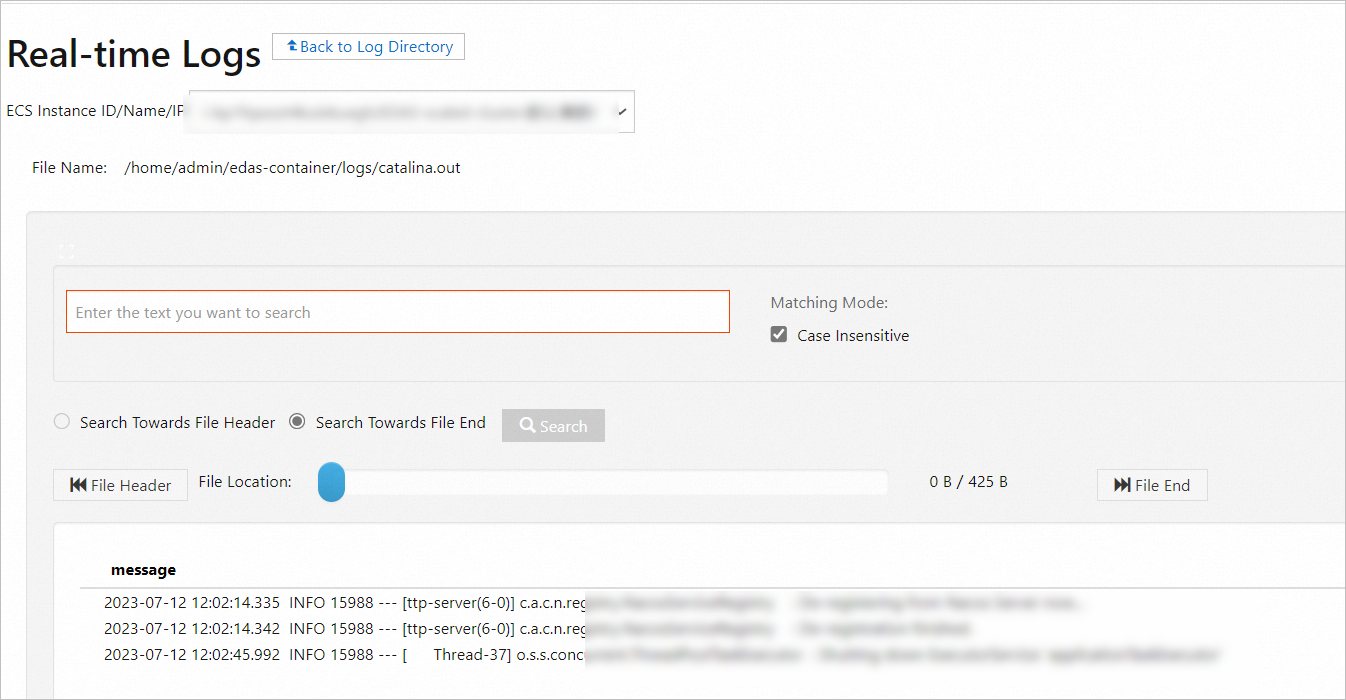
Simple Log Service へのログディレクトリまたはファイルの追加
Simple Log Service (SLS) を使用すると、アプリケーションのすべてのインスタンスにわたる分散検索と分析が可能になります。ログディレクトリまたはファイルを SLS に追加すると、EDAS コンソールから直接ログを検索およびクエリできます。
SLS の各ログディレクトリまたはファイルは、プロジェクトと Logstore に関連付けられています。詳細については、「プロジェクト」および「Logstore」をご参照ください。
SLS にすでにプロジェクトと Logstore がある場合は、設定時にそれらを選択します。
ない場合、EDAS が自動で作成します。Logstore 名は
edas-logstore-<absolute-path>のフォーマットに従います。例:edas-logstore-a-homeadminlogs。
この操作を Resource Access Management (RAM) ユーザーとして実行するには、当該 RAM ユーザーに必要な権限が付与されている必要があります。詳細については、「RAM ユーザーへの Simple Log Service の使用権限付与」をご参照ください。
操作手順
アプリケーション詳細ページの左側のナビゲーションウィンドウで、[ログ] > [ログディレクトリ] を選択します。
[ログディレクトリ] ページで、対象のログディレクトリまたはファイルを見つけ、[操作] 列の [Log Service に追加] をクリックします。
説明ディレクトリ全体を追加すると、そのディレクトリ内のすべてのログファイルが追加されます。この場合、分散検索は個々のファイルではなく、ディレクトリ全体に適用されます。特定のログファイルを検索するには、ディレクトリ全体ではなく、そのファイルを個別に追加してください。
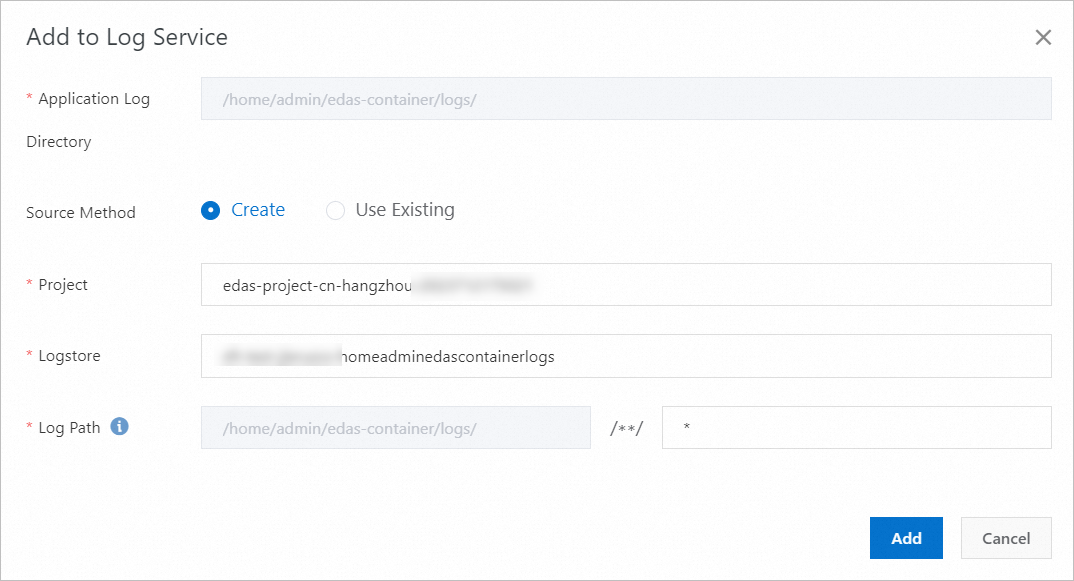
[Log Service に追加] ダイアログボックスで、ログディレクトリを確認し、次のパラメーターを設定してから、[追加] をクリックします。
[アプリケーションログディレクトリ]:選択されたログディレクトリです。このフィールドは読み取り専用です。
「ソース メソッド」を「作成」に設定した場合: | パラメーター | 説明 | |-----------|-------------| | [プロジェクト] | プロジェクト名を入力します。推奨フォーマット:
edas-project-<リージョン ID-タイムスタンプ>(例:edas-project-cn-qingdao-)。 | | [Logstore] | 次のフォーマットで自動生成されます。edas-logstore-<絶対パス>(例:edas-logstore-a-homeadminlogs)。 | | [ログ パス] | (オプション)ディレクトリ内の特定のファイルを収集するには、ファイル名またはワイルドカードを含む部分的な名前を入力します。 |「[ソース方法]」を「[既存のものを使用]」に設定した場合:| パラメーター | 説明 | |-----------|-------------| | [プロジェクト] | ドロップダウンリストから既存のプロジェクトを選択します。 | | [Logstore] | ドロップダウンリストから既存の Logstore を選択します。 | | [ログパス] | (オプション)ディレクトリ内の特定のファイルを収集するには、ファイル名またはワイルドカードを含む部分的な名前を入力します。 |
Simple Log Service からのログディレクトリまたはファイルの削除
SLS の収集対象からログディレクトリまたはファイルを削除します。ディスク上の実際のディレクトリとファイルは削除されません。2 つの削除オプションが利用可能です:
| オプション | 動作 |
|---|---|
| 収集ルールからのみ削除 | SLS は新しいログデータの収集を停止します。既存のプロジェクトと Logstore は保持されます。 |
| 関連オブジェクトを削除して除去 | SLS は新しいログデータの収集を停止します。他のアプリケーションが使用していない場合、関連するプロジェクトと Logstore は削除されます。 |
プロジェクトと Logstore を削除すると、Logstore 内のすべてのデータが完全に削除されます。この操作は元に戻せません。
デフォルトのログディレクトリは SLS から削除できません。
[ログディレクトリ] ページで、対象のログディレクトリまたはファイルを見つけ、[操作] 列の [Log Service から削除] をクリックします。
[Log Service から削除] ダイアログボックスで、ログディレクトリまたはファイルを確認します。必要に応じて、[Log Service から関連オブジェクトを削除] を選択し、[OK] をクリックします。
インスタンス横断でのログ検索
オンライン表示用にログディレクトリを追加し、それを SLS に追加すると、すべてのアプリケーションインスタンスにわたってログを検索および分析できます。
この操作を RAM ユーザーとして実行するには、当該 RAM ユーザーに必要な権限が付与されている必要があります。詳細については、「RAM ユーザーへの Simple Log Service の使用権限付与」をご参照ください。
アプリケーション詳細ページの左側のナビゲーションウィンドウで、[ログ] > [ログの検索] を選択します。または、[ログディレクトリ] ページで、SLS に追加されたログファイルを見つけ、[操作] 列の [検索] をクリックします。
「ログの検索」ページで、[ログファイル] ドロップダウンリストからログディレクトリまたはファイルを選択します。
ログデータを表示します。SLS はいくつかの分析機能を提供します:
機能 説明 LogReduce 類似のログエントリを自動的にクラスタリングします LiveTail ログをリアルタイムでストリーミングします クエリと分析 ログデータに対して構造化クエリを実行します 検索ボックスにキーワードを入力して、すべてのインスタンスにわたる分散検索を実行します。
RAM ユーザーへの Simple Log Service の使用権限付与
RAM ユーザーとして SLS 機能 (ログディレクトリの追加、ログの表示、分散検索の実行) を使用するには、Alibaba Cloud アカウントを通じて必要な権限を付与します。
Alibaba Cloud アカウントで RAM コンソールにログインします。
左側のナビゲーションウィンドウで[アイデンティティ] > [ユーザー] を選択し、[ユーザー] ページで目的の RAM ユーザーを見つけ、[操作] 列の [権限の追加] をクリックします。
[権限の追加] パネルで、システムポリシー検索フィールドに
logと入力します。[AliyunLogReadOnlyAccess] を見つけてクリックし、選択したポリシーに追加してから、[OK] をクリックします。説明[プリンシパル] フィールドは自動的に入力されます。複数の RAM ユーザーに権限を付与するには、[プリンシパル] フィールドで追加のユーザーを検索します。
権限付与結果ページで、RAM ユーザーと付与された権限を確認し、[完了] をクリックします。