ワークベンチのスクリプトライブラリは、ワークベンチに組み込まれたスクリプト管理ツールです。頻繁に使用するコマンドやスクリプトのスニペットをクラウドに保存し、ワークベンチ経由で接続された任意のインスタンスセッションでワンクリックで実行できます。
たとえば、ワンクリックでスクリプトを実行して、システムの負荷をチェックしたり、アプリケーションをデプロイしたり、ログをクリーンアップしたりできます。
主な利点は次のとおりです:
-
効率の向上:反復的なタスクのために長いコマンドを手動で入力する必要がなくなります。スクリプトとして保存し、ワンクリックで実行することで、手作業を減らし、ワークフローを高速化します。
-
操作の標準化:異なるインスタンス間でタスクの一貫性のある標準化された実行を保証します。これにより、一貫した環境が維持され、手動エラーによる本番環境の問題が減少します。
-
管理の簡素化:個人のスクリプトを一元的に保存および管理します。また、クラウドアシスタントから既存のコマンドをインポートして再利用することもできます。
スクリプトの作成
スクリプトライブラリでは、2 つの方法でスクリプトを作成できます。
ゼロからの作成
-
ワークベンチを使用して Linux インスタンスにログインします。または、ワークベンチを使用して Windows インスタンスにログインします。
-
ワークベンチのナビゲーションウィンドウで、
 をクリックして [スクリプトライブラリ] を開きます。
 -
[スクリプトライブラリ] パネルで、
 をクリックして新しいスクリプトを作成します。
 -
[スクリプトの作成] ダイアログボックスで、次のパラメーターを設定します。
-
スクリプト名:「システム負荷のチェック」など、スクリプトの明確で分かりやすい名前を入力します。
-
スクリプトタイプ:インスタンスのオペレーティングシステムとスクリプト言語に基づいて、
Shell、Bat、またはPowerShellを選択します。 -
スクリプトの内容:このフィールドにスクリプトコードを貼り付けます。
Shell スクリプトの例 (Linux 用):
#!/bin/bash # システムの負荷、メモリ、ディスクの使用状況を確認します echo "========== System Load ==========" uptime echo "========== Memory Usage ==========" free -h echo "========== Disk Space Usage ==========" df -h -
-
[保存] をクリックします。
クラウドアシスタントからのインポート
クラウドアシスタントで頻繁に使用するコマンドをすでに作成している場合は、それらをスクリプトライブラリにインポートできます。
-
[スクリプトライブラリ] パネルで、
 をクリックしてクラウドアシスタントからコマンドをインポートします。
 -
表示されたリストから、インポートしたいコマンドを選択します。
-
インポート をクリックします。選択したコマンドが新しいスクリプトとして追加されます。
スクリプトの実行
-
ワークベンチを使用して Linux インスタンスにログインします。
Windows インスタンスの場合、PowerShell インターフェイスからスクリプトを実行するには、セッションマネージャーでログインする必要があります。直接のターミナル接続 (Remote Desktop Protocol (RDP)) で接続している場合、スクリプトライブラリからスクリプトを実行することはできません。
-
ワークベンチのナビゲーションウィンドウで、
をクリックして [スクリプトライブラリ] を開き、実行したいスクリプトを見つけます。 -
スクリプトの横にある
 をクリックして実行します。
 -
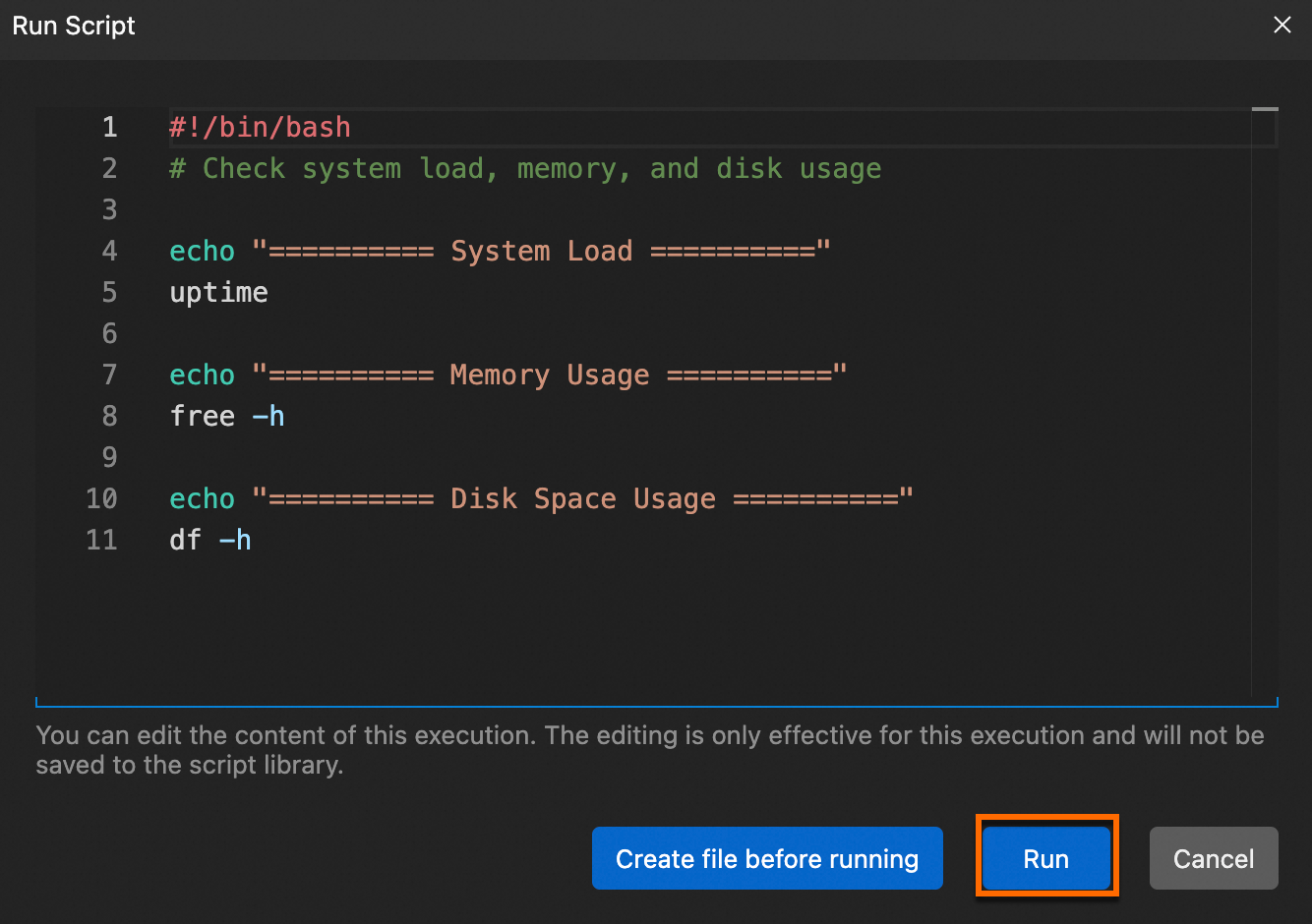
[スクリプトの実行] ダイアログボックスで、[実行] または [実行前にファイルを作成] を選択します。
-
[実行]:このモードでは、スクリプトの内容が現在のターミナルに 1 行ずつ貼り付けられます。この方法は、単純で独立したコマンドシーケンスに使用します。
-
ファイルを作成して実行:このモードでは、スクリプト全体がインスタンス上の一時ファイルとして保存され、そのファイルが実行されます。この方法は、標準的なスクリプトに推奨されます。
スクリプトが期待どおりに実行されるように、複数行のスクリプトの場合は ファイルを作成して実行 モードを選択することを推奨します。
コードエディタでスクリプトを編集できます。これらの変更は現在の実行にのみ適用され、スクリプトライブラリには保存されません。
-
よくある質問
-
スクリプト実行の失敗に関するトラブルシューティング
-
スクリプトタイプがインスタンスのオペレーティングシステムと一致しません。
-
スクリプトにエラーが含まれています。
-
現在のユーザーには、スクリプト内のコマンドを実行するために必要な権限がありません。
-
-
スクリプトのストレージとデバイス間のアクセス
スクリプトライブラリは Alibaba Cloud 上に保存され、ご利用の Alibaba Cloud アカウントにリンクされます。ライブラリはアカウントとその RAM ユーザーに対して自動的に同期されるため、どのコンピューターからでもスクリプトにアクセスできます。