事前設定済みの Alibaba Cloud Marketplace イメージを使用して、Linux Elastic Compute Service (ECS) インスタンスに Magento E コマースサイトをデプロイします。
背景
Magento on LAMP CentOS 7.2 64bits powered by IGS 1.0 Alibaba Cloud Marketplace のイメージには、Apache 2.4.23、PHP 7.0.9、MariaDB 10.1.16、Magento 2.1.0、および phpMyAdmin が統合されています。「Magento on LAMP CentOS 7.2 64bits powered by IGS」をご参照ください。
手動でUbuntu インスタンスに Magento 2 E コマースサイトを構築することもできます。
ステップ 1: Magento E コマースサイトの構築
Magento on LAMP CentOS 7.2 64bits powered by IGS 1.0 Marketplace イメージを使用して ECS インスタンスを作成します。
-
Magento on LAMP CentOS 7.2 64bits powered by IGS のイメージ詳細ページに移動します。
-
今すぐ購入 をクリックします。
-
ECS コンソールの [カスタム起動] タブで、パラメーターを設定します。
以下のパラメーターにご注意ください。その他のパラメーターについては、「カスタム起動によるインスタンスの作成」をご参照ください。
-
[イメージ]: 選択した Marketplace イメージが イメージ セクションに自動的に表示されます。
-
[インターネット IP]: [パブリック IPv4 アドレスの割り当て] を選択します。
-
[セキュリティグループ]: ポート 22、80、443、3306 の通信を許可するセキュリティグループを指定します。
-
ステップ 2: Magento クライアントの設定
-
データベースのユーザー名、パスワード、データベース名を取得します。
-
Magento サーバーに接続します。
「Workbench を使用した Linux インスタンスへのログイン」をご参照ください。
-
データベースのユーザー名、パスワード、データベース名を取得します。
cat /root/password.pwd出力例:
[root@iZbp1h2mquu8nb0jz99**** ~]# cat /root/password.pwd
MySQL root
Username: root
Password: wSWTyP****
-
-
ブラウザーで
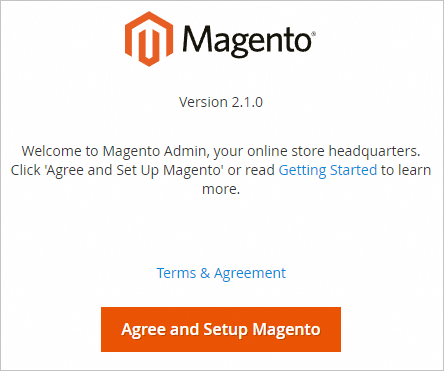
http://<ECS インスタンスのパブリック IP アドレス>にアクセスします。以下のページが表示され、Magento がインストール済みであることを示します。
-
[同意して Magento をセットアップ] をクリックして、Magento の設定を開始します。
-
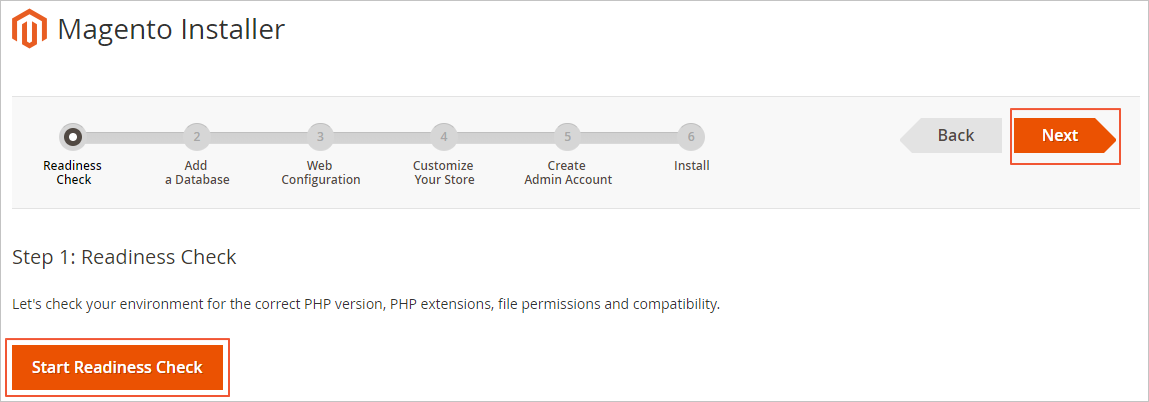
[準備状況チェックを開始] をクリックします。
-
チェックが完了したら、[次へ] をクリックします。
-
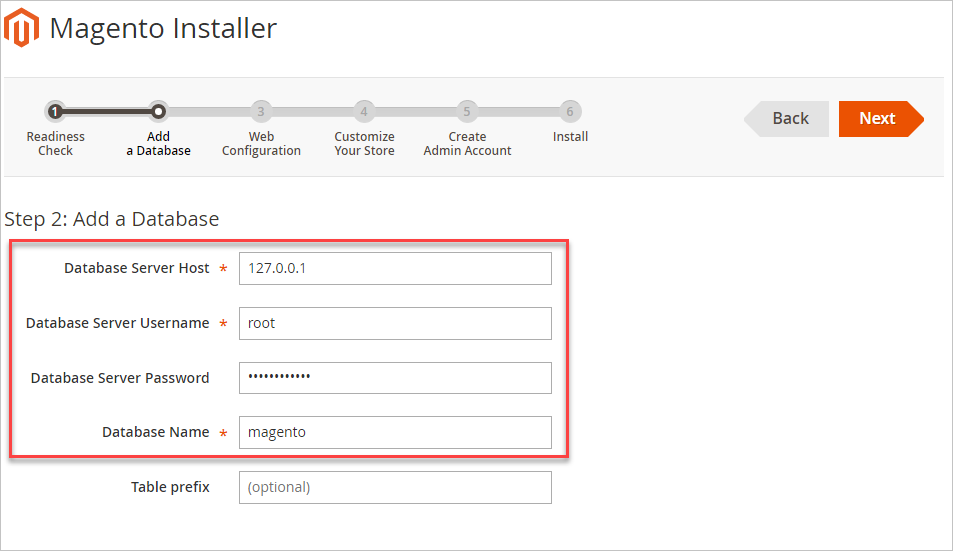
データベースのユーザー名、パスワード、データベース名を入力し、[次へ] をクリックします。
データベースの認証情報については、「データベースのユーザー名、パスワード、データベース名の取得」のステップをご参照ください。パラメーター:
-
[データベースサーバーホスト]:
127.0.0.1を入力します。 -
[データベースサーバーのユーザー名]: デフォルト値:
root。 -
[データベースサーバーのパスワード]: データベースのパスワード。
-
[データベース名]: デフォルト値:
magento。
-
-
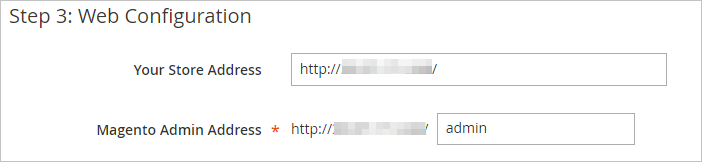
[ストアアドレス] を ECS インスタンスのパブリック IP アドレスに設定し、[Magento 管理アドレス] を指定して、[次へ] をクリックします。
[ストアアドレス] を ECS インスタンスのパブリック IP アドレスに設定します。
 説明
説明後で使用するために、カスタムの [Magento 管理アドレス] を記録しておいてください。
-
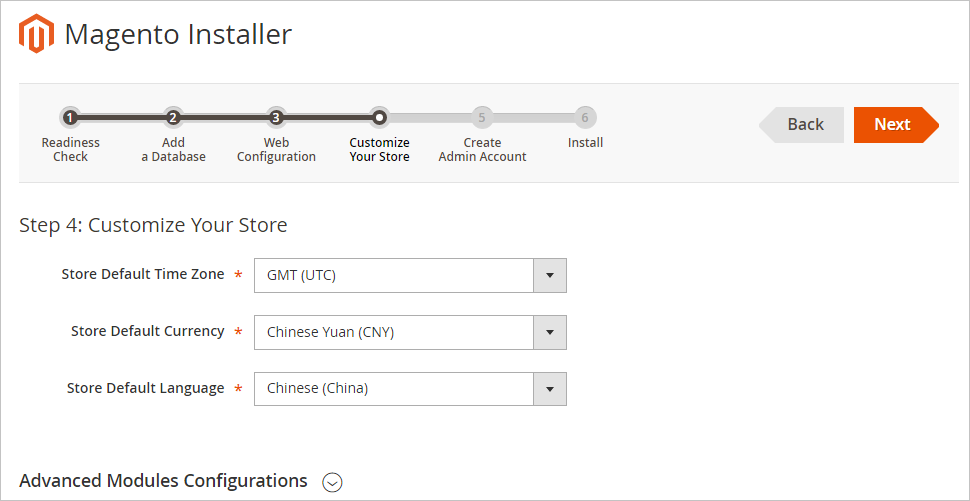
[ストアのデフォルトタイムゾーン]、[ストアのデフォルト言語]、およびその他のパラメーターを設定します。[次へ] をクリックします。
-
管理者アカウントとパスワードを設定します。[次へ] をクリックします。

-
[今すぐインストール] をクリックして Magento をインストールします。
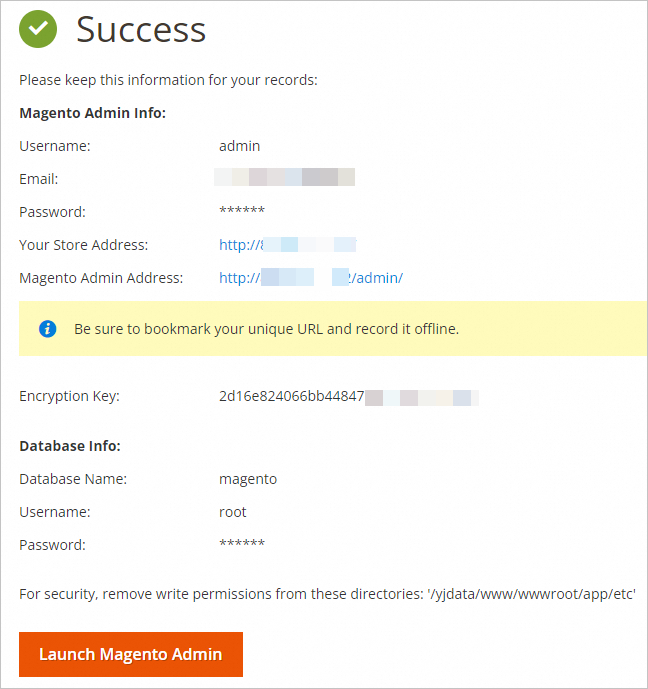
次のページは、Magento が設定されたことを示します。
-
ステップ 3: cron ジョブの追加
Magento の再インデックス作成、メール生成、ニュースレター配信、サイトマップ作成などの機能は、cron ジョブに依存しています。
-
Magento サーバーに接続します。
「Workbench を使用した Linux インスタンスへのログイン」をご参照ください。
-
cron ジョブを設定します。
crontab -e -
Iキーを押して挿入モードに入り、以下の内容をファイルに追加します。*/10 * * * * php -c /etc /data/wwwroot/default/bin/magento cron:run */10 * * * * php -c /etc /data/wwwroot/default/update/cron.php */10 * * * * php -c /etc /data/wwwroot/default/bin/magento setup:cron:run -
Esc キーを押し、
:wqと入力してから Enter キーを押して、ファイルを保存して閉じます。 -
ブラウザーで
http://<ECS インスタンスのパブリック IP アドレス>にアクセスします。デフォルトのホームページが表示されます。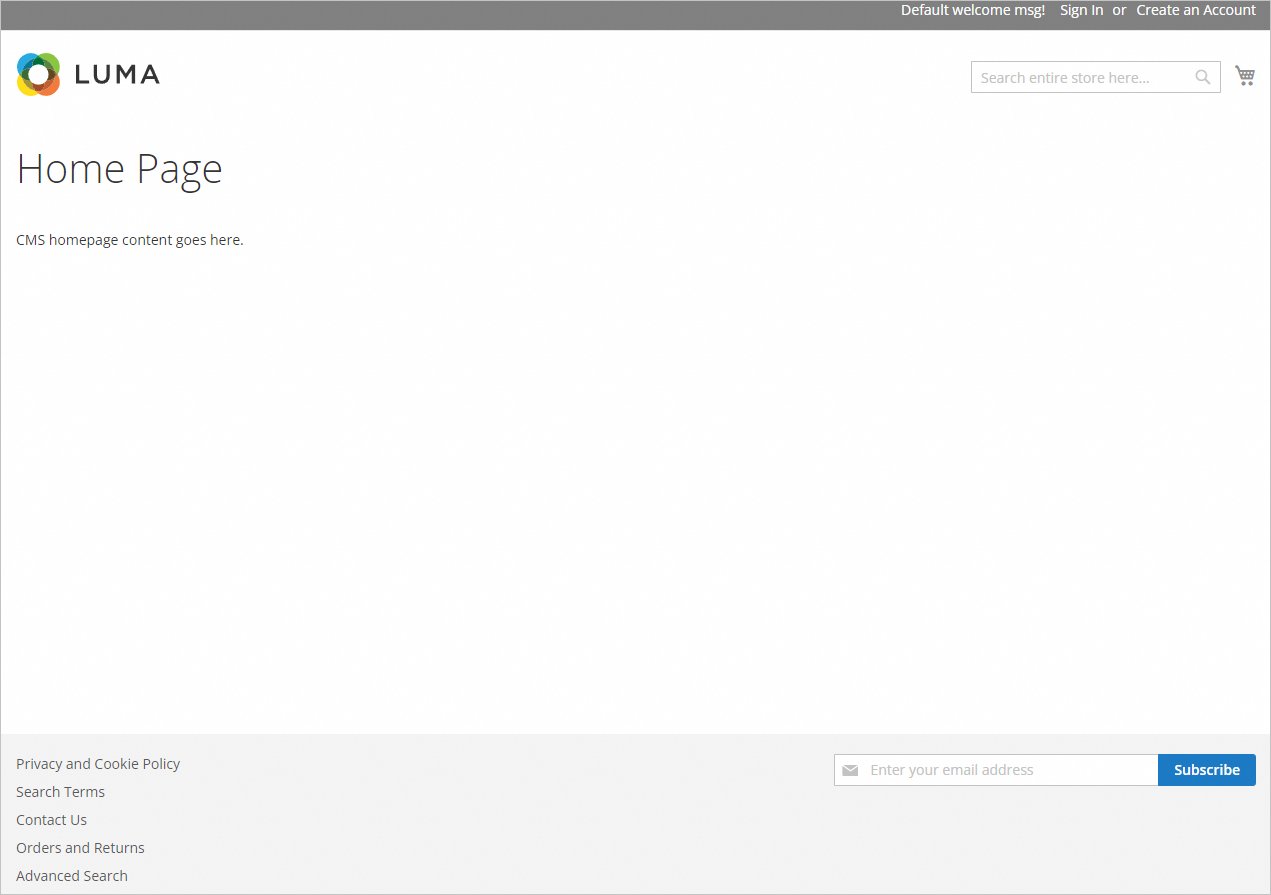
-
ブラウザーで
http://<ECS インスタンスのパブリック IP アドレス>/adminにアクセスします。設定した管理者認証情報でログインします。ダッシュボードが表示されます。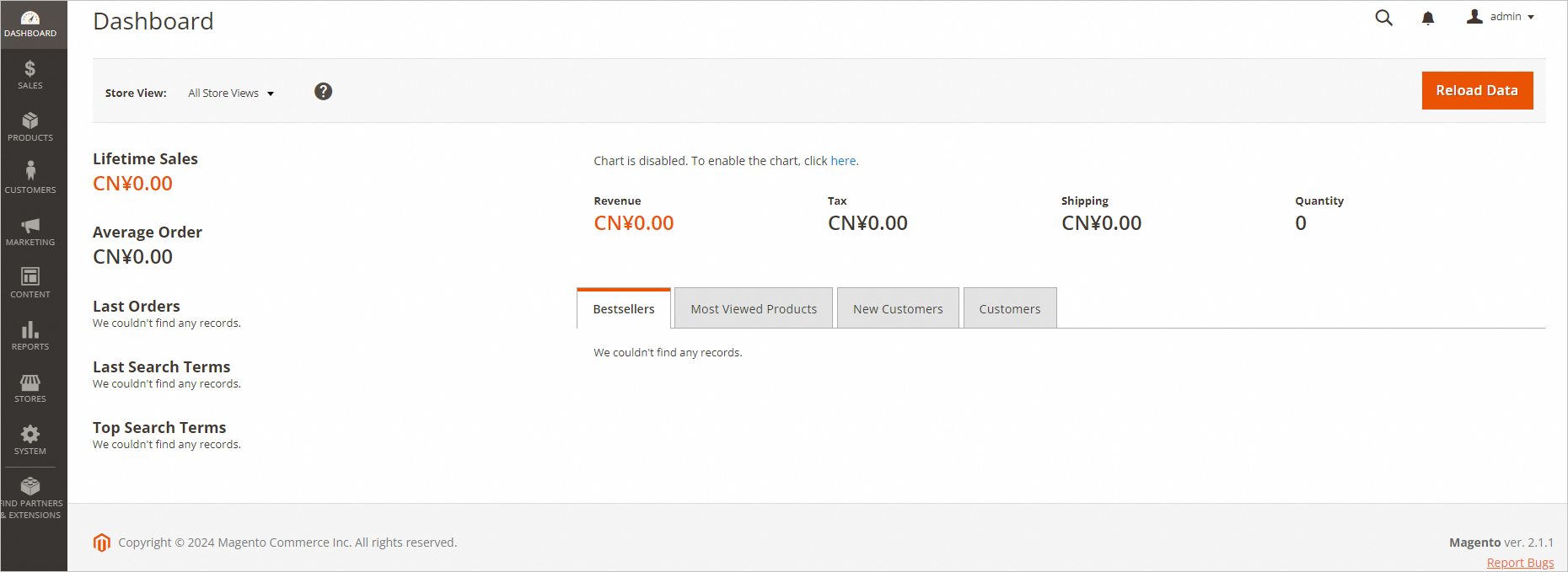 説明
説明ログイン後に "One or more indexers are invalid. Make sure your Magento Cron job is running." というエラーが表示された場合は、「よくある質問」セクションをご参照ください。
cron ジョブの使用方法については、「Magento 公式ドキュメント」をご参照ください。
(オプション) ステップ 4: ドメイン名の関連付けと名前解決設定
ユーザーがドメイン名でウェブサイトにアクセスできるように、ドメイン名を ECS インスタンスに関連付けます。
-
ドメイン名を登録します。
「Alibaba Cloud でのドメイン名の登録」をご参照ください。すでにドメイン名をお持ちの場合は、このステップをスキップしてください。
ドメイン名の例:
example.com。 -
ウェブサイトが中国本土リージョン内の ECS インスタンスでホストされている場合は、ドメイン名の ICP ライセンスを申請する必要があります。
-
(オプション) ドメイン名を ECS インスタンスのパブリック IP アドレスにマッピングします。
-
ドメイン名が Alibaba Cloud で登録されている場合は、このステップをスキップしてください。システムは関連付け後にドメイン名を自動的に解決します。
-
ドメイン名が Alibaba Cloud で登録されていないか、Alibaba Cloud DNS によって解決されていない場合は、Alibaba Cloud DNS コンソールに追加してください。「ドメイン名の管理」をご参照ください。ドメイン名サービスプロバイダーに連絡し、Magento サーバーの IP アドレスを指す A レコードを作成して、ドメイン名を関連付けることもできます。
-
よくある質問
http://<ECS インスタンスのパブリック IP アドレス>/admin にアクセスしたときに "One or more indexers are invalid. Make sure your Magento cron job is running." というエラーが表示された場合は、以下の手順に従ってください。
-
Magento サーバーに接続します。
「Workbench を使用した Linux インスタンスへのログイン」をご参照ください。
-
PHP のインストールパスから
/usr/sbin/phpへのシンボリックリンクを作成します。ln -s /usr/local/php/bin/php /usr/sbin/php -
再インデックス作成を実行します。
cd /data/wwwroot/default
php bin/magento indexer:reindex
以下のような出力が表示され、再インデックス作成が完了したことを示します。
Design Config Grid index has been rebuilt successfully in 00:00:00 Customer Grid index has been rebuilt successfully in 00:00:00 Category Products index has been rebuilt successfully in 00:00:00 Product Categories index has been rebuilt successfully in 00:00:00 Product Price index has been rebuilt successfully in 00:00:00 Product EAV index has been rebuilt successfully in 00:00:00 Stock index has been rebuilt successfully in 00:00:00 Catalog Rule Product index has been rebuilt successfully in 00:00:00 Catalog Product Rule index has been rebuilt successfully in 00:00:00 Catalog Search index has been rebuilt successfully in 00:00:00 -
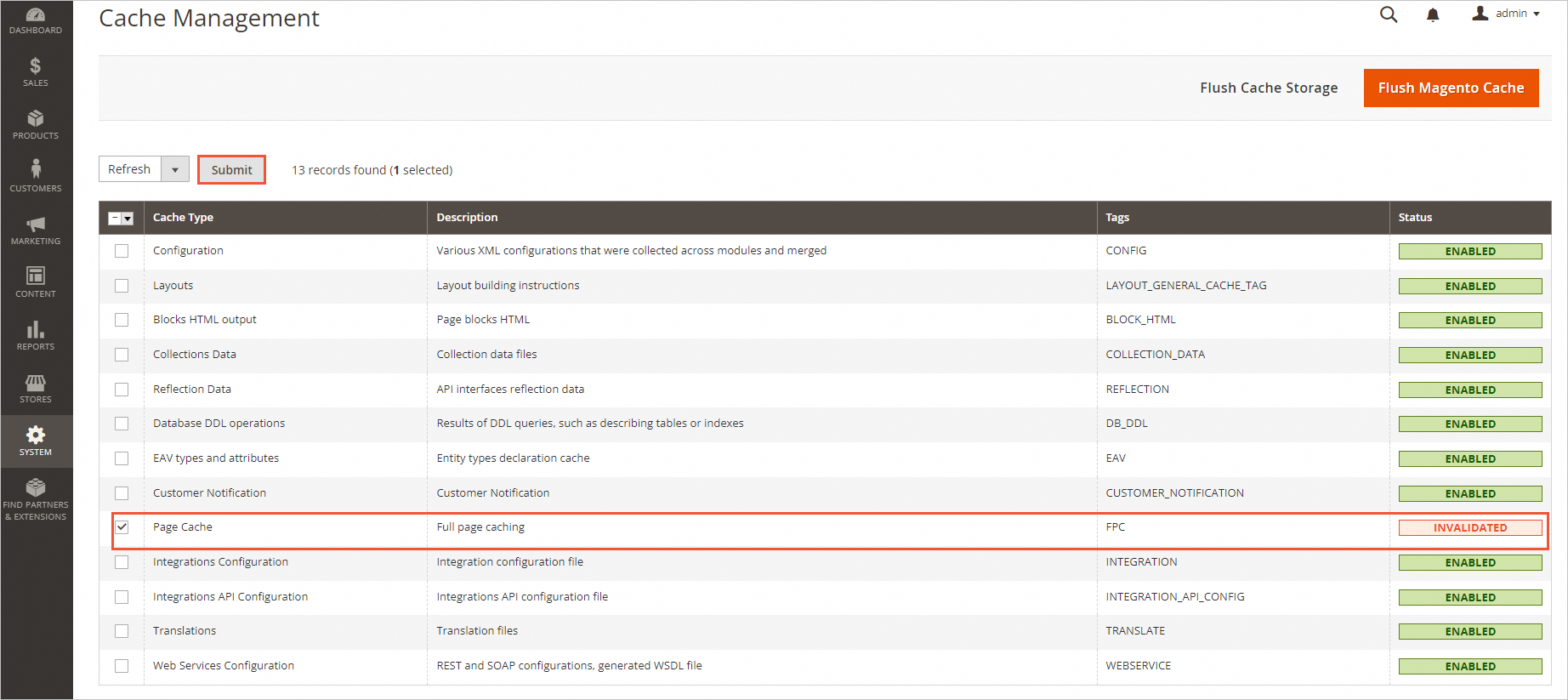
ページを更新し、[キャッシュ管理] をクリックします。

-
ステータスが [INVALIDATED] のキャッシュを選択し、[送信] をクリックします。この例では、[ページキャッシュ] が選択されています。