OOS パッチ管理では、デフォルトまたはカスタムのパッチベースラインを使用して、ECS インスタンスのパッチをスキャン、インストール、およびスケジュール設定します。
背景情報
パッチ管理は、オペレーティングシステムおよびアプリケーションのセキュリティパッチやその他のパッチを自動的に更新します。選択されたインスタンスのオペレーティングシステムのデフォルトのパッチベースラインに基づいて、パッチをスキャンまたはインストールします。詳細については、「パッチマネージャーの仕組み」および「パッチベースライン」をご参照ください。
パッチ管理は、以下のシナリオ向けに [今すぐ修正] モードと [スケジュールによる修正] モードをサポートしています。
|
パッチ管理タイプ |
シナリオ |
|
[今すぐ修正] |
|
|
[スケジュールによる修正] |
|
前提条件
-
ECS インスタンスは、パッチ管理でサポートされているオペレーティングシステム上で実行する必要があります。詳細については、「サポートされているオペレーティングシステム」をご参照ください。
-
アカウントには、次の権限があります。 詳細については、「RAM を使用して OOS に権限を付与する」をご参照ください。
{
    "Policy": {
        "Version": "1",
        "Statement": [
            {
                "Action": [
                    "ecs:RebootInstance",
                    "ecs:DescribeInvocationResults",
                    "ecs:DescribeCloudAssistantStatus",
                    "ecs:DescribeInstances",
                    "ecs:DescribeInvocations",
                    "ecs:RunCommand"
                 ],
                 "Resource": "*",
                 "Effect": "Allow"
             },
             {
                 "Action": [
                     "oos:ListInstancePatchStates"
                 ],
                 "Resource": "*",
                 "Effect": "Allow"
              }
      ]
   }
}
手順
この例では、Scheduled Fix モードを使用します。パッチをすぐに更新するには、「即時修正」をご参照ください。
-
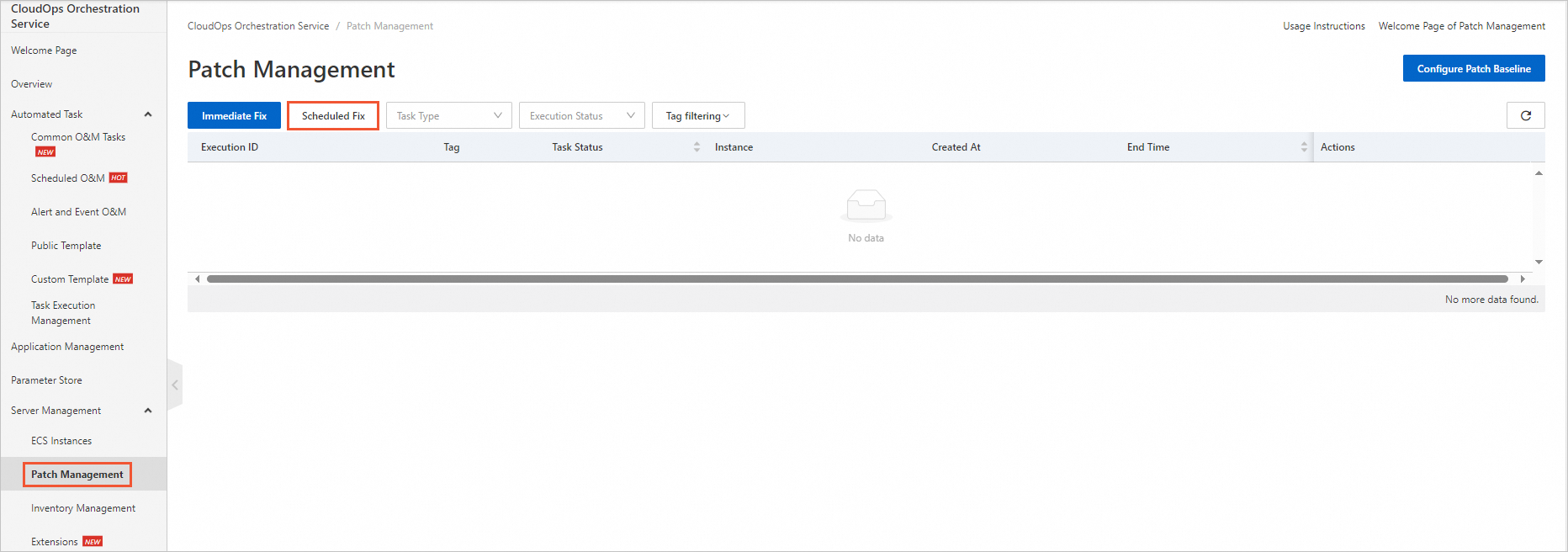
ナビゲーションペインで、 を選択します。 [スケジュールによる修正] をクリックします。
-
基本情報 セクションで、パラメーターを設定します。
主なパラメーター:
-
[スケジュールタスクタイプ]:パッチを更新するスケジュール。 例:毎日 0:00:00。
-
[修正操作]:
-
[スキャン]:各インスタンスをスキャンし、不足しているパッチのリストを生成します。
-
[スキャンとインストール]:各インスタンスをスキャンし、既存のパッチをパッチベースラインと比較し、不足している承認済みパッチをインストールします。
-
-
[システムディスクのスナップショットを作成するかどうか]:はい を選択し、スナップショットの保持期間を指定します。
-
[再起動を許可]:パッチ適用後にインスタンスを再起動するかどうか。
-
はい:インストール済みのパッチが再起動を必要とする場合、インスタンスは再起動されます。
-
いいえ:インスタンスは再起動されません。 再起動が必要なパッチは保留状態のままになります。
-
-
権限:[デフォルトのサービスリンクロール] を選択します。

-
-
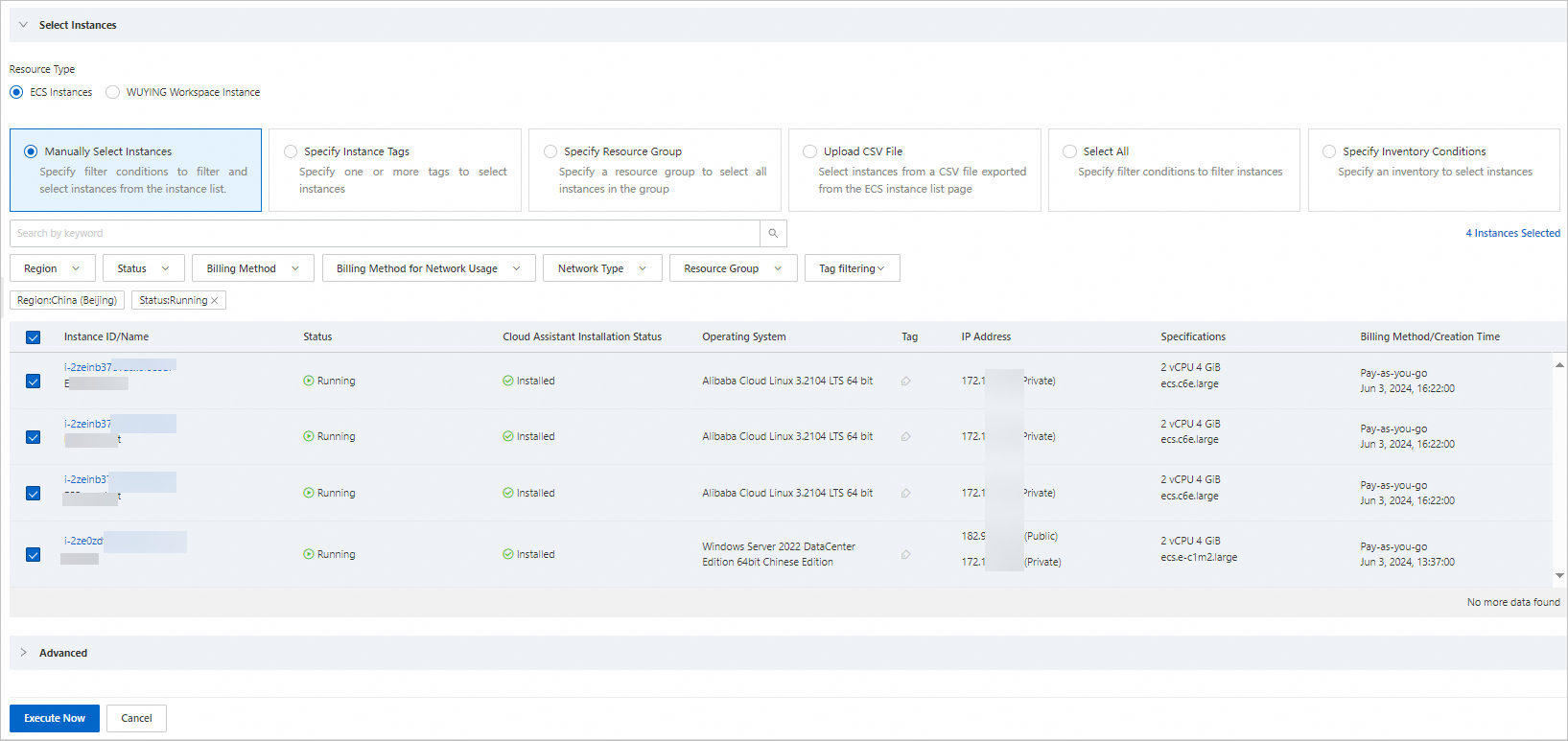
インスタンスの選択 をクリックします。 リソースタイプ を ECS インスタンス に設定し、ターゲットインスタンスを選択します。
-
詳細オプション セクションはデフォルト値のままにし、即時実行 をクリックします。
-
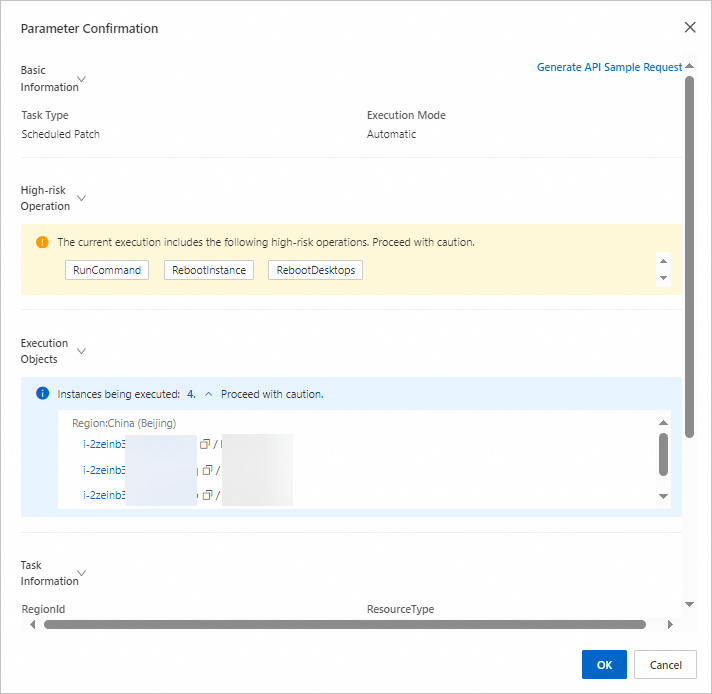
[パラメーターの確認] ダイアログボックスで、パラメーターを確認し、OK をクリックします。
-
パッチ更新タスクの詳細を表示します。
-
[パッチ管理] ページで、ステータス 列を確認します。 [][成功] はタスクが完了したことを示します。

-
操作 列で、[エグゼキューション ID] または 詳細 をクリックして、パッチの詳細を表示します。

-
関連情報
CloudOps Orchestration Service (OOS) は、反復的なタスク、イベント駆動型のワークフロー、スケジュールされたバッチ操作、およびリージョン間の管理を自動化するための無料のクラウドベース O&M プラットフォームです。 OOS は、プレイブックとガイドをテンプレート (Operations as Code) に変換することで O&M を標準化します。 詳細については、「CloudOps Orchestration Service とは」をご参照ください。