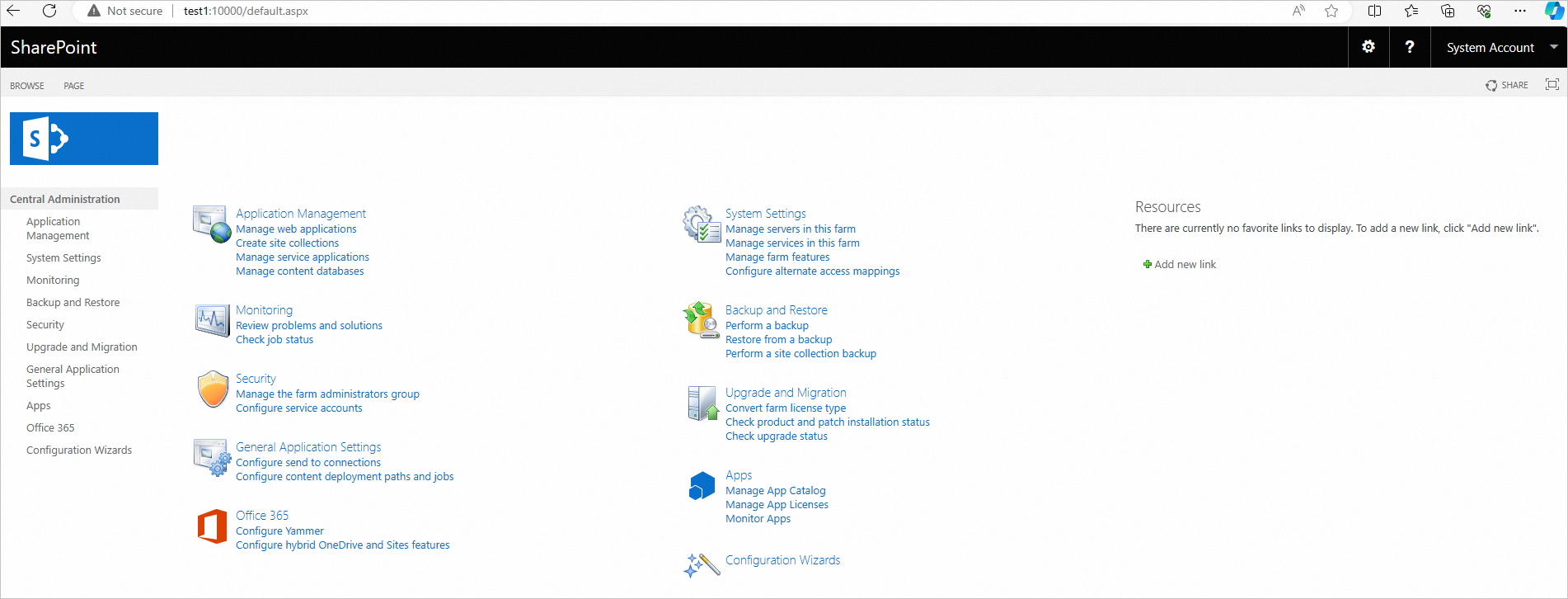
SharePoint Server 2016 は、Microsoft が開発した企業向けのコラボレーションプラットフォームおよびコンテンツ管理システム (CMS) です。コンテンツ、ナレッジ、アプリケーションを共有・管理するために使用できます。これにより、チームワークの強化、情報の迅速な検索、組織全体でのシームレスなコラボレーションが可能になります。このトピックでは、Windows Server オペレーティングシステムを実行する Elastic Compute Service (ECS) インスタンスに SharePoint Server 2016 をインストールする方法について説明します。
環境要件
SharePoint Server 2016 をインストールするには、システムが次の要件を満たしている必要があります。
システム必要条件の詳細については、「SharePoint Server 2016 のハードウェアおよびソフトウェアの要件」をご参照ください。SharePoint をインストールすると、依存コンポーネントのインストールを促されます。依存コンポーネントのインストールに失敗した場合、SharePoint のインストールも失敗します。
システム環境 | 要件 |
サーバー |
|
データベース | SQL Server 2012、2014、2016、2017、2019、または 2022 |
サービスとコンポーネント |
|
前提条件
SharePoint Server 2016 のインストール要件を満たす、Windows Server オペレーティングシステムを実行する ECS インスタンスを作成します。詳細については、「ウィザードを使用したインスタンスの作成」をご参照ください。
このトピックでは、次の構成を使用します。
インスタンスタイプ:4 vCPU と 8 GiB のメモリを持つインスタンスタイプ
イメージ:Windows Server 2019 Data Center Edition 64bit English Edition
パブリック IP アドレス:[パブリック IPv4 アドレスの割り当て] を選択します
ステップ 1:AD、DHCP、DNS、IIS サービスの追加
AD、DHCP、DNS、IIS サービスの追加
ここに記載されていない手順については、デフォルト設定のまま [次へ] をクリックしてください。
ECS インスタンスにリモート接続します。
詳細については、「ワークベンチを使用して Windows インスタンスにログオンする」をご参照ください。
 アイコンをクリックし、[サーバーマネージャー] をクリックします。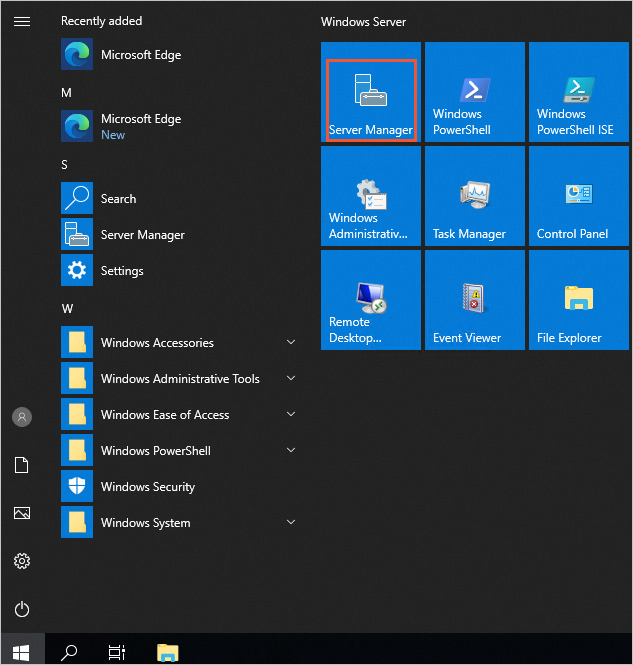
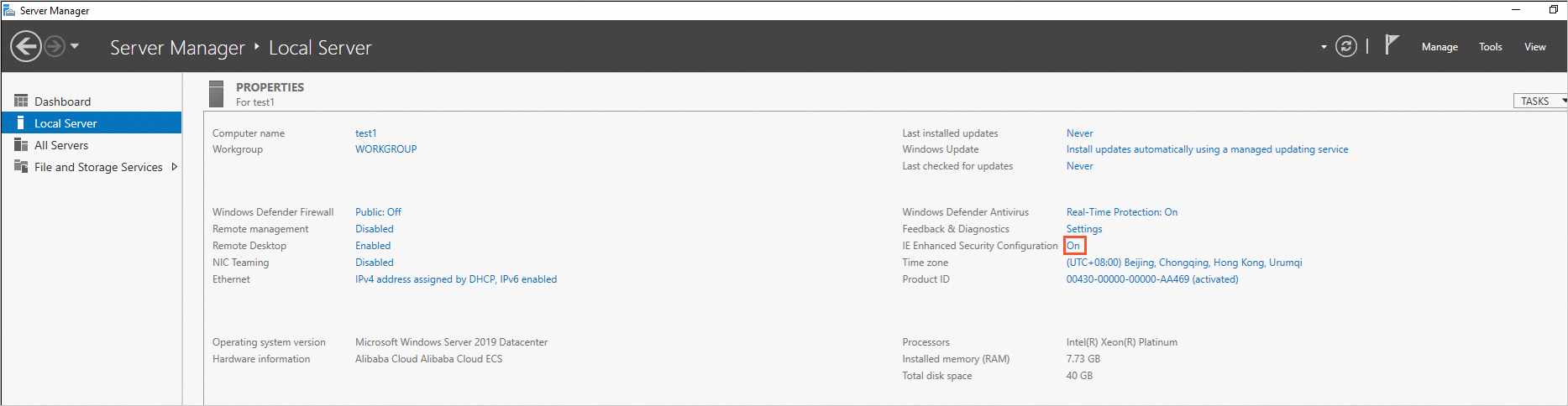
Internet Explorer のセキュリティ強化の構成を無効にします。
ナビゲーションウィンドウで、[ローカルサーバー] をクリックします。次に、[IE セキュリティ強化の構成] の右側にある [有効] をクリックします。
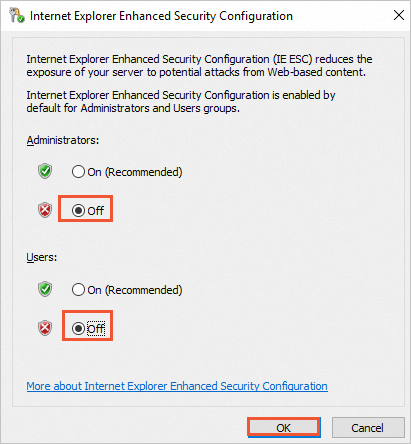
[Internet Explorer セキュリティ強化の構成] ダイアログボックスで、[管理者] と [ユーザー] の両方で [オフ] を選択し、[OK] をクリックします。
ナビゲーションウィンドウで [ダッシュボード] をクリックし、[役割と機能の追加] をクリックします。
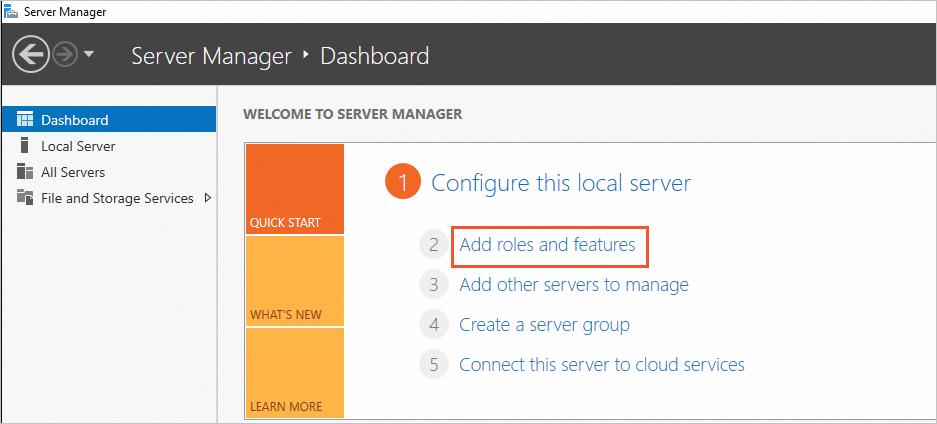
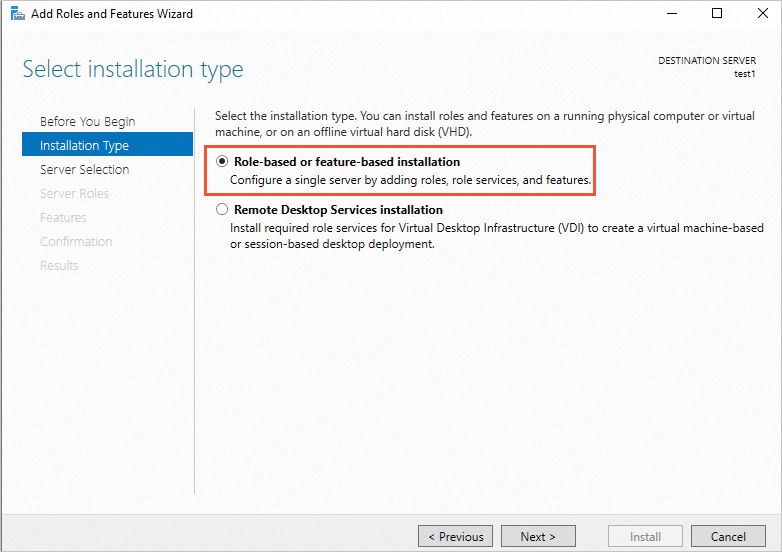
[インストールの種類] の手順で、[役割ベースまたは機能ベースのインストール] を選択します。
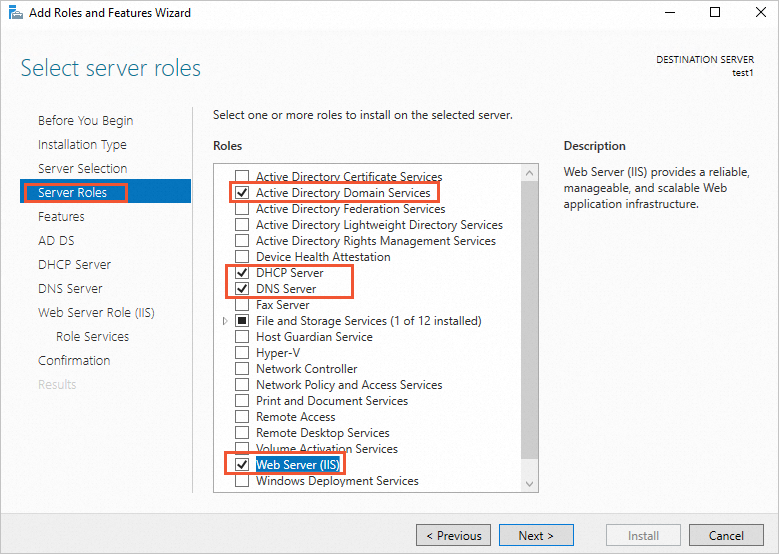
[サーバーの役割] の手順で、[Active Directory ドメインサービス]、[DHCP サーバー]、[DNS サーバー]、[Web サーバー (IIS)] を選択します。次に、[次へ] をクリックします。
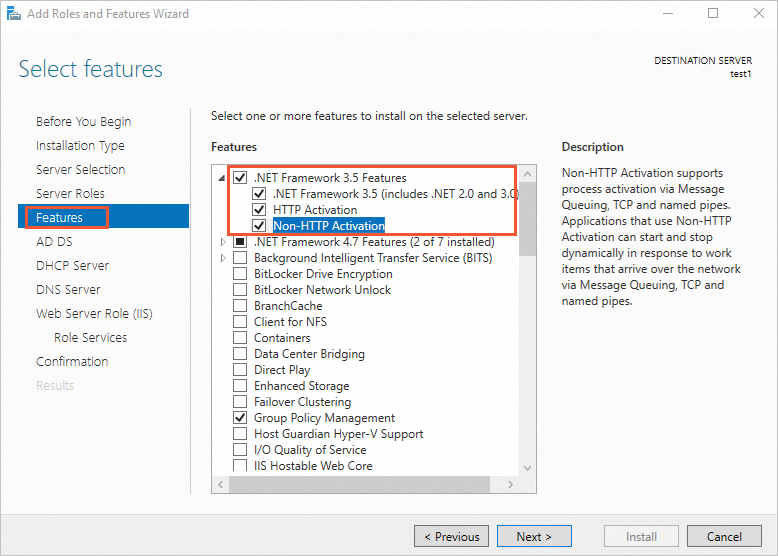
[機能] の手順で、[.NET Framework 3.5 の機能] を選択し、[次へ] をクリックします。
[確認] の手順で、[インストール] をクリックします。
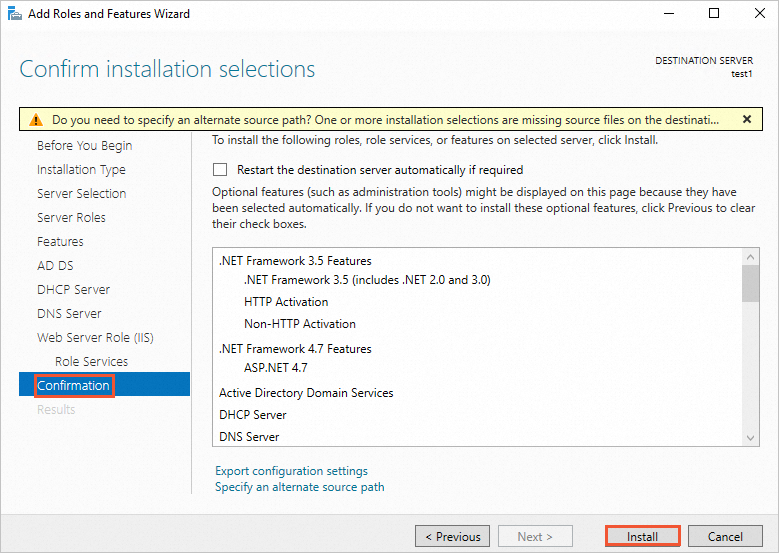
AD サービスの設定
[結果] の手順で、[このサーバーをドメインコントローラーに昇格させる] をクリックします。
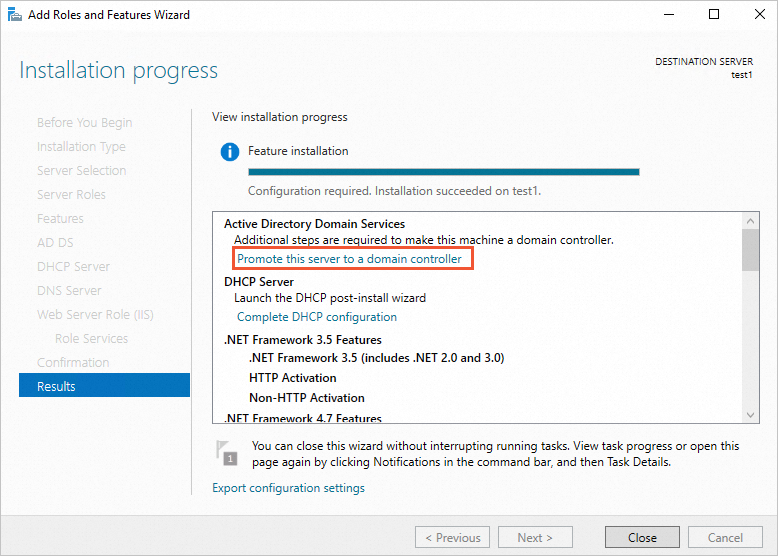
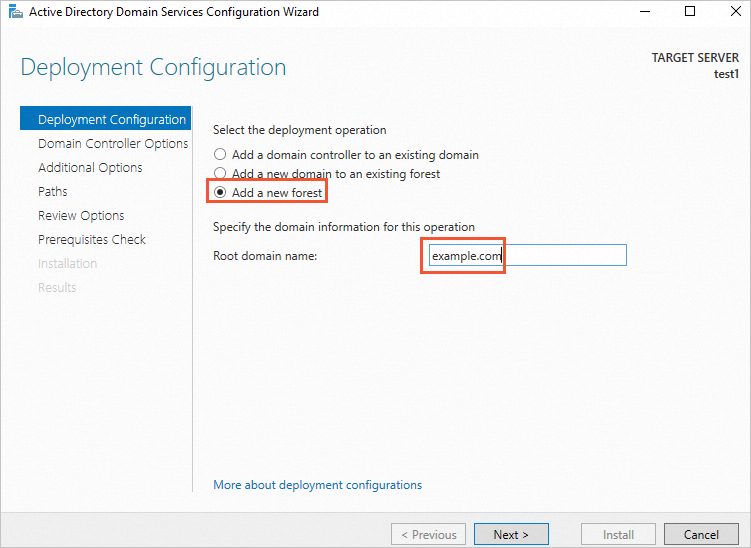
[Active Directory ドメインサービス構成ウィザード] ダイアログボックスで、[展開操作を選択します] を [新しいフォレストを追加する] に設定します。example.com などのルートドメイン名を入力し、[次へ] をクリックします。
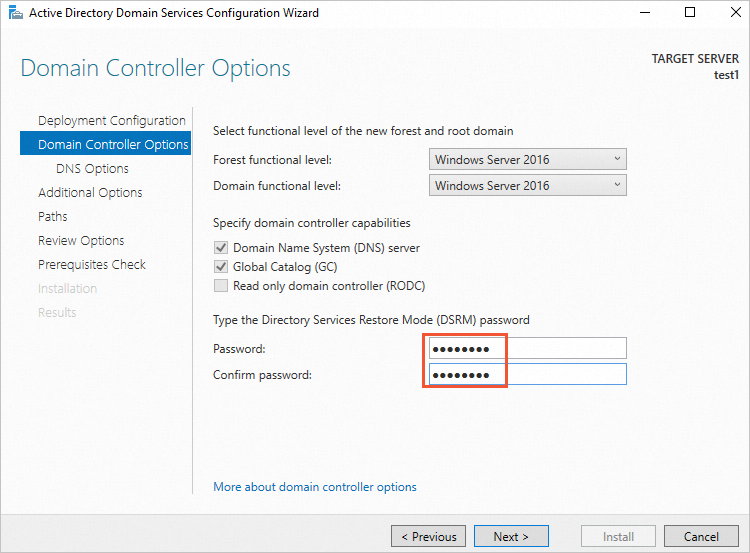
ディレクトリサービス復元モード (DSRM) のパスワードを入力し、[次へ] をクリックします。
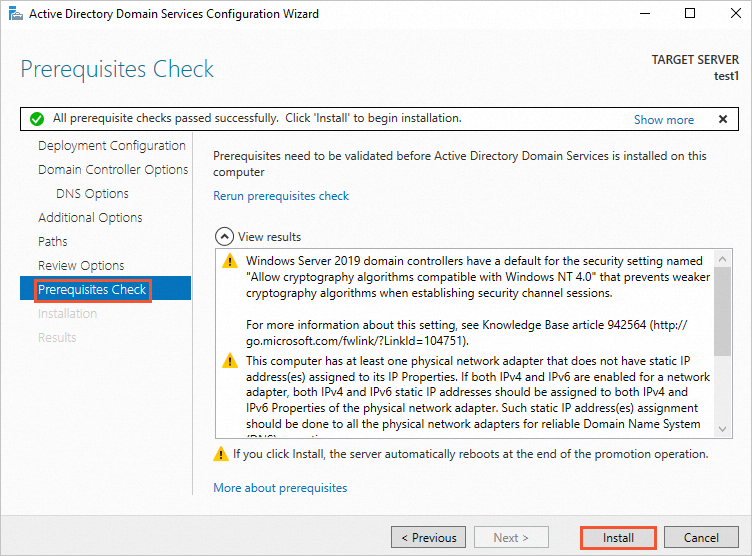
[前提条件のチェック] の手順で、[インストール] をクリックします。
インストールが完了すると、システムは自動的に再起動します。
DHCP サービスの設定
再度 ECS インスタンスにリモート接続します。
詳細については、「ワークベンチを使用して Windows インスタンスにログオンする」をご参照ください。
サーバーマネージャーを開きます。
[サーバーマネージャー] インターフェイスで、
 アイコンをクリックし、[DHCP 構成を完了する] をクリックします。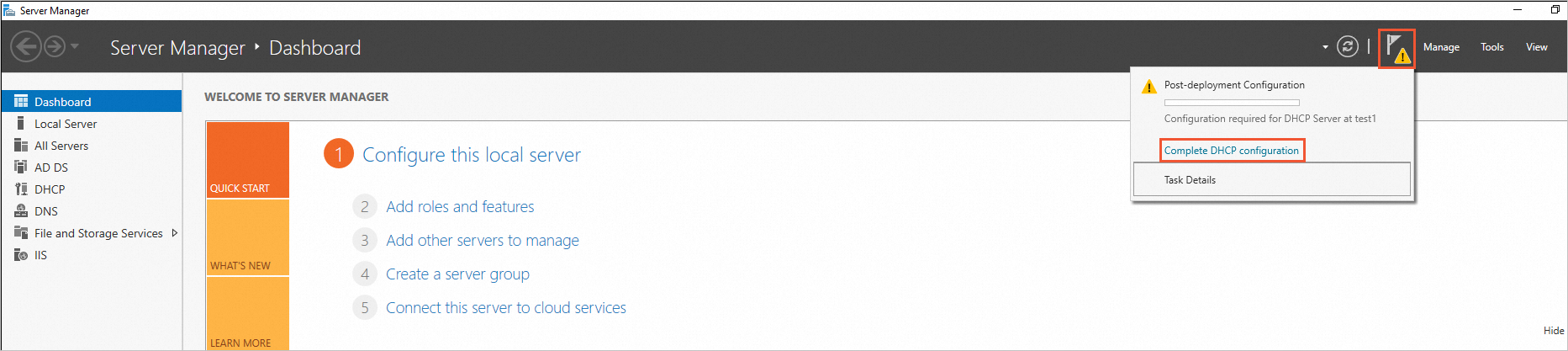
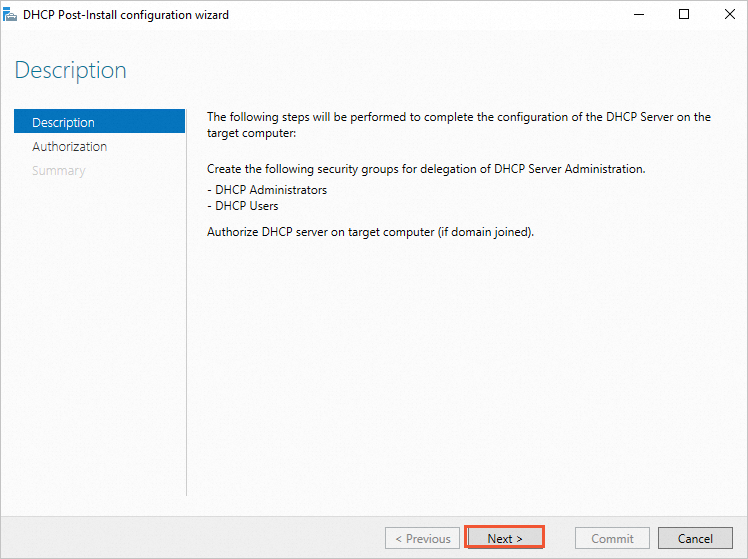
[DHCP インストール後の構成ウィザード] ダイアログボックスで、[次へ] をクリックします。
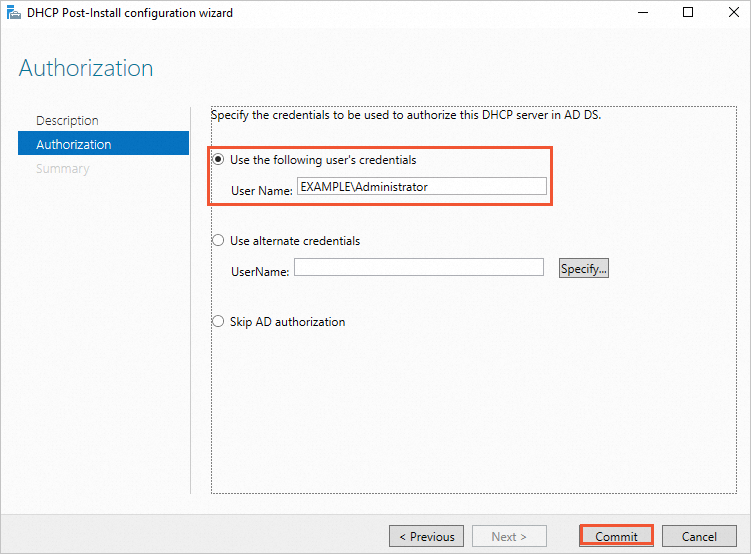
[承認] の手順で、[次のユーザーの資格情報を使用する] を選択し、[コミット] をクリックします。
ステップ 2:SQL Server のインストール
SQL Server ダウンロード ページに移動し、適切なバージョンの SQL Server をダウンロードします。
このトピックでは、ステージング環境用に SQL Server 2022 Express エディションを使用します。
説明デフォルトでは、Express エディションは TCP/IP プロトコルをサポートしていません。手動で有効にする必要があります。
Express エディションには、デフォルトで管理コンソールが含まれていない場合があります。SQL 管理ツールを別途インストールする必要があります。
Enterprise Edition の使用を検討してください。Express エディションよりも多くの機能を提供します。
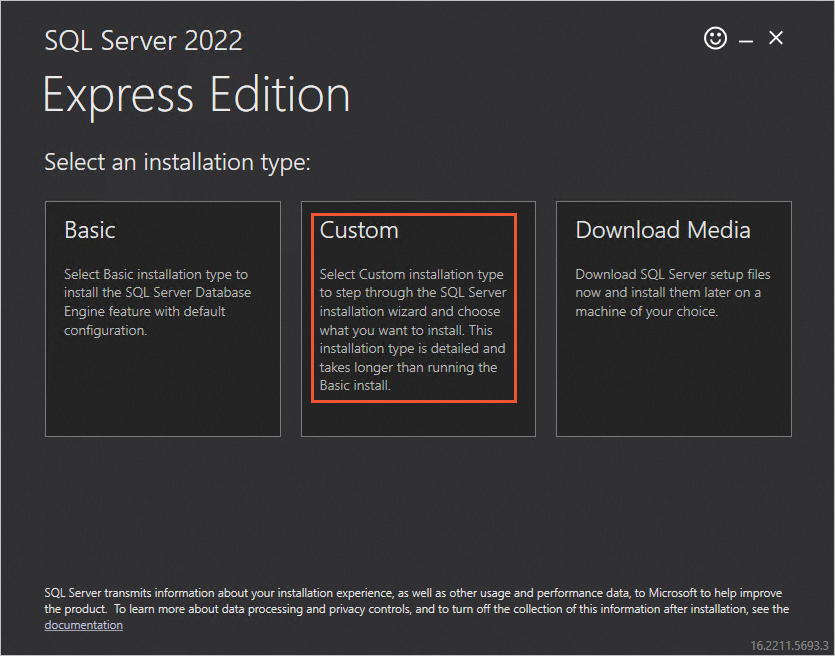
SQL Server インストールパッケージをダブルクリックし、インストールの種類を [カスタム] に設定します。
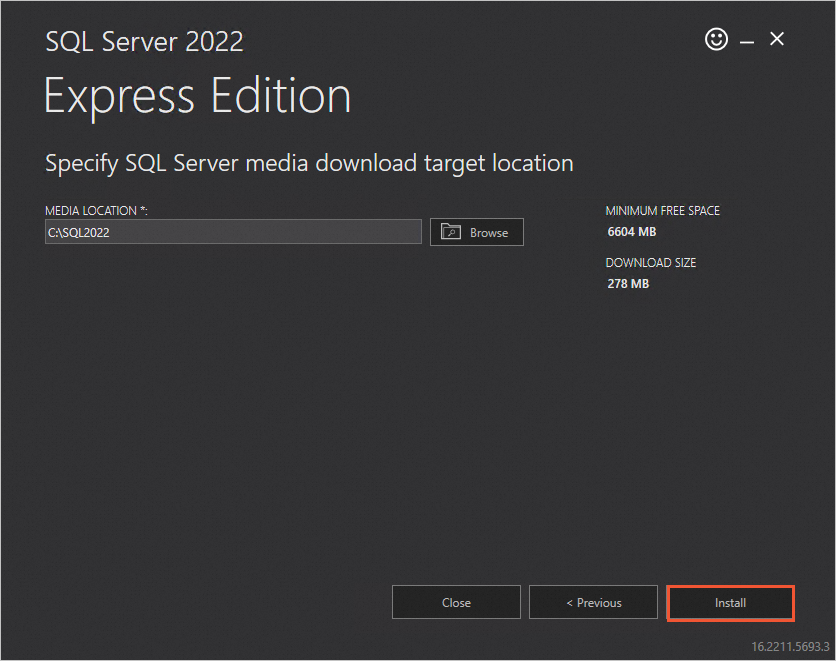
SQL Server 2022 のダウンロード場所を選択し、[インストール] をクリックします。
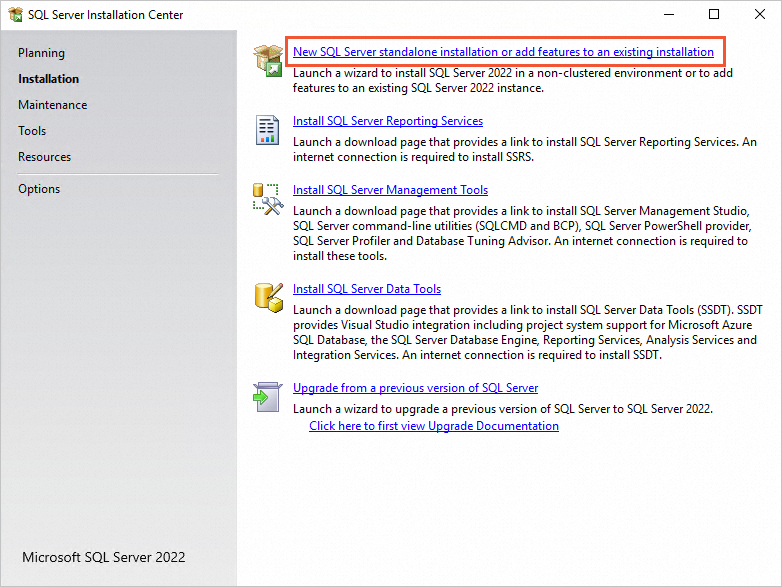
[SQL Server インストールセンター] で、[SQL Server の新規スタンドアロンインストールを実行するか、既存のインストールに機能を追加します] をクリックします。
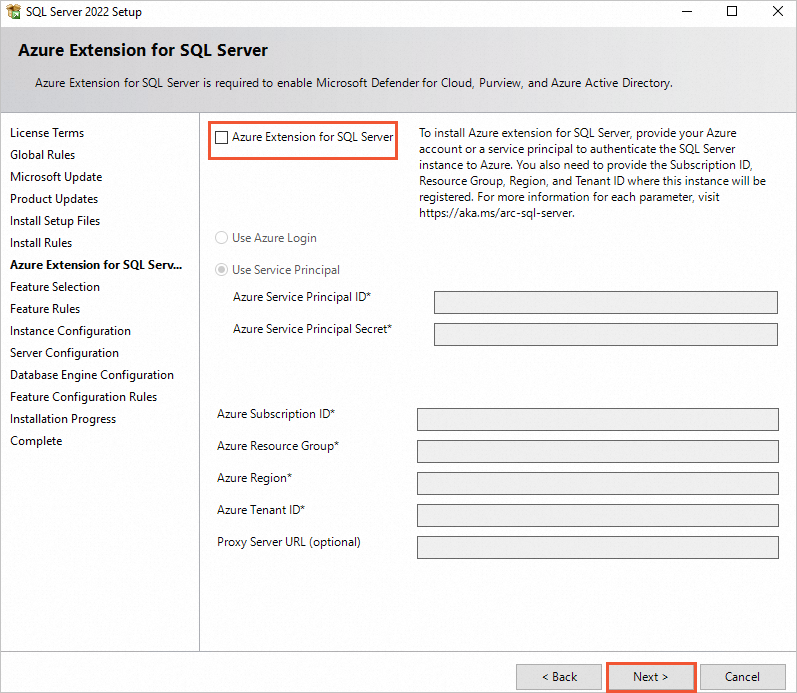
[SQL Server 用 Azure 拡張機能] の手順で、[SQL Server 用 Azure 拡張機能] チェックボックスをオフにし、[次へ] をクリックします。
[機能の選択] の手順で、デフォルト設定のまま [次へ] をクリックします。
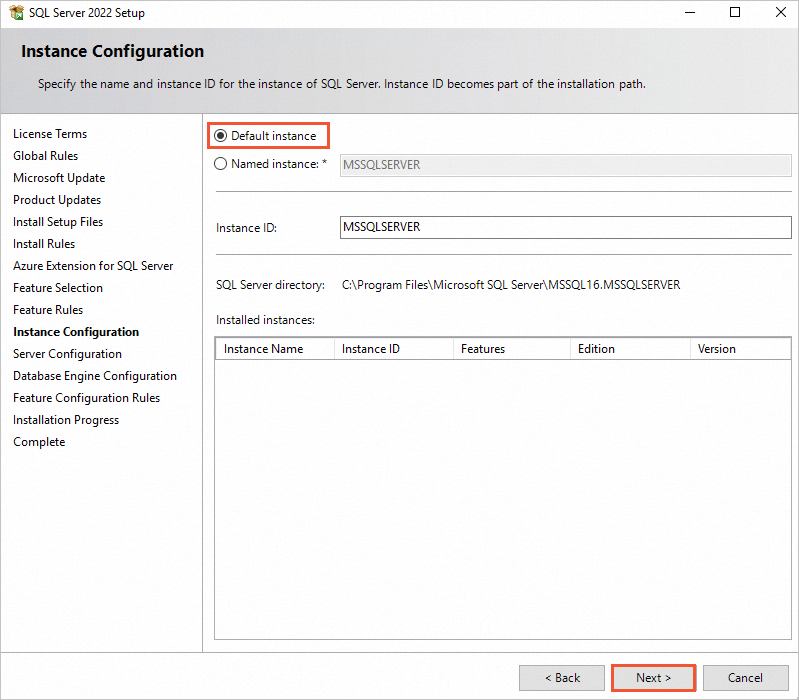
[インスタンスの構成] の手順で、[既定のインスタンス] を選択し、[次へ] をクリックします。
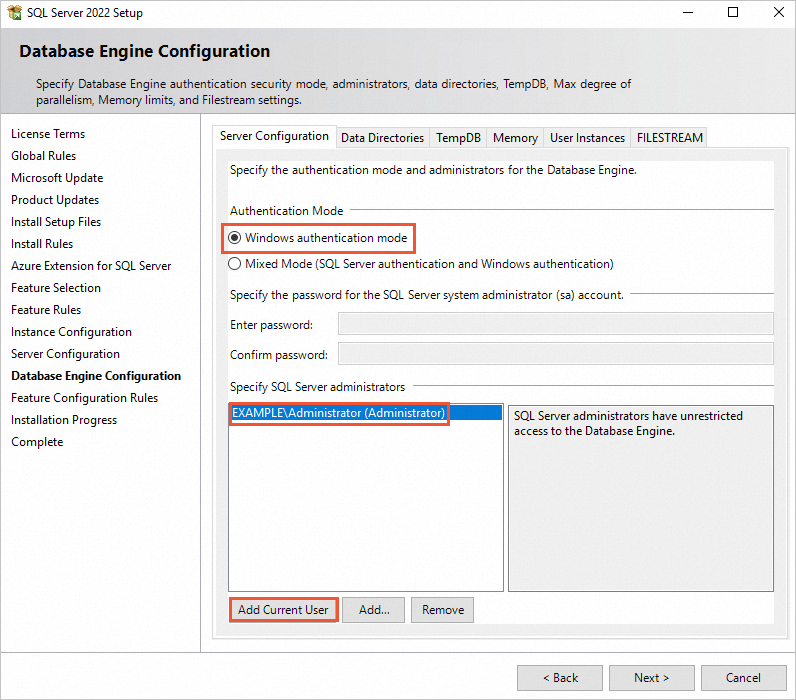
[データベースエンジンの構成] の手順で、[Windows 認証モード] を選択し、[現在のユーザーの追加] をクリックして、[次へ] をクリックします。
画面の指示に従って、SQL Server のインストールを完了します。
ステップ 3:SharePoint Server 2016 のインストールと設定
SharePoint 2016 の前提条件のインストール
SharePoint Server 2016 ダウンロードページに移動して、SharePoint イメージファイルをダウンロードします。
Microsoft SharePoint Server 2016 イメージファイルを展開し、前提条件インストーラーの実行可能ファイルである
prerequisiteinstaller.exeをダブルクリックします。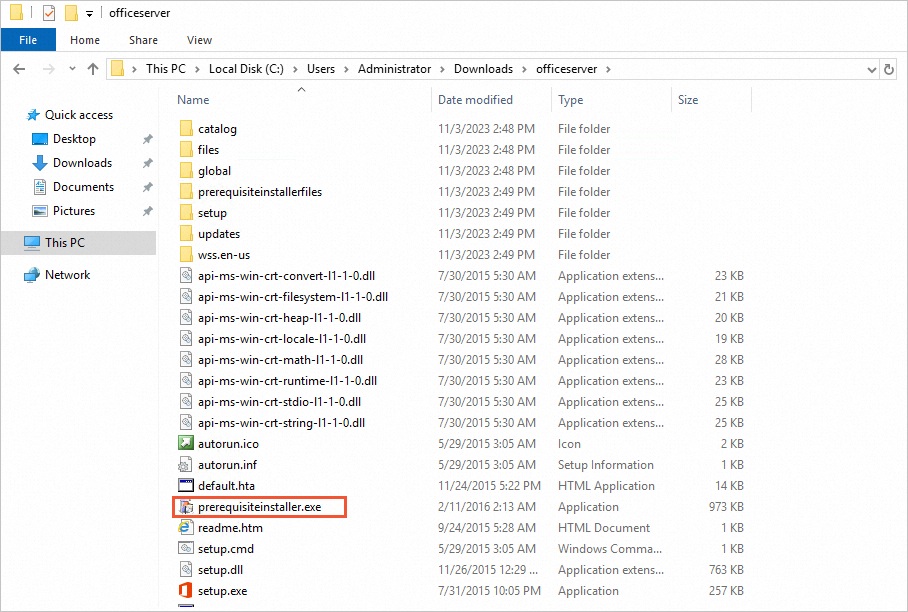
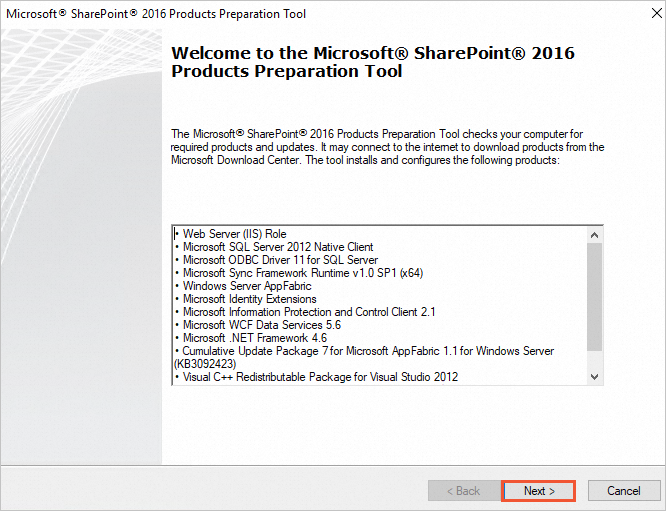
[Microsoft SharePoint 製品準備ツール] ページで、[次へ] をクリックします。
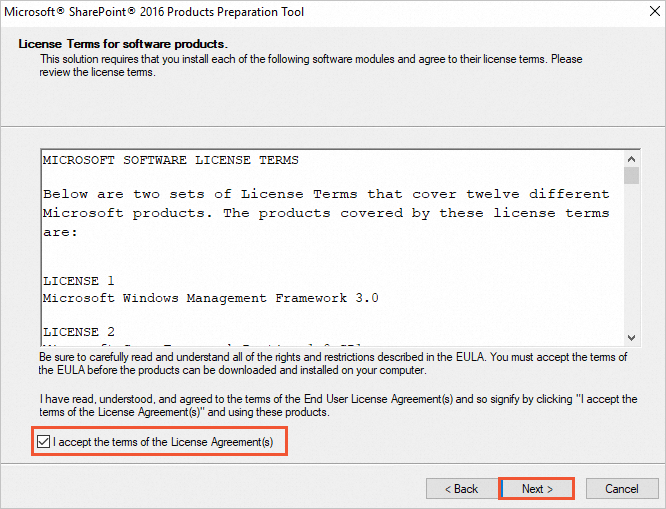
[ライセンス契約の規約に同意します] を選択し、次に [次へ] をクリックします。
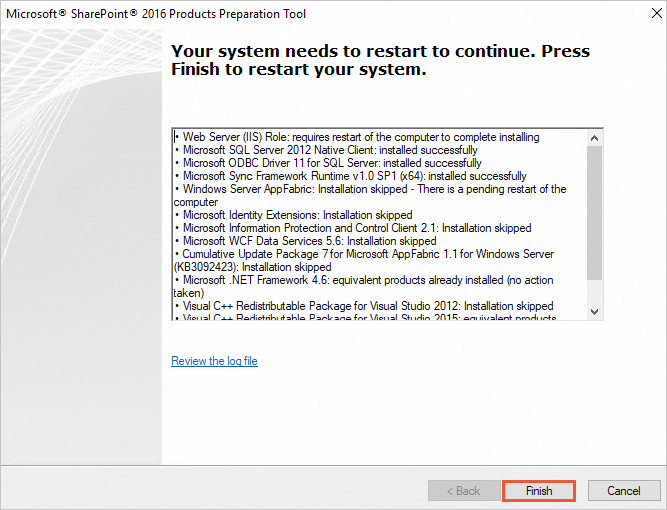
次のページが表示されたら、コンポーネントはインストールされています。[完了] をクリックしてシステムを再起動します。
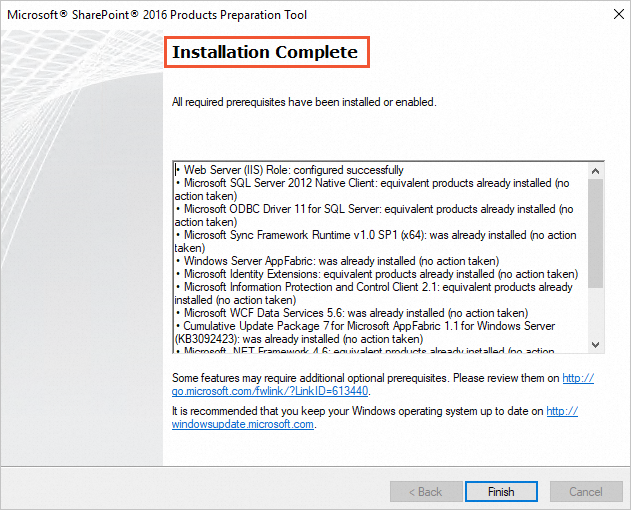
システムが再起動すると、次のページが表示され、インストールが完了したことを示します。
SharePoint Server 2016 のインストール
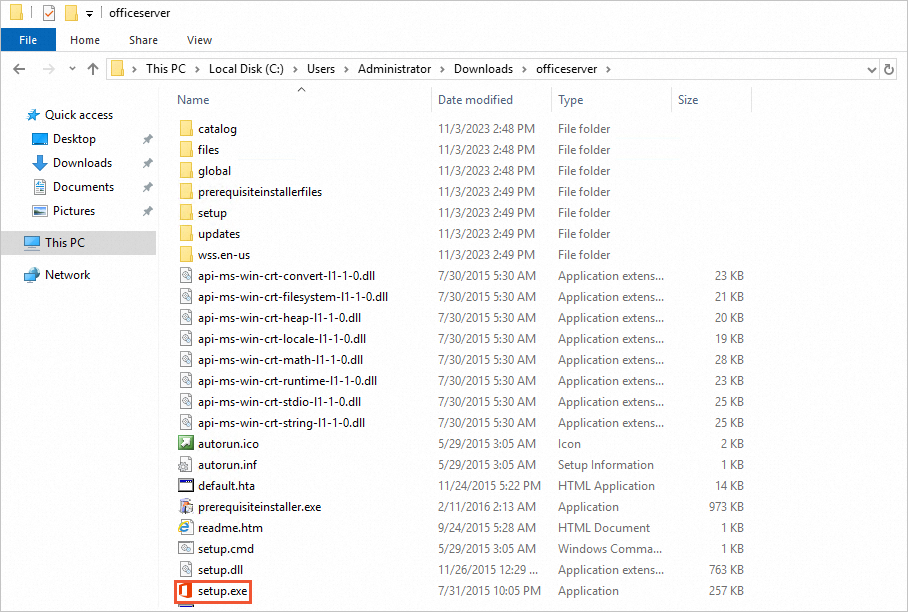
Microsoft SharePoint Server 2016 イメージファイルを開き、[setup.exe] インストールファイルをダブルクリックしてインストールを開始します。
プロダクトキーを入力し、[続行] をクリックします。

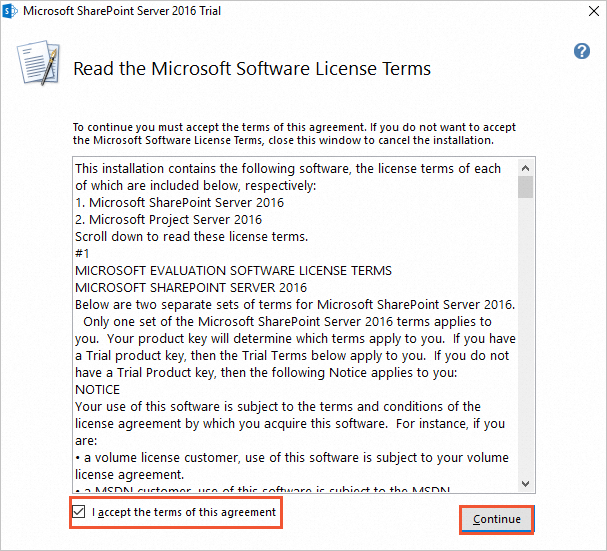
[この契約の条件に同意します] チェックボックスを選択し、次に [続行] をクリックします。
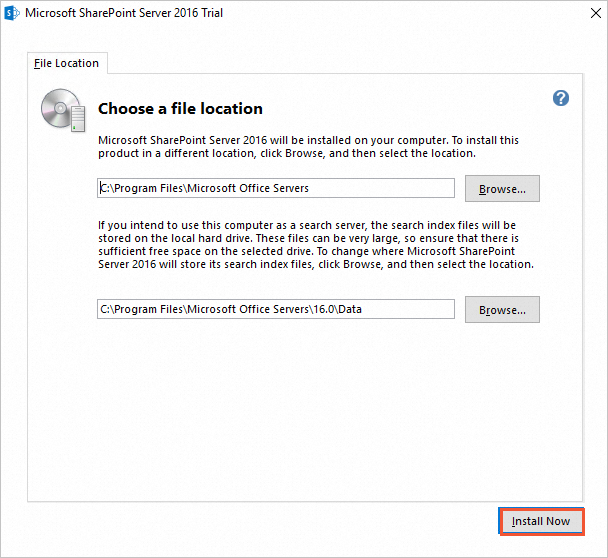
ファイルの場所を選択し、[今すぐインストール] をクリックします。
SharePoint Server 2016 の設定
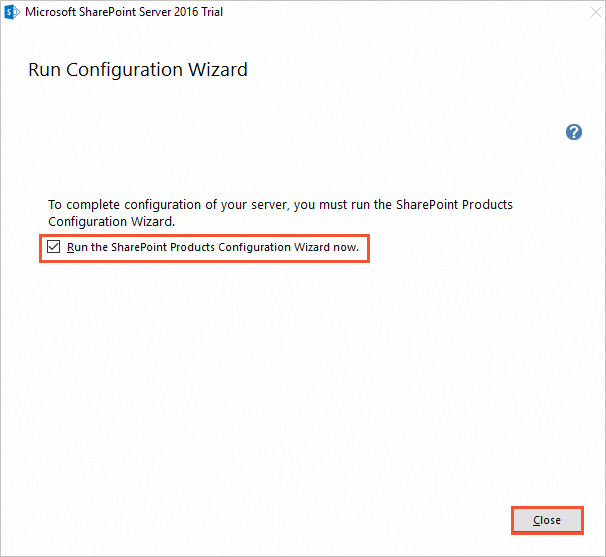
[SharePoint 製品構成ウィザードを今すぐ実行する] チェックボックスをオンにし、[閉じる] をクリックします。
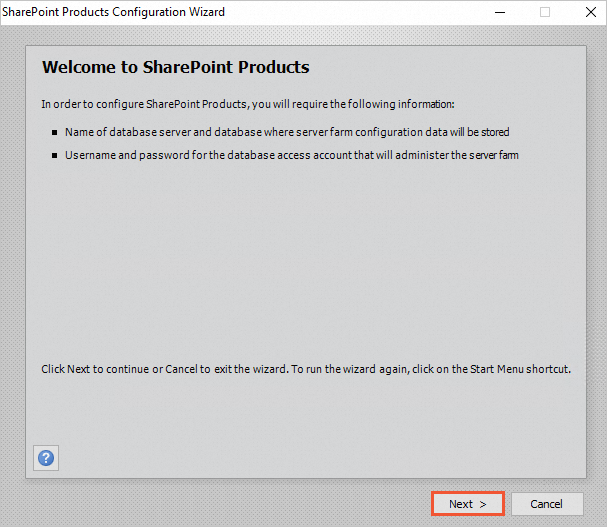
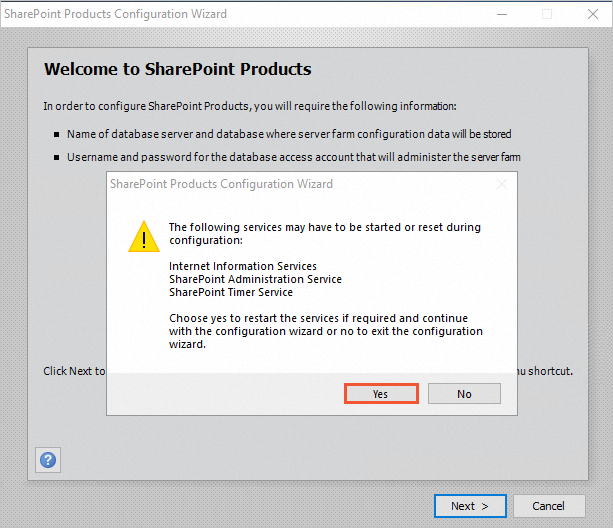
[SharePoint 製品構成ウィザード] で、[次へ] をクリックします。
表示されるダイアログボックスで [はい] をクリックして、構成中にサービスを再起動できるようにします。
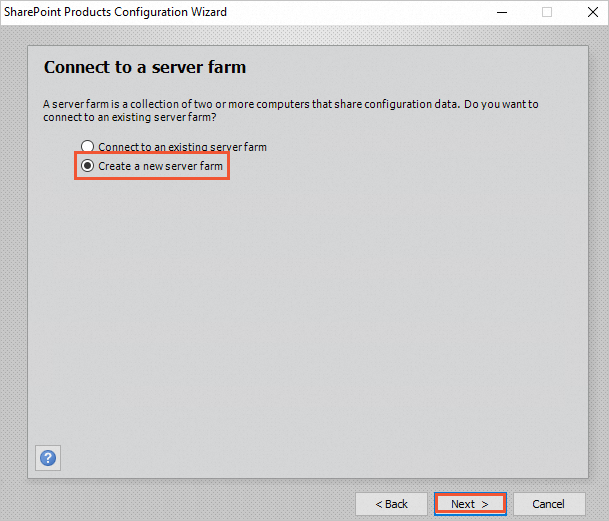
[新しいサーバーファームを作成する] を選択し、[次へ] をクリックします。
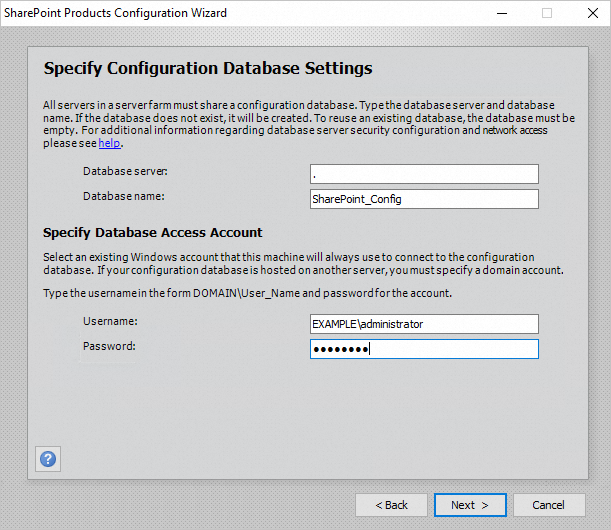
データベース設定を構成し、データベースアクセスアカウント情報を指定します。次に、[次へ] をクリックします。
SharePoint データベースはローカルサーバー上にあるため、そのサーバーのデータベースとアカウント情報を入力します。
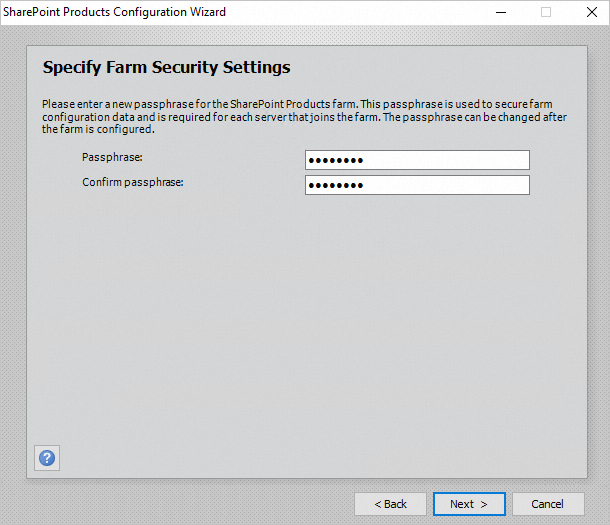
サーバーファームのパスフレーズを指定し、[次へ] をクリックします。
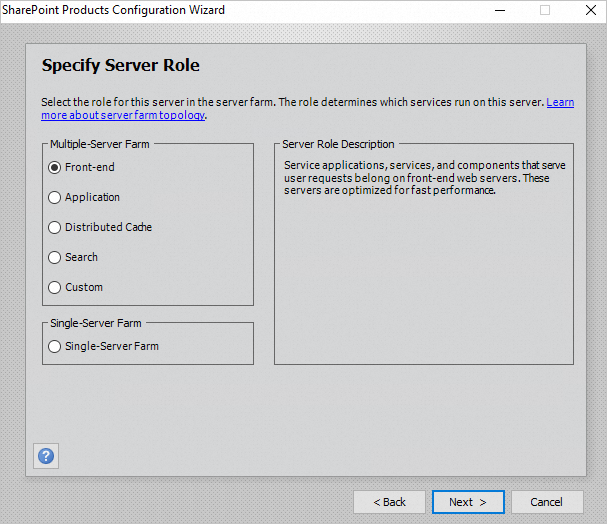
サーバーロールを設定します。[フロントエンド] を選択し、[次へ] をクリックします。
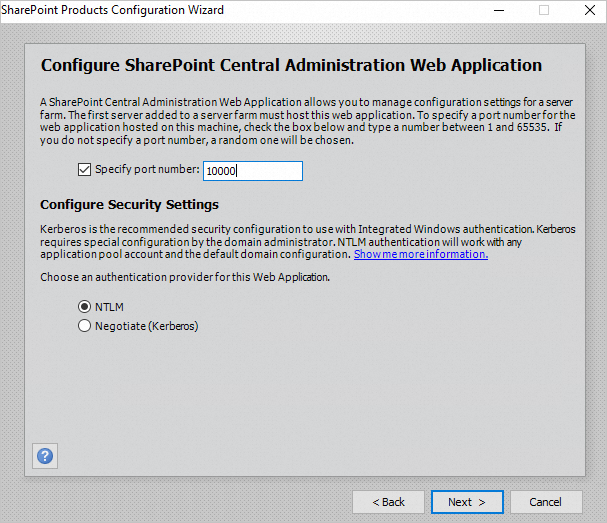
SharePoint サーバーの全体管理 Web アプリケーションのポート番号を指定し、[次へ] をクリックします。
このトピックでは、ポート 10000 を例として使用します。必要に応じてポート番号を指定できます。
SharePoint の構成を確認し、[次へ] をクリックします。
次のページが表示されたら、SharePoint は正常に構成されています。
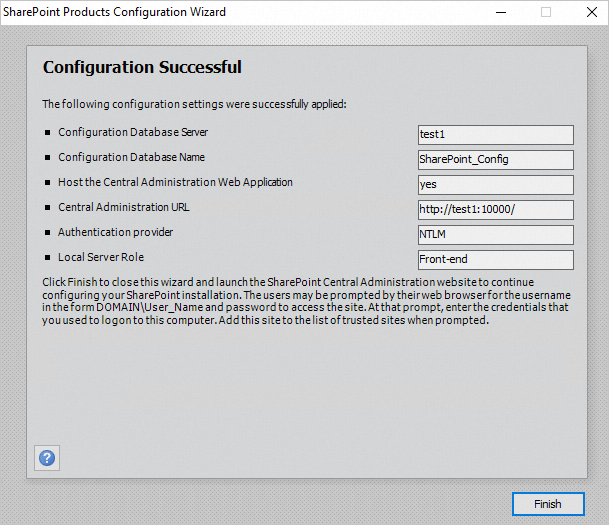
ブラウザでサーバーの全体管理サイトの URL を入力して、SharePoint 管理センターにアクセスします。