指定されたプロトコルおよびポート上で、2 つのクラウドエンドポイントが相互に到達可能かどうかを確認し、通信経路をブロックしている要因を特定します。
ECS Network Connectivity Diagnostics を使用して、以下の操作が可能です。
-
セキュリティグループ、ルートテーブル、またはネットワーク ACL の誤った構成によって発生する接続性の問題をトラブルシューティングします。
-
アプリケーションに必要なトラフィックをネットワーク構成が許可していることを検証します。
-
構成変更後に診断を再実行して、修正内容を確認します。
ECS Network Connectivity Diagnostics はネットワーク構成のみを検査します。その結果は、実際のネットワーク通信が許可または拒否されているかどうかを示すものではありません。
前提条件
以下の条件を満たしていることを確認してください。
-
診断対象として使用する各インスタンスまたは ENI が Running 状態であること。
-
診断対象として使用する各セカンダリ ENI がインスタンスにバインドされていること。
-
OS 構成もチェックする場合は、インスタンスが以下の要件を満たしている必要があります。
| アーキテクチャ | サポートされる OS バージョン | 必要な構成 |
|---|---|---|
| x86_64 ビット | Windows Server 2008 以降、Alibaba Cloud Linux 2 または 3、AlmaLinux 8.x、Anolis OS 7.x/8.2、CentOS 7.x/8.x、CentOS Stream 8、Debian 8.x/9.x/10.x、Fedora 33/34、OpenSUSE 15.x/42.x、Rocky Linux 8.x、SUSE Linux 12.x/15.x、Ubuntu 20.04 | Python 2.7 または Python 3.6~3.9 がインストール済み、クラウドアシスタントエージェントがインストール済み |
制限事項
| 項目 | 制限値 |
|---|---|
| リージョンあたりの最大パス数 | 100 |
| リージョンあたりの最大診断タスク数 | 1,000 |
| リージョンあたりの最大同時診断タスク数 | 5 |
これらの制限値は引き上げられません。
仕組み
パス には、接続性チェックの完全な構成(VPC、送信元および送信先オブジェクト、対象プロトコルおよびポート)が保存されます。診断タスク はそのチェックを実行し、結果として Normal または Unconnectable を出力します。
ワークフローは以下の 3 段階で構成されます。
-
パスの作成またはクローン — 送信元、送信先、プロトコル、ポートを定義します。
-
診断タスクの実行 — パスの作成またはクローン時にシステムが自動的に 1 回実行します。必要に応じて追加のタスクをいつでも実行できます。
-
結果の確認 — パス一覧で結果を確認するか、タスク詳細を参照してトラフィックをブロックしているコンポーネントを特定します。
パスを作成して診断タスクを実行すると、システムは AliyunServiceRoleForECSNetworkInsights サービスリンクロールの存在を確認し、必要に応じて自動的に作成します。詳細については、「ECS Network Connectivity Diagnostics のサービスリンクロールの管理」をご参照ください。
パスの作成
-
ECS コンソール - トラブルシューティング に移動します。
-
上部のナビゲーションバーで、リージョンとリソースグループを選択します。

-
[Network Connectivity Diagnostics] タブをクリックし、次に [Create Path] をクリックします。
-
パラメーターを設定し、[Create] をクリックします。
パラメーター 説明 Path Name 2~128 文字。使用可能な文字:英数字、ピリオド ( .)、アンダースコア (_)、ハイフン (-)、コロン (:)。特殊文字、数字、http://、またはhttps://で開始することはできません。VPC VPC を選択します。少なくとも 1 つの診断対象がこの VPC 内のインスタンスまたは ENI である必要があります。 送信元および送信先 オブジェクトタイプを選択し、送信元および送信先を指定します。有効なタイプ:ECS Instance(同一インスタンス不可)、NIC(同一 ENI または同一インスタンス上の ENI 同士は不可)、Public IP Address(送信元と送信先の両方がパブリック IP であってはなりません)。 送信先ポートおよびプロトコル プロトコルおよびポートを選択します。[Custom TCP] または [Custom UDP] の場合、事前設定済みポート — SSH (22)、Telnet (23)、HTTP (80)、HTTPS (443)、MS SQL (1433)、Oracle (1521)、MySQL (3306)、RDP (3389)、PostgreSQL (5432)、Redis (6379) — を選択するか、カスタムポートを入力します。[All ICMP(IPv4)] または [All GRE] の場合、ポートは自動的に -1 に設定されます。
パスが作成されると、システムが自動的に診断タスクを開始します。パス一覧またはパス詳細ページで結果を確認できます。
パスのクローン
既存のパスをクローンして、異なる送信元、送信先、またはポートでその構成を再利用できます。
-
ECS コンソール - トラブルシューティング に移動します。
-
上部のナビゲーションバーで、リージョンとリソースグループを選択します。
-
[Network Connectivity Diagnostics] タブをクリックし、対象パスの [Actions] 列にある [Clone] をクリックします。
-
必要に応じてパラメーターを更新し、[Create] をクリックします。パラメーターの説明については、「パスの作成」をご参照ください。
パスがクローンされると、システムが自動的に診断タスクを開始します。
診断タスクの実行
各パスでは、1 つの診断タスクしか並行して実行できません。ネットワーク構成を更新した後は、変更内容を検証するために新しいタスクを実行してください。
-
ECS コンソール - トラブルシューティング に移動します。
-
上部のナビゲーションバーで、リージョンとリソースグループを選択します。
-
[Network Connectivity Diagnostics] タブをクリックし、対象パスの [Actions] 列にある [Diagnose] をクリックしてから、[Continue] をクリックします。
診断タスクの管理
パス一覧には、各パスの最新の結果が表示されます。Unconnectable の結果を調査するには、タスク詳細を表示してトラフィックをブロックしているコンポーネントを特定します。
パスごとの診断タスクレコード数には上限があります。不要になったタスクは定期的に削除してください。
-
ECS コンソール - トラブルシューティング に移動します。
-
上部のナビゲーションバーで、リージョンとリソースグループを選択します。
-
[Network Connectivity Diagnostics] タブをクリックし、管理対象のパスを見つけます。
-
以下のいずれかの操作を実行します。
-
新しいタスクの実行: [Diagnose] をクリックし、次に [Continue] をクリックします。
-
タスク詳細の表示: パス ID をクリックし、[Diagnosis List] セクションでタスクを見つけ、
 アイコンをクリックします。
 -
タスクの削除: パス ID をクリックし、[Diagnosis List] セクションでタスクを見つけ、[Actions] 列の [Delete] をクリックしてから、[Continue] をクリックします。
-
各チェック項目の詳細については、「ECS Network Connectivity Diagnostics の診断項目」をご参照ください。
図 1. Normal の結果を持つ診断タスクのサンプル詳細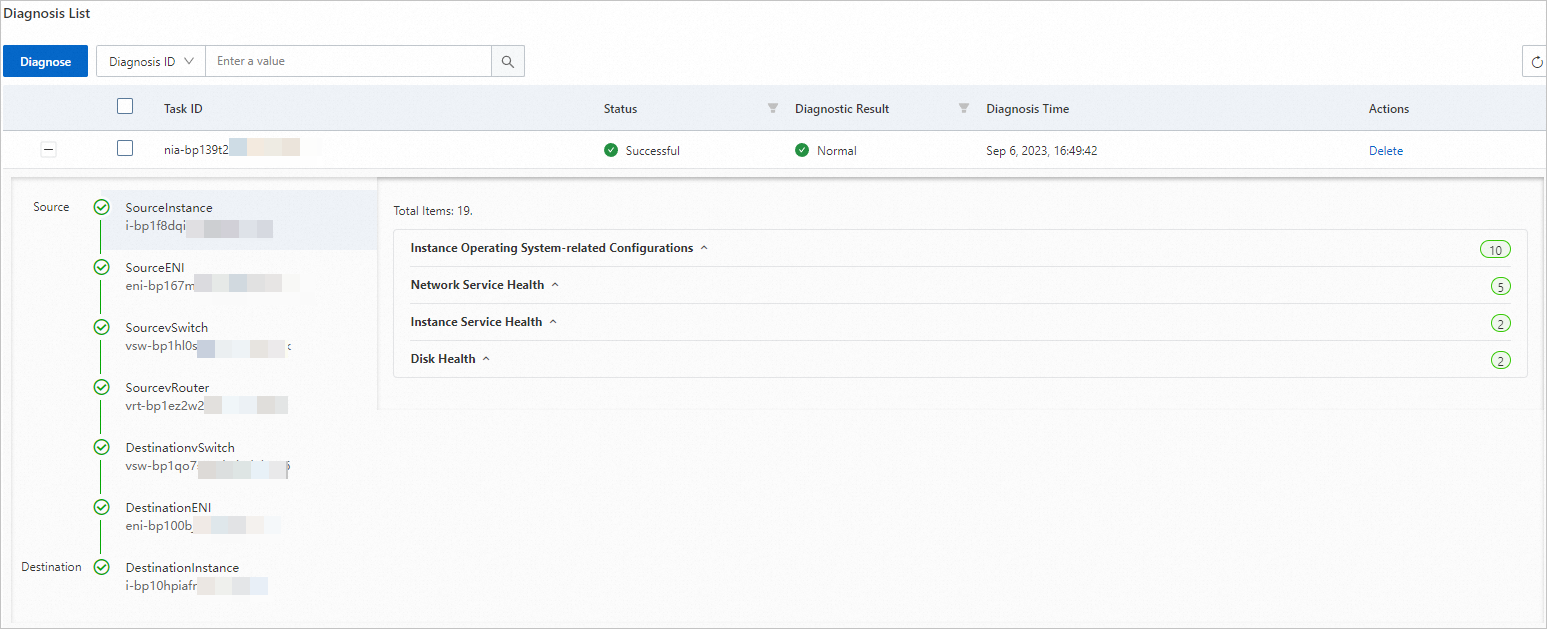
図 2. Unconnectable の結果を持つ診断タスクのサンプル詳細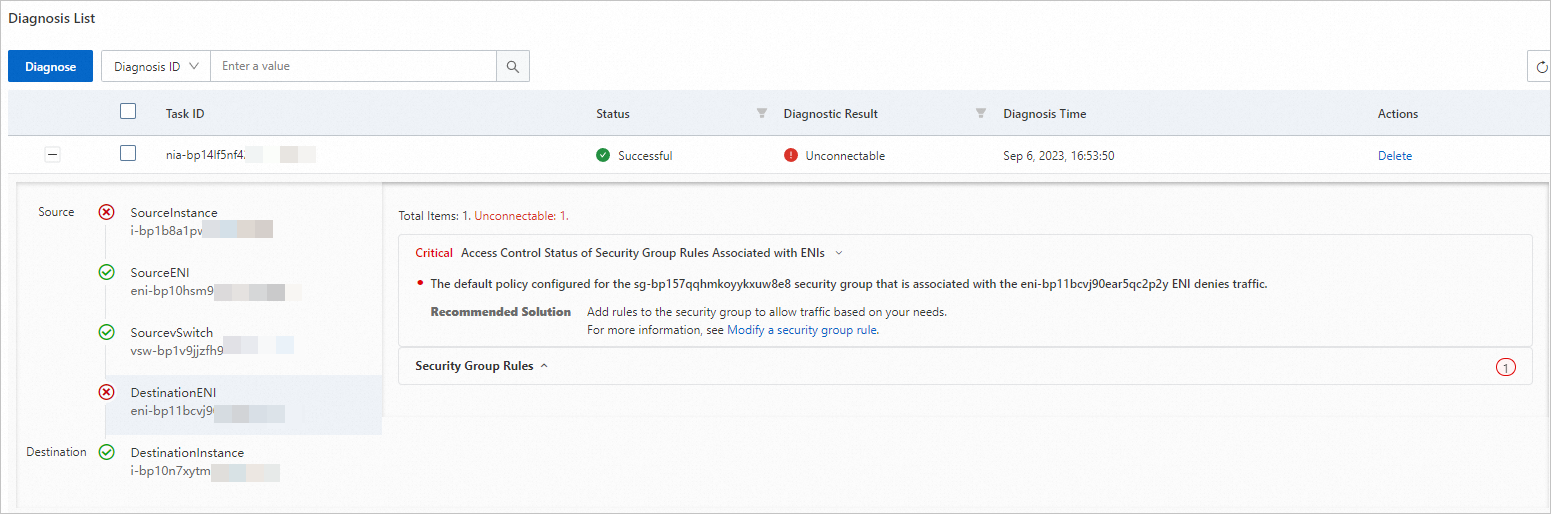
パスの削除
-
ECS コンソール - トラブルシューティング に移動します。
-
上部のナビゲーションバーで、リージョンとリソースグループを選択します。
-
[Network Connectivity Diagnostics] タブをクリックし、対象パスの [Actions] 列にある [Delete] をクリックしてから、[Continue] をクリックします。
次のステップ
-
ECS Network Connectivity Diagnostics の診断項目 — 各チェック項目の内容と結果の解釈方法を理解します。
-
ECS Network Connectivity Diagnostics のサービスリンクロールの管理 — ロールに付与された権限を確認します。