Windows Server ECS インスタンスに言語パックをダウンロードしてインストールし、表示言語を変更します。
背景
Elastic Compute Service (ECS) は、中国語版と英語版の Windows Server パブリックイメージのみを提供しています。アラビア語、ドイツ語、ロシア語、日本語などの他の言語を使用するには、ECS インスタンスで優先する言語を変更する必要があります。
この例では、Windows Server 2012 以降で表示言語を中国語から日本語に変更し、カスタムイメージを作成して設定を複製します。
手順
-
Windows インスタンスに接続します。詳細については、「ワークベンチを使用した Windows インスタンスへの接続」をご参照ください。
-
PowerShell を開きます。
-
WSUS を一時的に無効化します:
Set-ItemProperty -Path 'HKLM:\SOFTWARE\Policies\Microsoft\Windows\WindowsUpdate\AU' -Name UseWUServer -Value 0 Restart-Service -Name wuauserv -
優先する言語を設定します。
Windows Server 2019 以降のバージョン
-
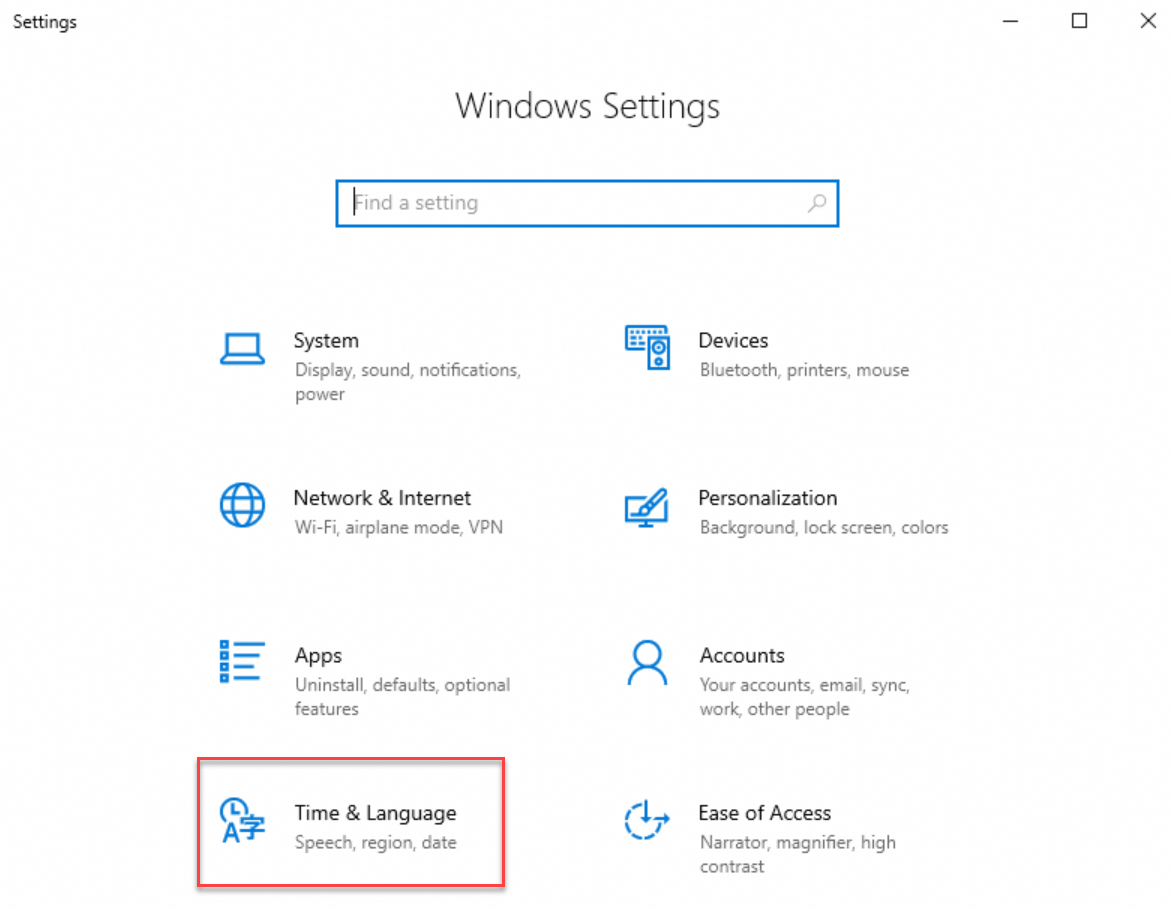
[Windows の設定] を開き、[時刻と言語] を選択します。
-
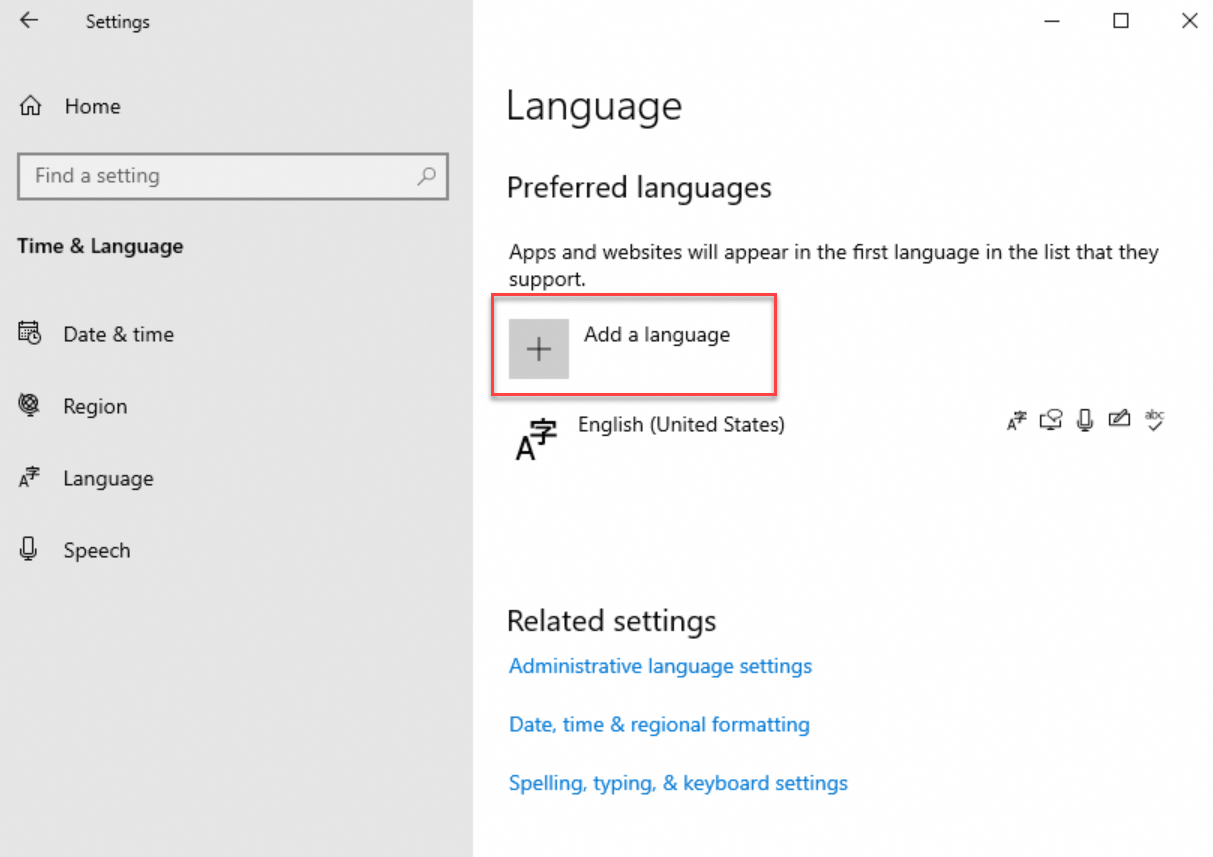
左側のサイドバーで [言語] をクリックします。[優先する言語] で、[言語の追加] をクリックします。
-
ポップアップウィンドウで、などの言語を検索して選択し、[次へ] をクリックします。

-
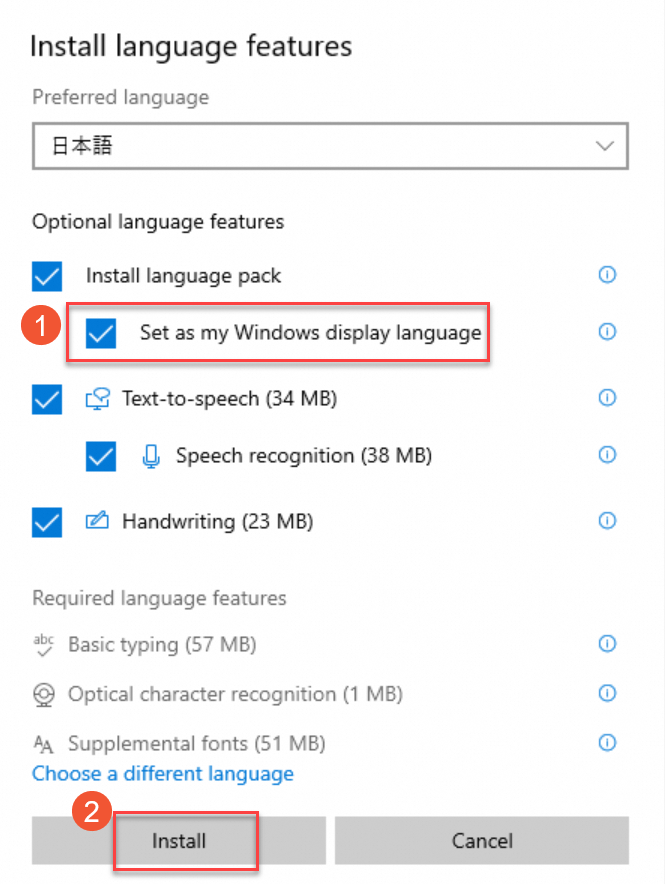
[インストールする言語の機能] ウィンドウで、[Windows の表示言語として設定する] を選択し、インストール をクリックします。
-
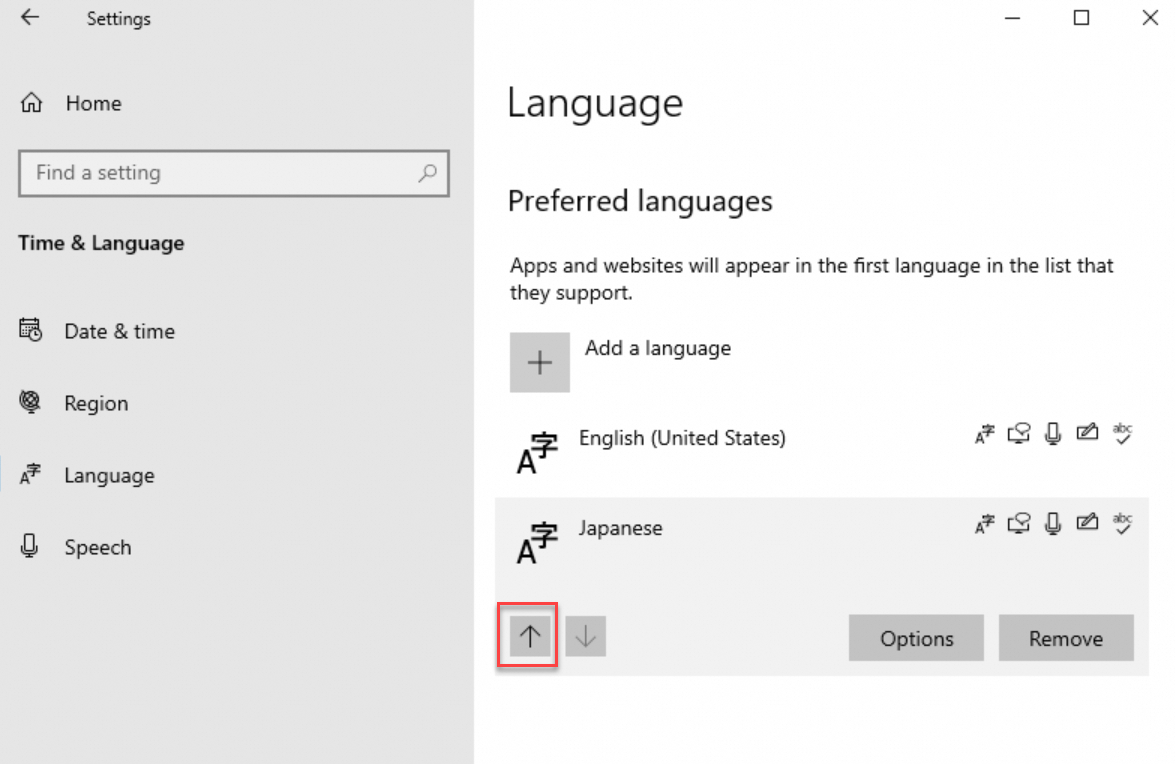
[言語] 設定ページで、ダウンロードが完了したら、[上へ移動] を使用して言語の優先度を上げます。
-
ECS コンソールからインスタンスを再起動します。詳細については、「インスタンスの再起動」をご参照ください。
-
Windows インスタンスに再接続します。表示言語が日本語になります。
-
PowerShell ISE を開き、WSUS を有効化します:
Set-ItemProperty -Path 'HKLM:\SOFTWARE\Policies\Microsoft\Windows\WindowsUpdate\AU' -Name UseWUServer -Value 1 Restart-Service -Name wuauserv -
[Windows Update] に移動し、セキュリティ更新プログラムを確認して、言語を変更する前にインストールされていた更新プログラムを再インストールします。
Windows Server 2012 および 2016
-
[コントロール パネル] を開き、 に移動します。
-
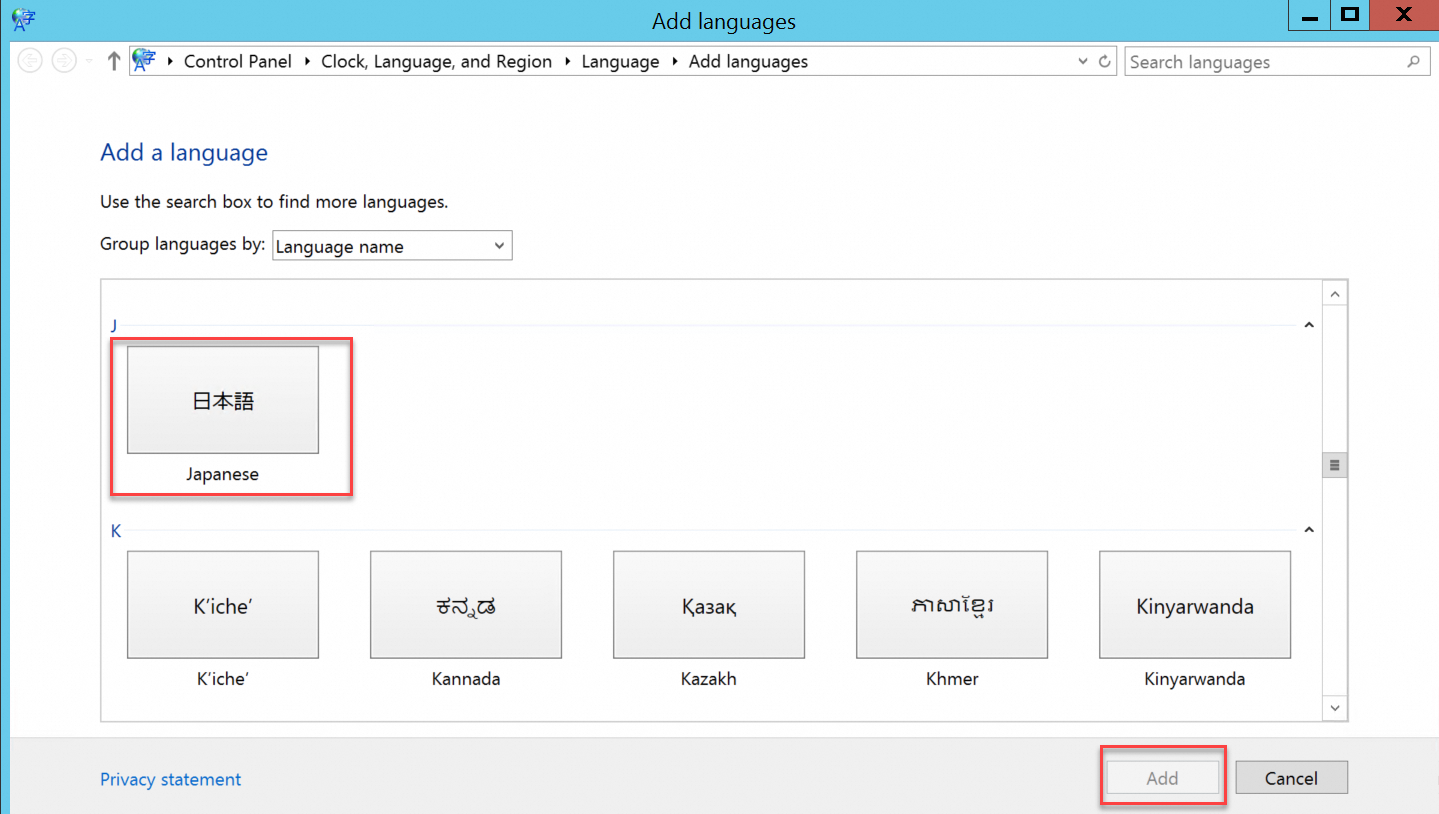
[言語の追加] ウィンドウで、などの言語を選択し、追加 をクリックします。
-
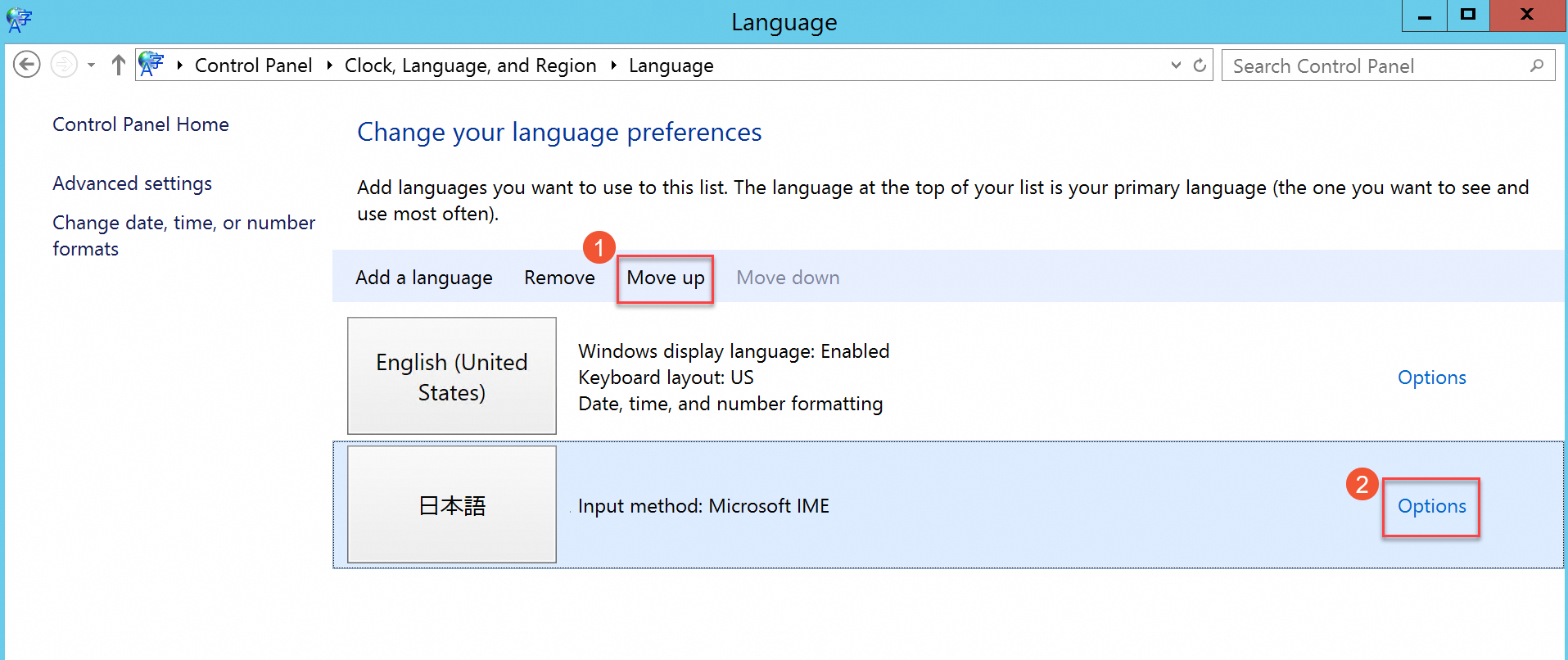
[ 日本語 ]などの言語を選択し、上に移動 をクリックして言語の優先度を調整します。
-
選択した言語の横にある [オプション] をクリックして、オンラインで言語の更新プログラムを確認します。
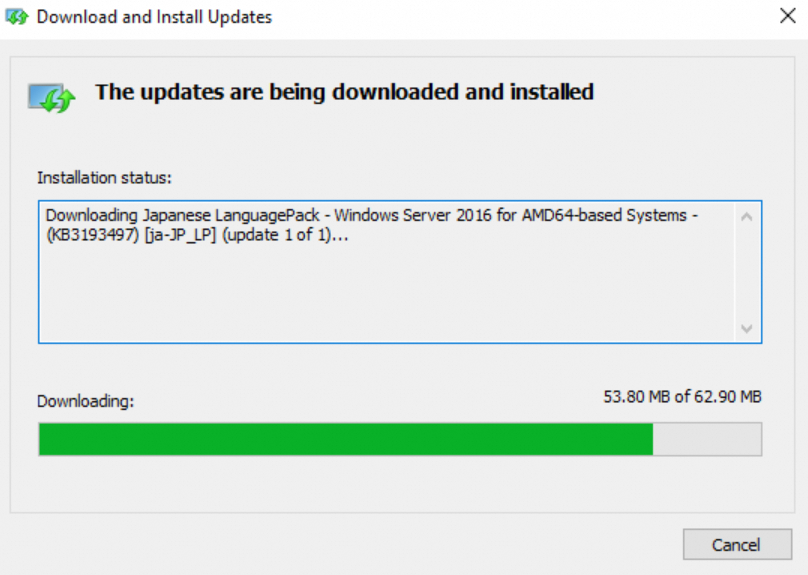
 更新プログラムの確認が完了するまで待ちます。約 3 分後、ダウンロードプロンプトが表示されます。[言語パックのダウンロードとインストール] をクリックします。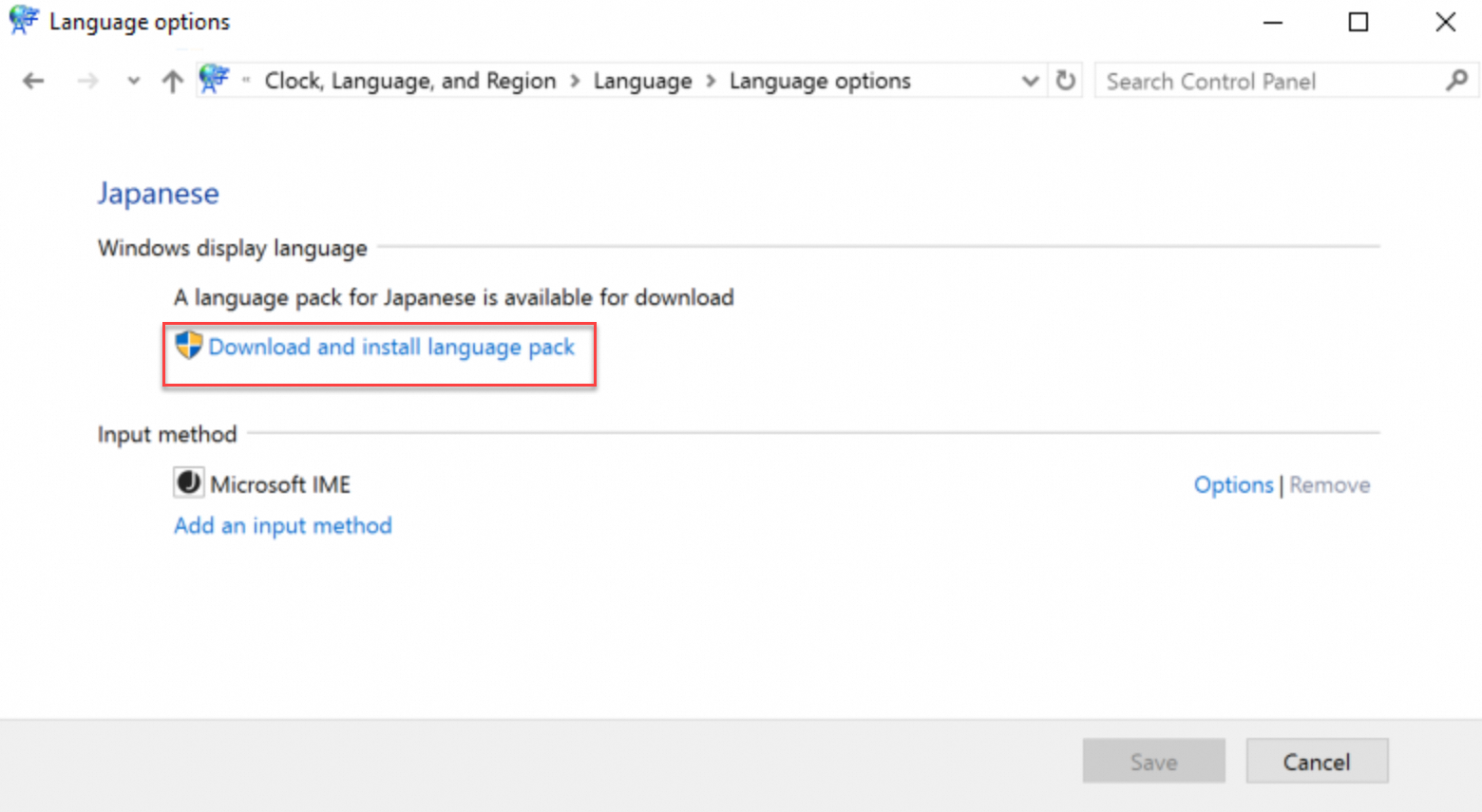
インストールが完了するまで待ちます。
-
ECS コンソールからインスタンスを再起動します。詳細については、「インスタンスの再起動」をご参照ください。
-
Windows インスタンスに再接続します。表示言語が日本語になります。
-
PowerShell ISE を開き、WSUS を有効化します:
Set-ItemProperty -Path 'HKLM:\SOFTWARE\Policies\Microsoft\Windows\WindowsUpdate\AU' -Name UseWUServer -Value 1 Restart-Service -Name wuauserv -
[Windows Update] に移動し、セキュリティ更新プログラムを確認して、言語を変更する前にインストールされていた更新プログラムを再インストールします。
-
次のステップ
同じ言語設定を複数のインスタンスに適用するには:
-
ECS コンソールにログインします。
-
Windows インスタンスからカスタムイメージを作成します。詳細については、「インスタンスからのカスタムイメージの作成」をご参照ください。
-
カスタムイメージからインスタンスを作成します。詳細については、「カスタムイメージまたは共有イメージからの作成」をご参照ください。