このトピックでは、事前構成済みの Alibaba Cloud Marketplace イメージを使用して、Elastic Compute Service (ECS) インスタンス上に Drupal ウェブサイトをデプロイする方法について説明します。このイメージには Apache、MySQL、PHP、Drupal がバンドルされているため、手動で LAMP スタックをセットアップする必要はありません。
代わりに Drupal を手動で構築する場合は、「Alibaba Cloud Linux 2、Alibaba Cloud Linux 3、CentOS 7.x、または CentOS 8.x を実行する ECS インスタンスで Drupal ウェブサイトを構築する」をご参照ください。
前提条件
開始する前に、以下が準備できていることを確認してください。
ECS インスタンスを作成する権限を持つ Alibaba Cloud アカウント
TCP ポート 80 (HTTP) と TCP ポート 3306 (MySQL) のインバウンドルールが開放されているセキュリティグループ。お持ちでない場合は、インスタンス作成の前または後に必要なインバウンドルールを追加してください。
ステップ1:Drupal Marketplace イメージから ECS インスタンスを作成
重要なデータがない既存の ECS インスタンスがある場合は、新しいインスタンスを作成する代わりに、Drupal Marketplace イメージを使用してそのオペレーティングシステムを置き換えることができます。詳細は、「OS の置き換え (システムディスク)」をご参照ください。
ECS コンソール - カスタム起動に移動します。
「[カスタム起動]」タブで、支払い方法、リージョン、ネットワークおよびゾーン、およびインスタンスタイプを設定します。
[イメージ] セクションで、[マーケットプレイスイメージ] > [Alibaba Cloud Marketplace からイメージを選択 (オペレーティングシステムを含む)] を選択します。

Drupal on LAMP CentOS 7.4 Liteを検索して、[検索] をクリックします。結果からイメージを選択します。このイメージには次のものが含まれます。イメージの詳細については、「Drupal on LAMP CentOS 7.4 Lite イメージの詳細ページ」をご参照ください。Drupal on LAMP CentOS 7.4 Liteコンポーネント バージョン オペレーティングシステム CentOS 7.4 64 ビット Apache 2.4.6 MySQL 10.3.4-MariaDB PHP 7.0.27 Drupal 8.3.7 説明デフォルトでは、[RedHat] が検索結果で選択されています。別のオペレーティングシステムを選択するには、[RedHat] チェックボックスのチェックを外します。
Drupal on LAMP CentOS 7.4 Lite「[選択]」をクリックします。選択
残りの設定を完了します。その他のパラメーターについては、「ECS インスタンスのカスタム起動」をご参照ください。
パブリックIPアドレス: [パブリックIPv4アドレスの割り当て] を選択し、必要に応じて帯域幅の値を設定します。
セキュリティグループ:TCP ポート 80 とポート 3306 のインバウンドルールが開放されているセキュリティグループを選択します。
ステップ2:Drupal のインストール
作成した ECS インスタンスにリモート接続します。
詳細については、「Workbench を使用して Linux インスタンスにログインする」をご参照ください。
次のコマンドを実行してデータベース情報を表示します。
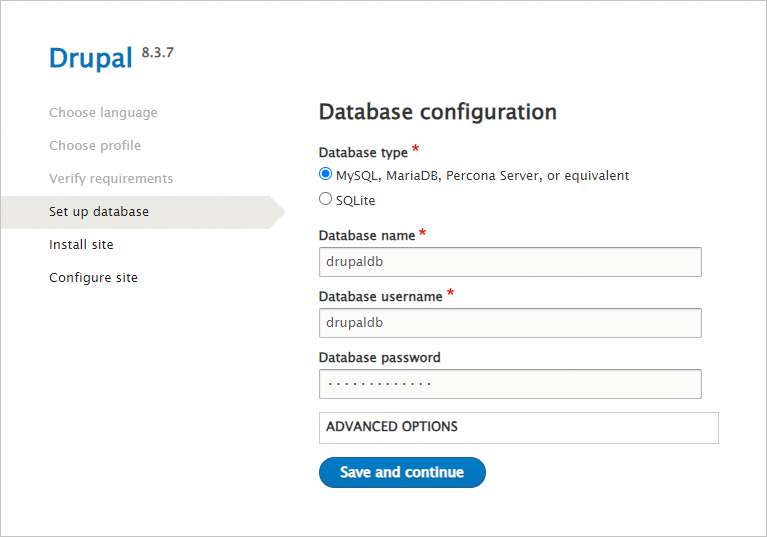
データベース名:drupaldb
データベースユーザー名:drupaldb
データベースパスワード:Hae2caev****

Drupal をインストールします。
ブラウザで、
http://<ECS インスタンスのパブリック IP>を入力して、Drupal のインストールインターフェイスにアクセスします。インストール言語として英語を選択し、次に [保存して続行] をクリックします。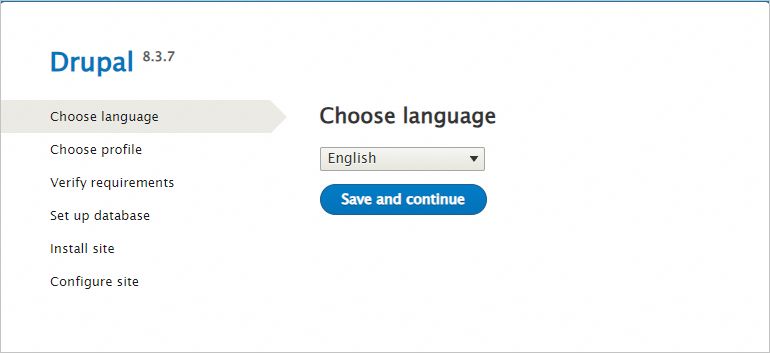
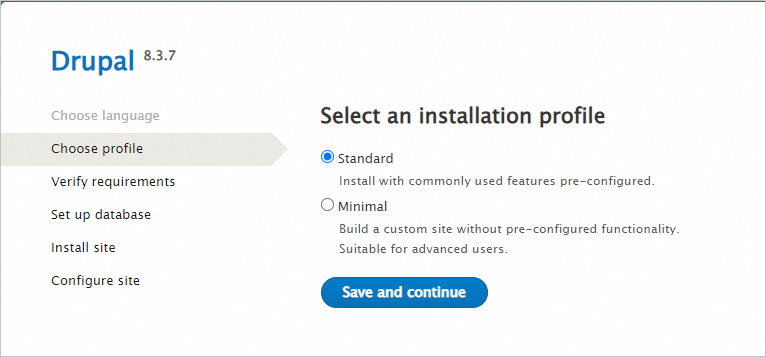
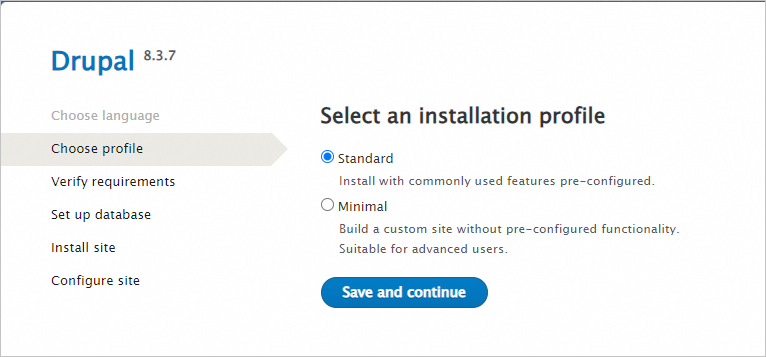
標準インストールプロファイルを選択し、[保存して続行] をクリックします。
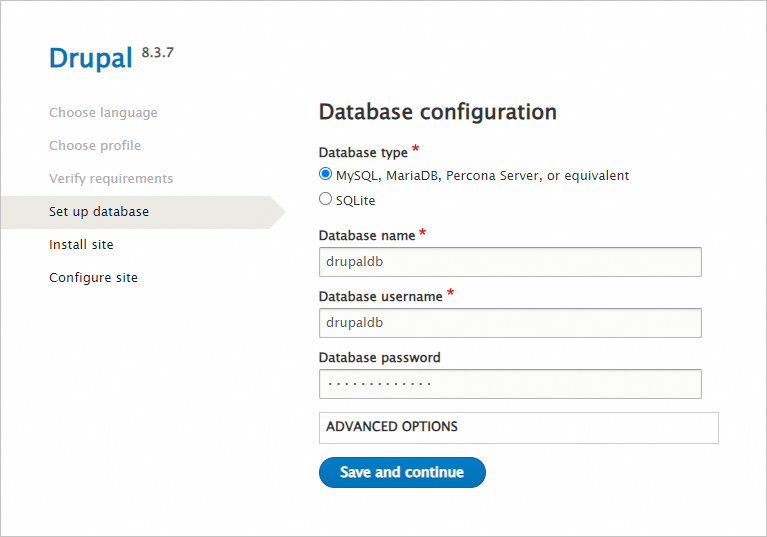
ステップ 2 のデータベース情報を入力し、[保存して続行] をクリックします。
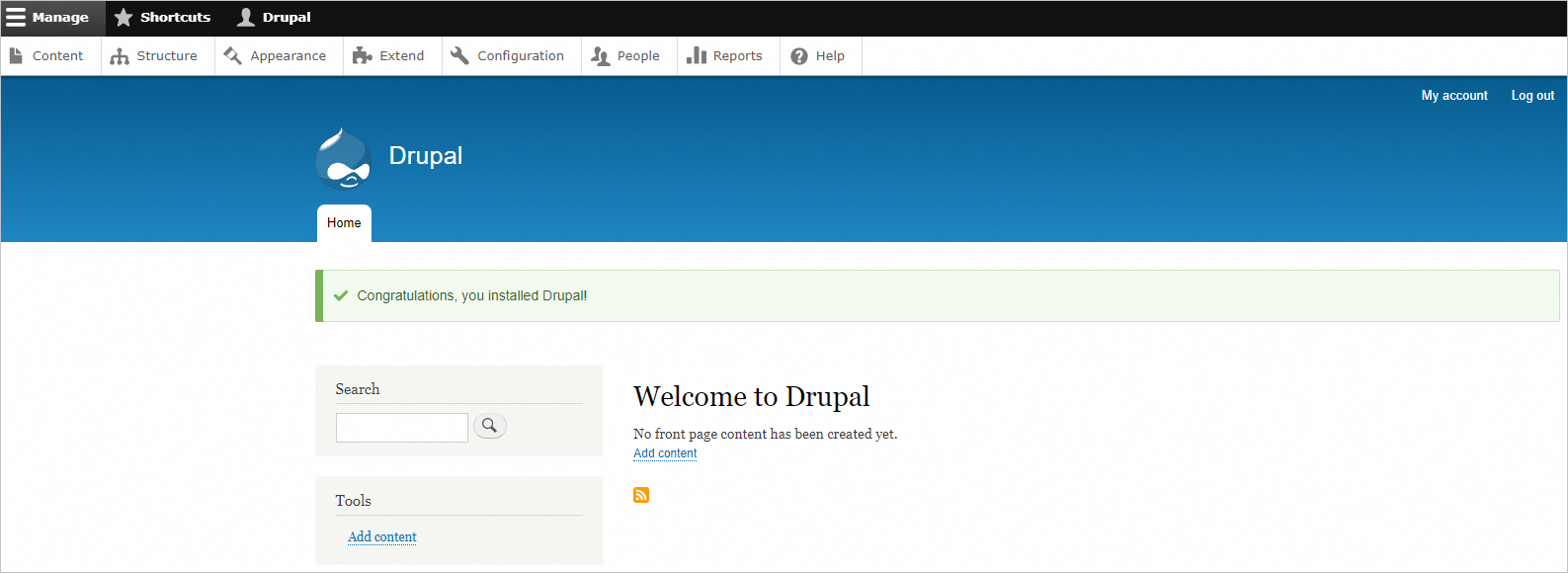
自動インストールが完了すると、サイト構成ページが表示されます。サイト情報を入力し、[保存して続行] をクリックします。
インストール後、Drupal ウェブサイトにログインして設定をカスタマイズできます。
ステップ2:Drupal のインストール
データベース認証情報の取得
データベースのパスワードは取得後すぐに記録してください。不正アクセスを防ぐため、インストール直後に変更してください。
ECS インスタンスに接続します。「Linux インスタンスへの接続」を参照してください。
次のスクリーンショットに示すコマンドを実行して、事前構成済みのデータベース認証情報を表示します。出力には、
drupaldbデータベースの以下の認証情報が含まれます。次のステップで必要になるため、これらの値をメモしてください。フィールド 値 データベース名 drupaldbユーザー名 drupaldbパスワード Hae2caev****
Drupal インストールウィザードの実行
ローカルコンピュータでブラウザを開き、
http://<ECS インスタンスのパブリック IPv4 アドレス>にアクセスします。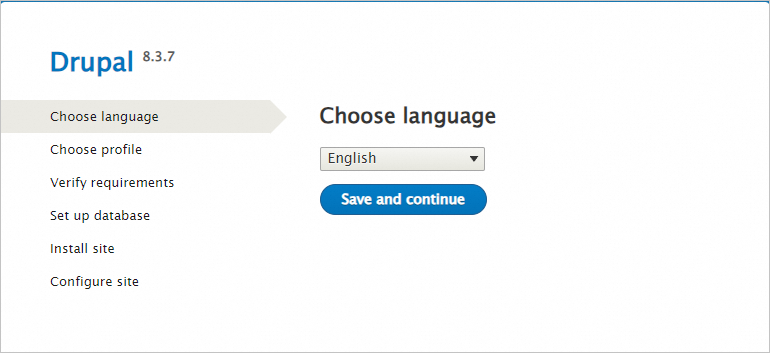
[言語を選択] ドロップダウンリストから [English] を選択し、[保存して続行] をクリックします。
[標準] を選択し、[保存して続行] をクリックします。
以前に取得したデータベースの認証情報を入力し、[保存して続行] をクリックします。
サイト構成ページで、サイト情報を入力し、[保存して続行] をクリックします。
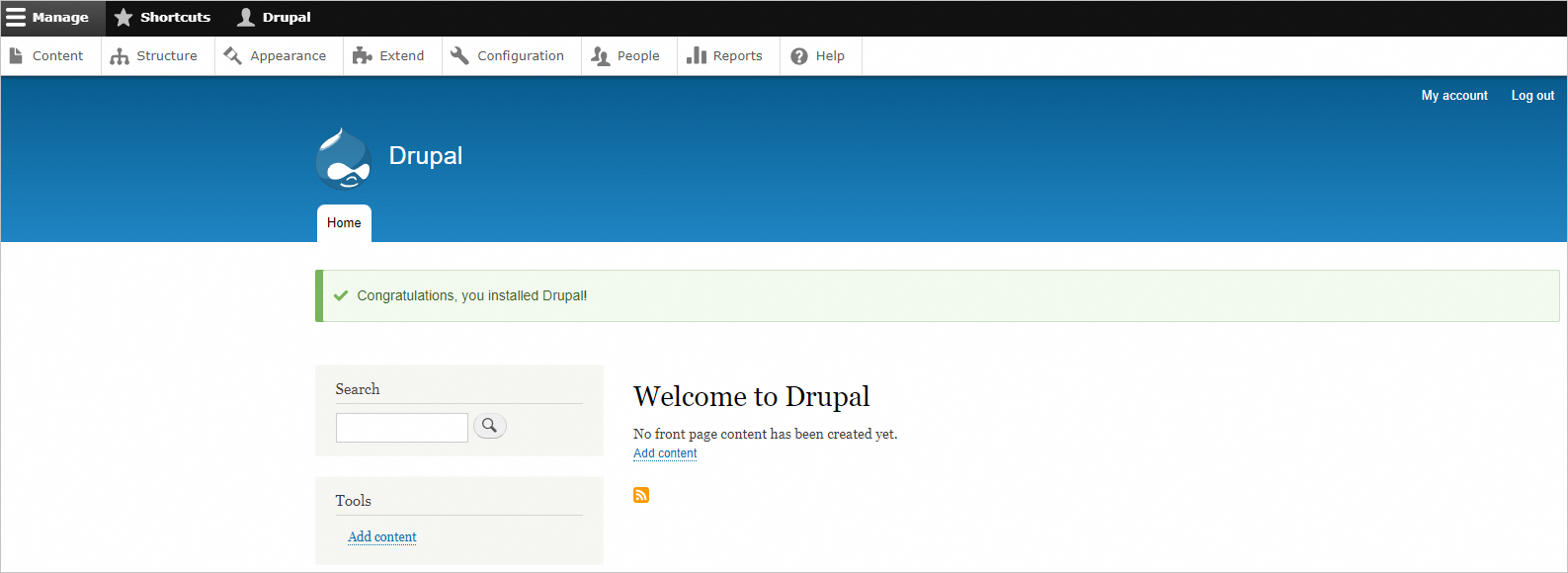
これで Drupal のインストールは完了です。Drupal ウェブサイトにログインして設定をカスタマイズしてください。
次のステップ
データベースパスワードの変更:データベースまたは Drupal の管理パネルからパスワードを更新します。デフォルトのパスワードは、インスタンスにアクセスできる誰にでも表示されます。
静的 IP アドレスの割り当て:パブリック IPv4 アドレスは、インスタンスを停止して再起動するたびに変更されます。DNS 設定用に固定 IP を維持するには、Elastic IP Address (EIP) をご利用のインスタンスに関連付けます。
インスタンスのバックアップ:サイトの設定が完了したら、ECS インスタンスのスナップショットを作成します。問題が発生した場合は、スナップショットから復元できます。