システム構成のエラーやドライバーの問題により、ワークベンチ、セッションマネージャー、またはサードパーティクライアントを使用して ECS インスタンスにリモート接続できない場合は、メンテナンスモードとしても知られるシングルユーザーモードで起動できます。このモードは、通常の起動プロセスを中断し、緊急メンテナンスのために root 権限を持つ最小限のシステム環境を提供します。
操作手順
シングルユーザーモードでは、システムを完全に制御できます。誤った操作はシステムファイルを破損させる可能性があります。メンテナンスを実行する前に、手動でスナップショットを作成することを推奨します。
Alibaba Cloud Linux
この手順は、Alibaba Cloud Linux 3 にのみ適用されます。
-
rebootコマンドを実行してオペレーティングシステムを再起動します。VNC を使用してインスタンスにログインできない場合は、コンソールからインスタンスを再起動します。
-
再起動中に
Eキーを長押しして、起動パラメーターを編集します。 -
linuxで始まるカーネルの起動行を見つけ、roから行の末尾までの内容をrw init=/bin/sh crashkernel=autoに置き換えます。これにより、読み書き権限が有効になり、init プロセスが指定されます。-
変更前の内容:
linux (Sroot) /boot/umlinuz-5.10.134-19.1.a18.x86_64 root=UUID=********-****-**\ **-****-************ ro rhgb quiet cgroup-memory=nokmem crashkernel=0M-2G:0M, \ 2G-8G: 192M, 8G-128G:256M, 128G-3766:384M,376G- :448M spec_rstack overflow-off uri\ ng_force_dma_api kence-sample_interval=100 kfence.booting_max=0-2G:0,2G-32G :2\ M.32G-:32M preempt=none biosdeuname=0 net. ifnames=0 console=tty0 console=ttySO\ , 115200n8 noibrs nume_core.io_timeout=4294967295 nume_core.admin_timeout=42949\ 67295 cryptongr.notests rcupdate.rcu_cpu_stall_timeout=300 -
変更後の内容:
linux (Sroot) /boot/umlinuz-5.10.134-19.1.a18.x86_64 root=UUID=********-****-**\
**-****-************ rw init=/bin/sh crashkernel=auto
-
-
Ctrl+xまたはF10を押して、シングルユーザーモードで起動します。
CentOS、Debian、SLES、および Anolis OS
この例では、CentOS システムを使用します。
-
VNC ウィンドウで、ログインして
rebootコマンドを実行し、インスタンスを再起動します。 -
再起動中に
Eキーを長押しして、起動パラメーターを編集します。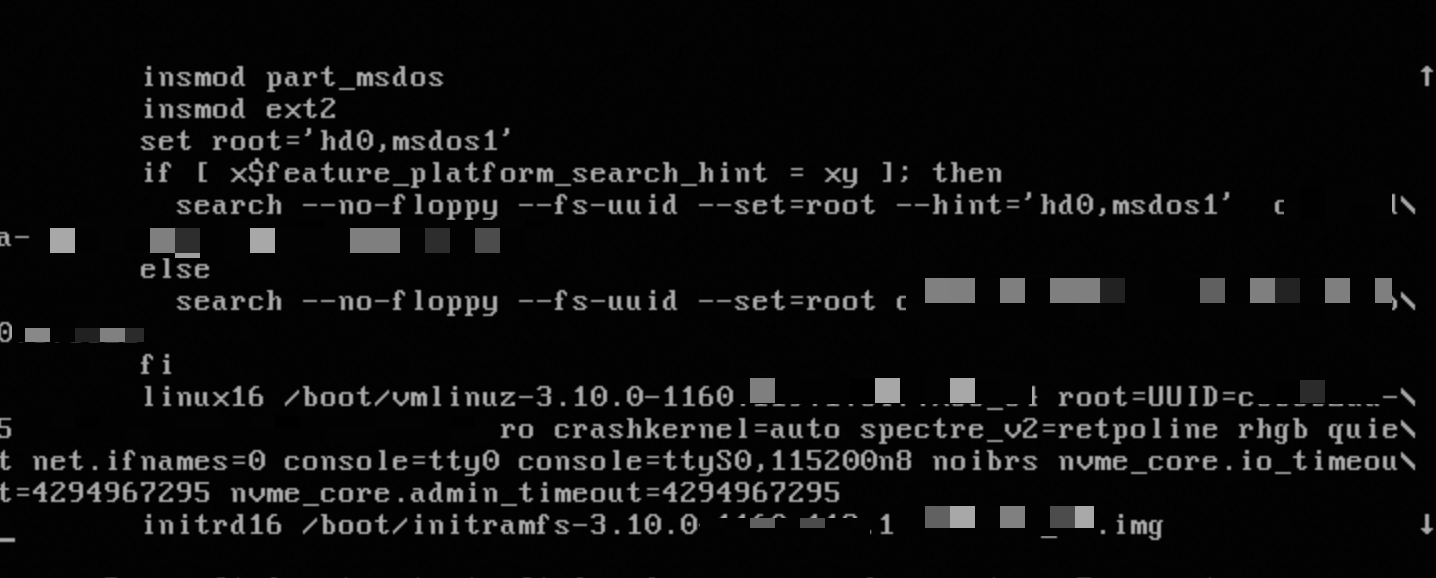
-
linux16で始まるカーネルの起動行を探し、行の末尾にsingleを追加します。-
変更前の内容:
linux16 /boot/vmlinuz-*.**.*-****.***.*.***.***_** root=UUID=********-\ ****-****-****-************ ro crashkernel-auto spectre_v2=retpoline rhgb quie\ t net. ifnames=0 console=tty0 console=ttySo, 115200n8 noibrs nume_core.io_timeous\ t=4294967295 nume_core.admin_timeout=4294967295 -
変更後の内容:
linux16 /boot/vmlinuz-*.**.*-****.***.*.***.***_** root=UUID=********-\
****-****-****-************ ro crashkernel-auto spectre_v2=retpoline rhgb quie\
t net. ifnames=0 console=tty0 console=ttySo, 115200n8 noibrs nume_core.io_timeous\
t=4294967295 nume_core.admin_timeout=4294967295 single
-
-
Ctrl+xまたはF10を押します。プロンプトが表示されたら、root パスワードを入力してシステムをシングルユーザーモードで起動します。
Ubuntu
この手順は、Ubuntu 18.04 にのみ適用されます。
-
rebootコマンドを実行してオペレーティングシステムを再起動します。VNC を使用してインスタンスにログインできない場合は、コンソールからインスタンスを再起動します。
-
再起動中に
Shiftキーを長押しして、GRUB メニューに入ります。 -
GRUB メニューで、
Advanced options for Ubuntuを選択します。 次の画面で、recovery modeエントリを選択し、Eを押してブートエントリを編集します。 -
linuxで始まるカーネルのブート行を探します。roから行末までの内容をrw single init=/bin/bashに置き換えます。これにより、読み取り/書き込み権限が付与され、シングルユーザーモード用に /bin/bash シェルが起動します。-
変更前の内容:
linux /boot/vmlinuz-4.15.0-213-generic root=UUID=d406d971-bc6d-40f2-b\ 572-6+74ac689736 ro recovery nomodeset dis_ucode_ldr vga=792 console=tty@ console=ttySo, 115\ 200n8 net. ifnames=0 noibrs iommu=pt nvme_core.multipathen nvme_core.io_timeout=4294967295 nv\ me_core.admin_timeout=4294967295 -
変更後の内容:
linux /boot/vmlinuz-4.15.0-213-generic root=UUID=********-****-****-*\
***-*+********** rw single init=/bin/bash
-
-
Ctrl+xまたはF10を押して、シングルユーザーモードで起動します。
FreeBSD
-
rebootコマンドを実行してオペレーティングシステムを再起動します。VNC を使用してインスタンスにログインできない場合は、コンソールからインスタンスを再起動します。
-
システムの再起動後、VNC ターミナルに
[Boot Menu]が表示されます。[5]を押して、[Cons]出力モードを[Video primary]に切り替えます。______ ____ _____ _____ | ____| | _ \ / ____| __ \ | |___ _ __ ___ ___ | |_) | (___ | | | | | ___| '__/ _ \/ _ \| _ < \___ \| | | | | | | | | __/ __/| |_) |____) | |__| | |_| |_| \___|\___||____/|_____/|_____/ Welcome to FreeBSD 1. Boot Multi user [Enter] 2. Boot Single user 3. Escape to loader prompt 4. Reboot 5. Cons: Dual (Video primary) Options: 6. Kernel: default/kernel (1 of 1) 7. Boot Options -
2を押してBoot Single Userを選択し、シングルユーザーモードに入ります。
次のステップ
シングルユーザーモードでは、システムログの確認、サービスステータスの検査、ネットワーク接続のテストを行い、問題を診断・解決できます。たとえば、ドライバーの競合によってシステムが起動しない場合、競合するドライバーをアンインストールして通常の動作を復元できます。