Elastic Compute Service (ECS) インスタンスのオペレーティングシステムを交換すると、システムディスクとイメージも交換されます。元のシステムディスクはリリースされ、そのデータはすべて削除されます。そのため、元のディスクのスナップショットを使用して新しいシステムディスクをロールバックすることはできません。このトピックでは、システムディスク交換後に元のシステムディスクのスナップショットからデータを復元する方法について説明します。
前提条件
元のシステムディスクのスナップショットを作成済みであり、そのスナップショット ID を取得していること。詳細については、「スナップショットの作成」をご参照ください。
説明スナップショットには料金が発生します。詳細については、「スナップショットの課金」をご参照ください。
ECS インスタンスのインスタンス ID を取得していること。
オペレーティングシステムを交換済みであること。詳細については、「システムディスクの交換 (オペレーティングシステムの変更)」をご参照ください。
操作手順
ステップ 1:スナップショットからのディスク作成
ECS コンソール - スナップショットに移動します。
上部のナビゲーションバーで、管理したいリソースのリージョンとリソースグループを選択します。

[ディスクスナップショット] タブで、使用するスナップショットを見つけます。[操作] 列で、
 > [ディスクの作成] をクリックします。
[ECS インスタンスにアタッチ] を選択し、ECS インスタンス ID を入力します。その他のパラメーターの詳細については、「パラメーター詳細」をご参照ください。
構成と料金を確認し、プロンプトに従って購入を完了します。
ステップ 2:ECS インスタンスへのログインとデータ復元
この例では、元のオペレーティングシステムが Alibaba Cloud Linux 3.2104 であったインスタンスを使用します。他のオペレーティングシステムではパーティションが異なる場合があります。状況に応じて手順を調整してください。
ECS インスタンスに接続します。
詳細については、「ワークベンチを使用して Linux インスタンスにログイン」をご参照ください。
次のコマンドを実行して、データディスクのデバイス名を取得します。
sudo fdisk -lu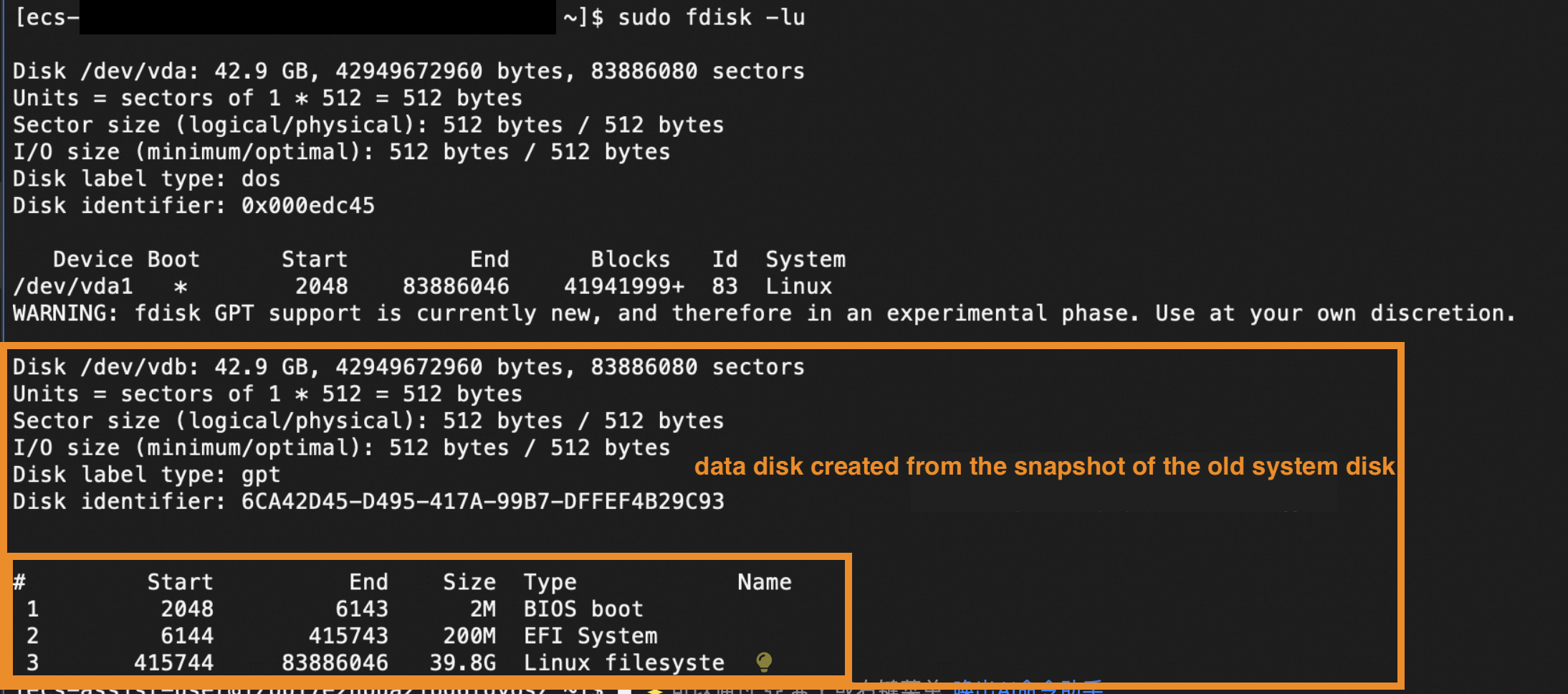
この例では、Alibaba Cloud Linux 3.2104 を使用しており、ディスクには 3 つのパーティションがあります:
最初のパーティション `/dev/vdb1` は、ブートローダーを格納します。これにより、システムがディスクから起動できるようになります。このパーティションは無視してかまいません。
2 番目のパーティション `/dev/vdb2` は、EFI ブートプログラムを格納します。これにより、システムが EFI ファームウェアを使用して起動できるようになります。このパーティションは無視してかまいません。
3 番目のパーティション `/dev/vdb3` は、オペレーティングシステムのファイルとデータを格納します。これが復元する必要のあるデータです。
パーティションはオペレーティングシステムによって異なります。ご利用のディスクのパーティションは、これと異なる場合があります。
次のコマンドを実行して、新しいマウントディレクトリを作成します。この例では `/temporary` を使用します。実際のディレクトリ名に置き換えてください。
sudo mkdir -p /temporary次のコマンドを実行して、ファイルシステムをマウントします。`/dev/vdb3` を実際のデータパーティションに、`/temporary` を実際のマウントディレクトリに置き換えてください。
sudo mount /dev/vdb3 /temporary次のコマンドを実行して、ファイルをコピーします。この例では、旧システムディスクの `/mnt` ディレクトリから新システムディスクの `/mnt` ディレクトリにデータをコピーします。
sudo cp -v /temporary/mnt/* /mntまたは、`rsync` ツールをインストールしてファイルをコピーし、進捗状況を確認することもできます。
sudo yum install -y rsync
rsync --progress /temporary/mnt/* /mnt
ステップ 3:サービスの正常な実行の確認
サービスが回復したことを確認します。操作が完了したら、関連サービスを再起動し、正常に実行されていることを確認します。
サービスが正常に実行されていることを確認した後、スナップショットから作成したデータディスクをデタッチしてリリースします。詳細については、「データディスクのデタッチ」および「ディスクのリリース」をご参照ください。