このトピックでは、クラウドフォンの購入と利用に関するよくある質問にお答えします。
このトピックで提供される手順は、ID が acp- で始まるクラウドフォンにのみ適用されます。ID が cp- で始まる (以前のバージョン) クラウドフォンを使用している場合は、クラウドフォンに関するよくある質問をご参照ください。
目次
カテゴリ | よくある質問 |
費用とコスト | |
ネットワークと接続 | |
管理と周辺機器の制御 | |
開発と拡張 |
費用とコスト
クラウドフォンの請求情報の照会
クラウドフォンの請求情報を表示するには、以下の手順を実行します。
クラウドフォンをリリースした後も課金される理由
[費用コンソール]の請求明細ページに移動して、依存リソースがまだ存在するかどうかを確認できます。
「NAT Gateway コンソールにログインして、NAT ネットワークリソースがリリースされているかどうかを確認します。
[EIP コンソール]にログオンして、設定された Elastic IP アドレス (EIP) が存在するかどうかを確認します。
Internet Shared Bandwidth ページに移動して、対応するInternet Shared Bandwidthインスタンスが課金されているかどうかを確認します。
クラウドフォンの接続コストの計算方法
プロトコルベースのトラフィックは課金されないため、クラウドフォンの接続コストを計算する必要はありません。
クラウドフォンの課金方法の変更
詳細については、「課金方法の変更」をご参照ください。
ネットワークと接続
クラウドフォンからインターネットにアクセスできない理由
問題をトラブルシューティングする前に、ご利用のクラウドフォンが属するインスタンスグループのネットワークタイプを確認する必要があります。
Cloud Phone コンソールにログインします。
左側のナビゲーションウィンドウで、 を選択します。
「Instance Group」ページで、お使いのクラウドフォンが属するインスタンスグループを見つけ、Network 列の値をクリックします。
Network ページで、Network Type パラメーターの値を確認し、以下のいずれかの方法で問題をトラブルシューティングします。
共有ネットワーク
共有ネットワークインスタンスグループ内のクラウドフォンは、デフォルトでインターネットアクセスが有効になっています。
VPC
[今すぐ有効にする] ボタンの使用
Cloud Phone コンソールにログインします。
左側のナビゲーションウィンドウで、 を選択します。
「Network」ページの左上隅で、インターネットアクセス機能を有効にするクラウドフォンが存在するリージョンを選択します。
管理するネットワークを見つけ、Actions 列で Enable Internet Access をクリックします。
Enable Internet Access メッセージで、Enable Now をクリックします。
重要インターネットアクセス機能を有効にすると、システムは従量課金NAT GatewayとEIPを自動的に購入します。NAT GatewayとEIPの料金については、「NAT Gatewayの課金」と「課金概要」をご参照ください。
インターネットアクセス機能の手動有効化
詳細については、「クラウドフォンがインターネットにアクセスする方法」をご参照ください。
クラウドフォンはネットワークプロキシまたはVPNをサポートしていますか?
Alibaba Cloud Workspace は、Android オペレーティングシステムで実行されるクラウドフォンを提供し、標準の仮想プライベートネットワーク (VPN) 機能をサポートしています。
以下の手順では、Android 12オペレーティングシステムを例として、VPN機能を有効にする方法を説明します。
VPNの追加
企業IT管理者からVPN情報を要求します。
クラウドフォンに接続し、[設定] パネルを開きます。
[設定項目] パネルで、[ネットワークとインターネット] をクリックします。
[ネットワークとインターネット] パネルで、[VPN] をクリックします。
[VPN]パネルの右上隅にある+アイコンをクリックし、企業のIT管理者から提供されたVPN情報を入力します。次に、[SAVE]をクリックします。
VPNへの接続
クラウドフォンに接続して、[設定] パネルを開きます。
「[設定項目]」パネルで、「[ネットワークとインターネット]」をクリックします。
「ネットワークとインターネット」パネルで、[VPN] をクリックします。
「VPN」パネルで、追加した VPN を見つけ、ユーザー名とパスワードを入力します。その後、「Connect」をクリックします。
クラウドフォンは独立したIPアドレスをサポートしていますか?
数台のクラウドフォンに対して独立した IP アドレスを設定する必要がある場合のみ、NAT Gateway と Elastic IP Address (EIP) を組み合わせることができます。詳細については、「クラウドフォンがインターネットにアクセスする方法」をご参照ください。
クラウドフォンに独立した IP アドレスを設定する場合は、自動化されたプロセスを実装します。このプロセスでは、クラウドフォンを作成する際に EIP をクラウドフォンにバインドできるよう、ソースネットワークアドレス変換 (SNAT) エントリが自動的に追加されます。これにより、各クラウドフォンに独立したネットワーク出口が提供されます。 Alibaba Cloud のテクニカルサポートに連絡するには、国際向けのチケットを送信できます。
クラウドフォンが存在するゾーンBのvSwitchにNAT Gatewayを作成できない理由
ゾーンBのNAT Gatewayの在庫が不足しています。この場合、ゾーンG、ゾーンH、ゾーンI、ゾーンJ、ゾーンKなどの異なるゾーンにvSwitchとNAT Gatewayを作成する必要があります。クラウドフォンがインターネットにアクセスできるようにするには、クラウドフォンと対応するNAT Gatewayが同じVPCに存在し、対応するSNATエントリがVPC固有である必要があります。クラウドフォンとNAT GatewayのvSwitchは異なっていても構いません。
クラウドフォンのeth1 ENIのセキュリティグループ設定方法
これを行うには、以下の手順を実行します。
ご利用のクラウドフォンのプライベートIPアドレスを取得します。
「Cloud Phone コンソール」にログインします。Cloud Phone コンソール。
左側のナビゲーションウィンドウで、 を選択します。
「Instance」ページで、クラウドフォンを見つけ、「Private IP Address」列の値をコピーします。
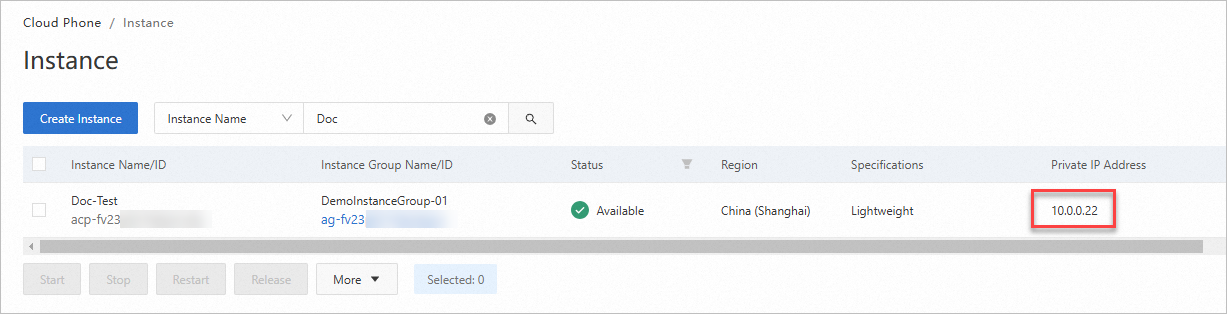
プライベートIPアドレスを使用して、ご利用のクラウドフォンのElastic Network Interface (ENI) を見つけます。
Elastic Compute Service (ECS) コンソールにログインします。
左側のナビゲーションウィンドウで、を選択します。
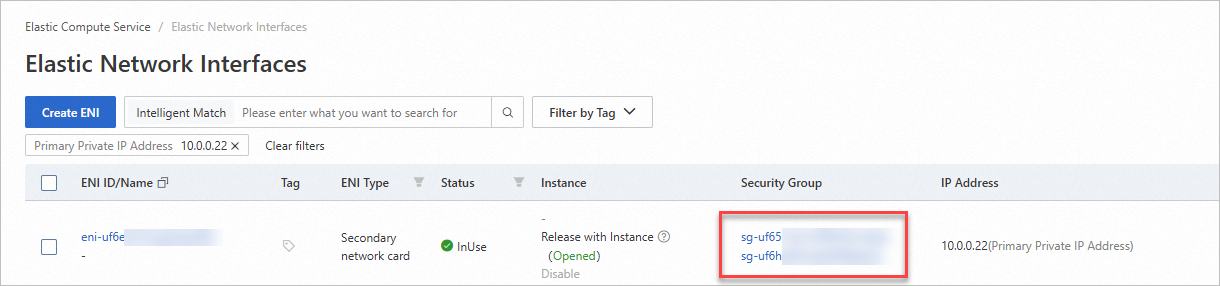
弾性ネットワークカード ページで、クラウドフォンのプライベート IP アドレスを検索ボックスに貼り付け、Enter キーを押します。
[セキュリティグループ] 列で、セキュリティグループIDをクリックし、ビジネス要件に基づいてセキュリティグループ設定を変更します。
ECSインスタンスからクラウドフォンの内部IPアドレスをPINGできない理由
ECSインスタンスからクラウドフォンの内部IPアドレスをPINGするには、インスタンスとクラウドフォンが使用するENIが同じVPCに存在することを確認してください。次に、セキュリティグループに次のインバウンドルールを追加します。
プロトコルの種類:ICMP。
承認オブジェクト:ECSインスタンスのプライベートIPアドレス。
管理と周辺機器の制御
最近購入したクラウドフォンがCloud Phoneコンソールに表示されない理由
原因として、使用しているコンソールがクラウドフォンのバージョンと一致しない可能性があります。
ID が
acp-(新バージョン) で始まるクラウドフォンを使用している場合は、Alibaba Cloud Workspace クラウドフォン (新) にアクセスしてください。IDが
cp-で始まるクラウドフォン (以前のバージョン) を使用している場合は、Elastic Cloud Phone (ECP) にアクセスしてください。
クラウドフォンをリリースできない理由
クラウドフォンをリリースする前に、関連付けられているインスタンスグループの課金方法を確認してください。
従量課金インスタンスグループの場合、関連するクラウドフォンをいつでもリリースできます。
サブスクリプションインスタンスグループの場合、関連付けられたクラウドフォンは、インスタンスグループの有効期限が切れた後にのみ、[課金管理コンソール]から登録を解除できます。
インスタンスグループには少なくとも1つのクラウドフォンが含まれている必要があります。そのため、IDがacp-で始まる最後のクラウドフォンをインスタンスグループから削除することはできません。最後のクラウドフォンを削除したい場合は、クラウドフォンが属するIDがag-で始まるインスタンスグループを削除してください。
カスタムイメージの作成と使用
はい、カスタムイメージを作成して使用できます。詳細については、「カスタムイメージの管理」をご参照ください。
クラウドフォンのGPS設定の変更方法
setprop persist.location.dataコマンドを実行して、ご利用のクラウドフォンのGPS設定を変更します。
クラウドフォンをAndroid Padとして使用できますか?
はい、クラウドフォンを Android Pad として使用できます。クラウドフォンのポリシーを変更し、クラウドフォンの解像度を Android Pad の解像度に合わせて調整できます。詳細については、「ポリシーの作成と管理」をご参照ください。
クラウドフォンはクリップボード機能をサポートしていますか?
はい、クラウドフォンはクリップボード機能をサポートしています。この機能を有効化または無効化するポリシーを作成できます。詳細については、「ポリシーの作成および管理」をご参照ください。
クラウドフォンはカメラ機能をサポートしていますか?
Cloud Phone のすべてのクライアントは、カメラに対応しています。
カメラをサポートするAlibaba Cloud Workspaceクライアント
カメラをサポートするクライアント:
Windows クライアント
macOS クライアント
Web クライアント
Android クライアント
フロントカメラとリアカメラの両方をサポートするクライアント:
Android (HarmonyOS を除く) または iOS デバイスのブラウザでの Web クライアント
Android クライアント
カメラを使用する前の手順
クラウドフォンからカメラにアクセスする前に、以下の設定手順を実行します。
クラウドフォンポリシーでカメラリダイレクトを有効にします。詳細については、「ポリシーの作成と管理」をご参照ください。
オンプレミスデバイスのクライアントでカメラアクセスを有効にします。
Windowsクライアント
追加の承認は不要で、カメラはすぐに使用できます。
macOSクライアント
説明この例では、macOS Sequoia 15.3.2を使用しています。
検索して [システム設定] を開きます。
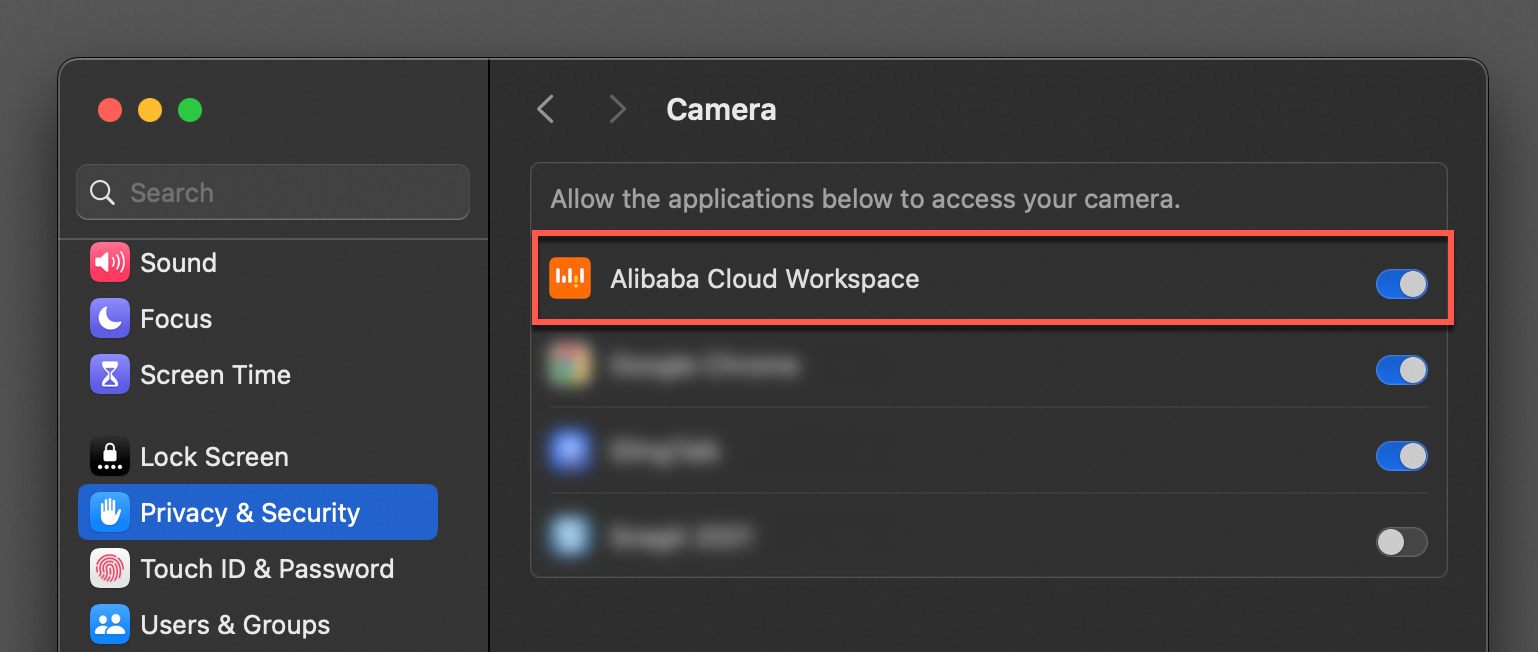
「システム設定」ウィンドウの左側のサイドバーで、「プライバシーとセキュリティ」をクリックします。右側のパネルで、「カメラ」をクリックします。
[カメラ] ページで、[Alibaba Cloud Workspace] の右側にあるスイッチをオンにします。
Androidクライアント
説明この例では、Android 12を使用しています。
[設定] を開き、[プライバシー] を探してクリックします。
[権限マネージャー] をクリックします。
[カメラ] をクリックします。
「[プライバシーと安全性]」画面で、[カメラ] を検索してクリックします。
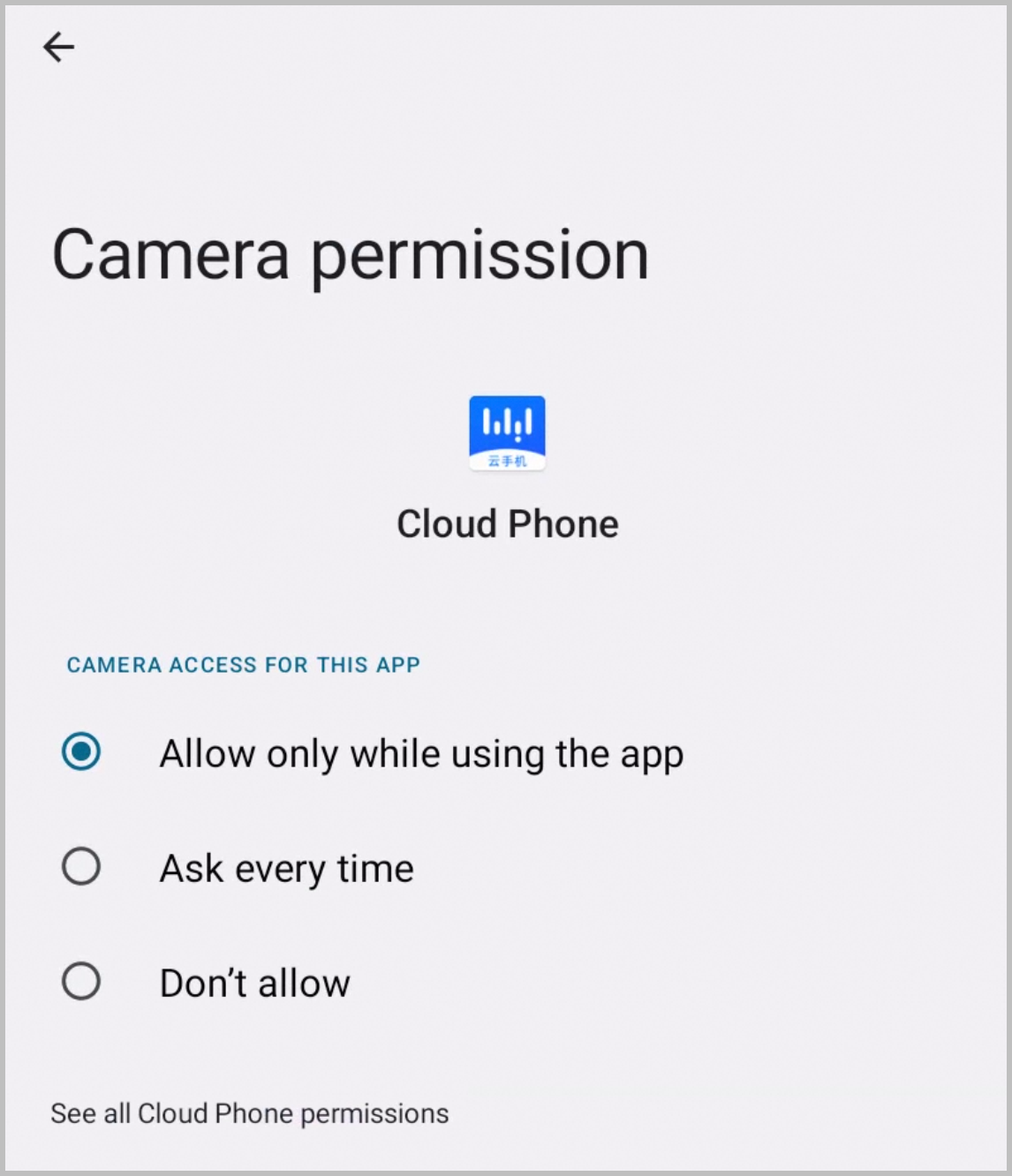
「[許可されていません]」セクションで、[Cloud Phone] を見つけてクリックします。
[カメラの権限] 画面で、[アプリの使用中のみ許可] または [毎回確認する] を選択します。
Webクライアント
説明この例では、Chrome 125.0.6422.142を使用しています。
Chrome の右上隅にある [⋮] アイコンをクリックし、[設定項目] を選択します。
左側のナビゲーションバーで [プライバシーとセキュリティ] をクリックし、右側のパネルで [サイトの設定] を選択します。
[権限] で、[カメラ] をクリックします。
ドロップダウンリストで、接続されているカメラデバイスを選択します。[デフォルトの動作] では、[サイトがカメラの使用許可を求めることができる] を選択します。
Web クライアントを介してクラウドフォンを使用する場合、プロンプトが表示されたときにクラウドフォンがカメラにアクセスできるように許可してください。
クラウドフォンのカメラが Web クライアントでブラックスクリーンになった場合、どうすればよいですか?
ネットワーク接続が安定していることを確認してください。
カメラを数回オン/オフしてリセットします。
開発と拡張
クラウドフォンにADBキーペアを設定する方法
ADBキーの管理方法とadbkeyファイルの使用方法の詳細については、「ADBキーペアの管理」をご参照ください。
ADBを使用してクラウドフォンに接続する方法の詳細については、「ADBを使用してクラウドフォンに接続する」をご参照ください。
クラウドフォンとの ADB ベースの接続を確立しようとすると、"failed to authenticate" エラーメッセージが表示される場合はどうすればよいですか?
エラーメッセージは、ADB キーを設定する必要があることを示しています。詳細については、「ADB キーペアの管理」をご参照ください。
remount操作の実行方法
これを行うには、以下の手順を実行します。
ADB を使用してクラウドフォンに接続します。詳細については、「ADB を使用してクラウドフォンに接続する」をご参照ください。
remount操作を実行するには、次のコマンドを実行します。
setenforce 0;setprop rw.ro.debuggable 1;umask 0;remount
クラウドフォンはGoogle Play (GMS) をサポートしていますか?
デフォルトでは、クラウドフォンはGMSをサポートしています。
ただし、クラウドフォンでインターネットアクセスを有効にした後にのみ、クラウドフォンからGMSにアクセスできます。
クラウドフォンはリソース管理用のSDKまたはWebSDKをサポートしていますか?
はい、クラウドフォンはリソース管理用の SDK または WebSDK に対応しています。 詳細については、「Web SDK」をご参照ください。
プログラムを使用してクラウドフォンを制御できますか?
はい、 Web SDK を使用してクラウドフォンを操作できます。 詳細については、「Web SDK」をご参照ください。