このトピックでは、気象シミュレーションのために Elastic High Performance Computing (E-HPC) クラスターで Weather Research and Forecasting Model (WRF) を実行する方法について説明します。
背景情報
WRF は、大気研究と運用予報アプリケーションの両方のために設計された次世代メソスケール数値天気予報システムです。 WRF は、実際の大気条件または理想化された条件に基づいてシミュレーションを作成できます。 WRF は、並列計算を可能にし、システムの拡張性を提供するソフトウェアアーキテクチャを使用しています。 このモデルは、幅広い気象アプリケーションで使用できます。 詳細については、WRF 公式 Web サイトをご覧ください。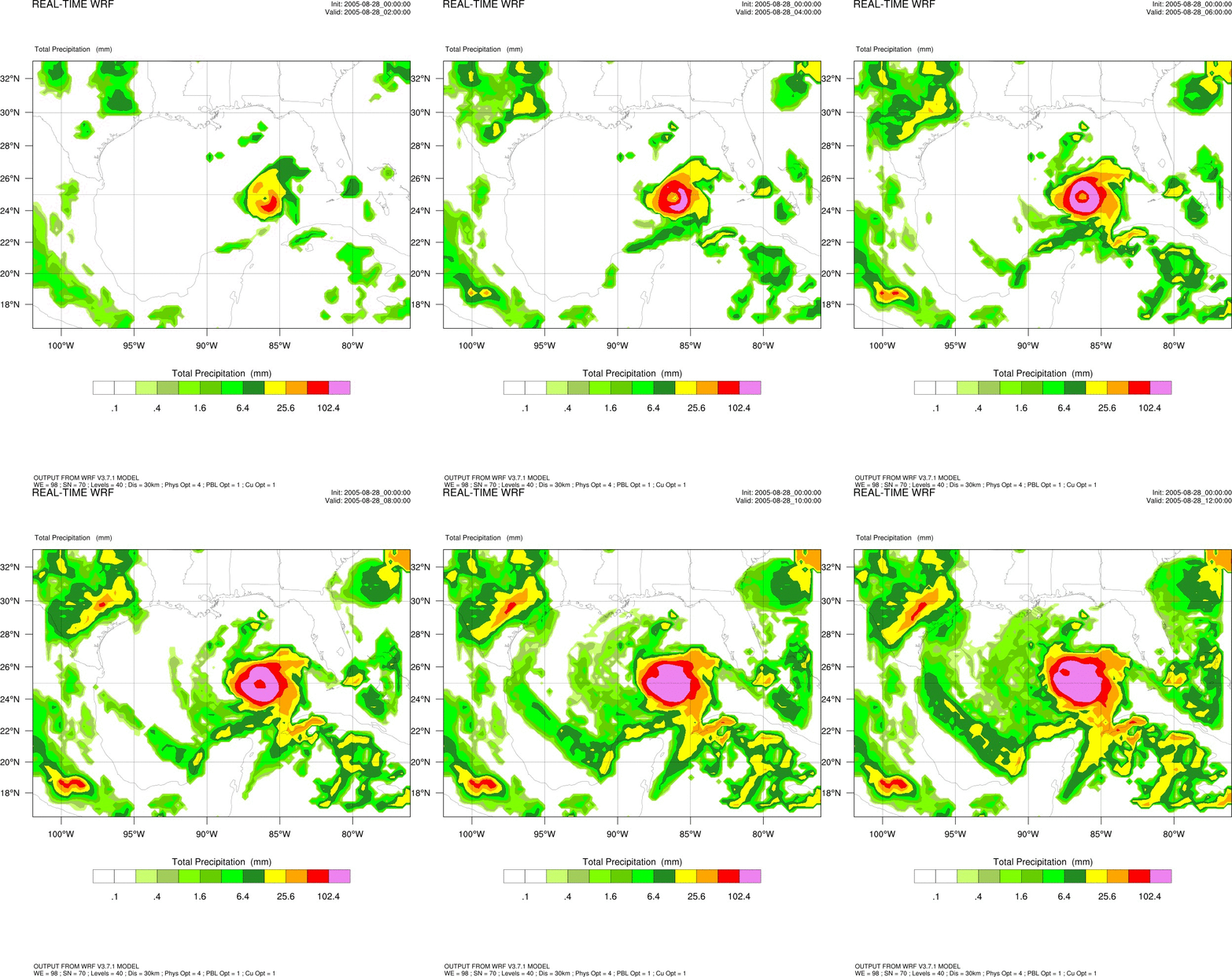
準備
E-HPC クラスターを作成します。 詳細については、「ウィザードを使用してクラスターを作成する」をご参照ください。
E-HPC クラスターのパラメーターを構成します。次の表にパラメーターを示します。
パラメーター
説明
ハードウェア設定
2 つの管理ノード、1 つの計算ノード、および 1 つのログオンノードで構成される標準クラスターをデプロイします。すべてのノードは ecs.c7.large Elastic Compute Service (ECS) インスタンスです。各インスタンスには 2 個の vCPU、4 GiB のメモリ、および 1 つの 2.7 GHz 第3世代 Intel Xeon Scalable (Ice Lake) プロセッサーが搭載されています。
ソフトウェア設定
CentOS 7.6 パブリックイメージと Slurm スケジューラーをデプロイします。 VNC をオンにします。
クラスターユーザーを作成します。 詳細については、「ユーザーを管理する」をご参照ください。
この例では、ユーザー名 wrftest と権限グループ sudo を使用します。
クラスターに WRF と MPICH をインストールします。 詳細については、「ソフトウェアをインストールおよびアンインストールする」をご参照ください。
次のソフトウェアをインストールします。
WRF-MPICH V3.8.1
MPICH V3.2
クラスターに NCL をインストールします。
NCL は、気象データを処理および視覚化するために使用されます。 NCL のインストール方法については、「NCL のインストール」をご覧ください。
説明デフォルトでは、CentOS イメージには以前のバージョンの Python がインストールされています。 NCL をインストールする前に、Python をアップグレードする必要があります。 Python のダウンロード方法については、「Python のダウンロード」をご覧ください。
手順 1:geogrid.exe を実行する
geogrid.exe プログラムは、シミュレーションドメインを定義し、静的な地理データをドメインに水平方向に補間します。
クラスターにログオンします。
sudo ユーザーとしてクラスターにログオンします。 詳細については、「クラスターにログオンする」をご参照ください。
WRF の必要なソフトウェアがクラスターにインストールされているかどうかを確認します。
export MODULEPATH=/opt/ehpcmodulefiles/
module avail
次のコードは、返される出力の例を示しています。
----------------------------------------------------------------------------------------------------------- /opt/ehpcmodulefiles/ ------------------------------------------------------------------------------------------------------------
mpich/3.2       vnc             wrf-mpich/3.8.1
WRF ソフトウェア環境を読み込みます。
module load wrf-mpich/3.8.1 mpich/3.2
echo $WPSHOME $WRFHOME
インストールされている WRF Preprocessing System (WPS) と WRF ソフトウェアを作業ディレクトリにコピーします。
説明コマンドの
$WPSCOPYHOMEと$WRFCOPYHOMEを実際の作業ディレクトリに置き換えます。このトピックでは、/home/wrftestを例として使用します。 WPS ディレクトリと WRFV3 ディレクトリが作業ディレクトリに生成されます。cp -r $WPSHOME $WPSCOPYHOME cp -r $WRFHOME $WRFCOPYHOMEWPS ディレクトリに移動し、地理データファイルをダウンロードして解凍します。
説明この例では、geog_complete.tar.gz ファイルを使用します。ビジネス要件に基づいて別の地理データファイルをダウンロードできます。 詳細については、WRF 公式 Web サイトをご覧ください。
cd /home/wrftest/WPS
wget https://www2.mmm.ucar.edu/wrf/src/wps_files/geog_complete.tar.gz
tar -zxvf geog_complete.tar.gz
GEOGRID.TBL ファイルをリンクします。
GEOGRID.TBL ファイルは、&geogrid によって補間されるフィールドを決定します。
ln -s geogrid/GEOGRID.TBL GEOGRID.TBLnamelist.wps ファイルを編集します。
namelist.wps ファイルは WPS の共有ファイルです。このファイルは、geogrid.exe、ungrib.exe、metgrid.exe などのメインプログラムのパラメーターを構成するために使用されます。各メインプログラムには、&geogrid、&ungrib、&metgrid という名前の排他的な namelist レコードがあります。3 つのプログラムには、&share という名前のグループレコードがあります。次の例は、必須パラメーターの推奨値を示しています。次の例で説明されていないパラメーターについては、デフォルト値を使用します。 namelist.wps ファイルのパラメーターとパラメーターの説明については、WRF 公式 Web サイトをご覧ください。
説明この例では、namelist.wps ファイルは
/home/wrftest/WPS ディレクトリにあります。!を使用して namelist.wps ファイルのコメントを示します。
! &share のリクエストパラメーター。
&share
! wrf_core: WRF ダイナミカルコアを指定します。有効な値: ARW と NMM。デフォルト値: ARW。
wrf_core = 'ARW',
! start_date: シミュレーションの開始時刻を指定します。
start_date = '2005-08-28_00:00:00',
! end_date: シミュレーションの終了時刻を指定します。
end_date = '2005-08-29_00:00:00',
interval_seconds = 21600,
! max_dom: ネストを含むモデルドメインの総数を指定します。この例では、このパラメーターは 1 に設定されています。
max_dom = 1,
! # io_form_geogrid: geogrid 出力ファイルの形式を指定します。
io_form_geogrid = 2,
/

! &geogrid のリクエストパラメーター。
! # 親ドメイン、親からネストへのドメイン、グリッドサイズ比、地図投影などの情報を指定します。
&geogrid
parent_id = 1,
parent_grid_ratio = 1,
i_parent_start = 1,
j_parent_start = 1,

! 西東方向と南北方向のグリッドポイント数を指定します。この例では、値を 98 と 70 に設定します。
e_we = 98,
e_sn = 70,
geog_data_res = 'default',

! 西東方向と南北方向のグリッド長を指定します。単位: メートル。この例では、値を 30000 と 30000 に設定します。
dx = 30000,
dy = 30000,

! 投影モードを指定します。詳細については、WRF 公式 Web サイトをご覧ください。
map_proj = 'mercator'

! ドメイン内の既知の場所の緯度と経度を指定します。
ref_lat = 25.00,
ref_lon = -89.00,

! 地図投影のパラメーターを指定します。値は投影によって異なります。
truelat1 = 0.0,
truelat2 = 0.0,
stand_lon = -89.0,
! geog_data_path = '静的地理データのパス'
geog_data_path = '/home/wrftest/WPS/geog'
/

! &ungrib のリクエストパラメーター。
&ungrib
! out_format: ungrib.exe によって生成され、metgrid.exe で読み取る中間ファイルの形式を指定します。有効な値: WPS、SI、MM5。デフォルト値: WPS。
out_format = 'WPS',
! prefix: 中間ファイルのプレフィックスを指定します。プレフィックスにはパスを含めることができます。
prefix = 'FILE'
/

! &metgrid のリクエストパラメーター。
&metgrid
! fg_name: ungrib.exe によって生成されたファイルの名前を指定します。
fg_name = 'FILE',
! io_form_metgrid: metgrid.exe 出力ファイルの形式を指定します。
! 有効な値: 1、2、3。1 は拡張子が .int のバイナリファイルを示します。2 は拡張子が .nc の NetCDF ファイルを示します。3 は拡張子が .gr1 の GRIB1 ファイルを示します。
! デフォルト値: 2。
io_form_metgrid = 2
/
静的地理データをモデルドメインに補間します。
./geogrid.exegeogrid.exe を実行すると、geo_em.d0N.nc ファイルが
/home/wrftest/WPSディレクトリに生成されます。次のコードは、返される出力の例を示しています。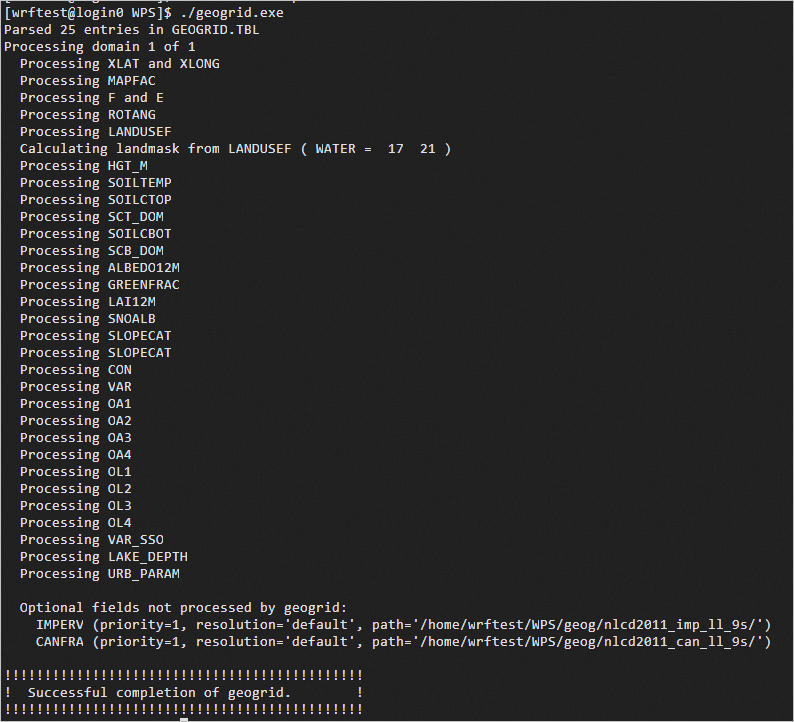
手順 2:ungrib.exe を実行する
ungrib.exe プログラムは、GRIB ファイルから気象フィールドを抽出します。
ハリケーン・カトリーナの気象データファイルをダウンロードして解凍します。
説明この例では、Katrina.tar.gz ファイルを使用します。 Katrina.tar.gz をダウンロードするには、Katrina.tar.gz をクリックします。ビジネス要件に基づいて別の地理データファイルをダウンロードできます。 詳細については、WRF 公式 Web サイトをご覧ください。
cd /home/wrftest/WPS
wget http://www2.mmm.ucar.edu/wrf/TUTORIAL_DATA/Katrina.tar.gz
tar -zxvf Katrina.tar.gz
次の link_grib.csh スクリプトを実行して、気象データをリンクします。
./link_grib.csh /home/wrftest/WPS/Katrina/avn*データファイルの Vtable をリンクします。
この例では、Vtable.GFS を使用します。ビジネス要件に基づいて別の Vtable を選択できます。
ln -sf ungrib/Variable_Tables/Vtable.GFS Vtable必要な気象フィールドを抽出します。
./ungrib.exeungrib.exe を実行すると、FILE:YYYY-MM-DD_hh* ファイルが
/home/wrftes/WPSディレクトリに生成されます。次のコードは、返される出力の例を示しています。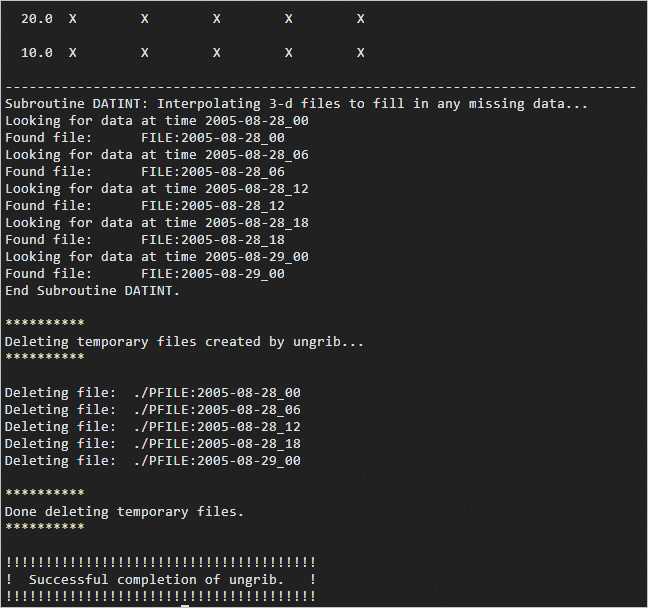
手順 3:metgrid.exe を実行する
metgrid.exe プログラムは、geogrid.exe によって決定されたモデルドメインに気象フィールドを水平方向に補間します。
GEOGRID.TBL ファイルをリンクします。
GEOGRID.TBL ファイルは、metgrid.exe が気象フィールドをモデルドメインに水平方向に補間する方法を定義します。
cd /home/wrftest/WPS
ln -s metgrid/METGRID.TBL.ARW METGRID.TBL
geogrid.exe によって決定されたモデルドメインに気象フィールドを水平方向に補間します。
./metgrid.exemetgrid.exe を実行すると、met_em.d0N.yyyy-mm-dd_hh:mm:ss.nc ファイルが
/home/wrftes/WPSディレクトリに生成されます。次のコードは、返される出力の例を示しています。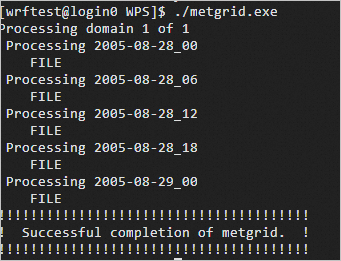
手順 5:wrf.exe を実行する
wrf.exe プログラムは、予報データを保存します。
WPS の処理結果をインポートします。
cd /home/wrftest/WRFV3
ln -s /home/wrftest/WPS/met_em.d01.2005-08-2*.
namelist.input ファイルを編集します。
cd /home/wrftest/WRFV3/run
vim namelist.input
namelist.input ファイルの &time_control および &domains に関連するパラメーターは、namelist.wps ファイルのパラメーターと同じである必要があります。このトピックでは、次のサンプル構成が使用されます。 namelist.input ファイルのパラメーターについては、「namelist.input」をご覧ください。
&time_control
run_days                            = 0,
run_hours                           = 12,
run_minutes                         = 0,
run_seconds                         = 0,
start_year                          = 2005, 2005, 2005,
start_month                         = 08,   08,   08,
start_day                           = 28,   28,   28,
start_hour                          = 00,   00,   00,
start_minute                        = 00,   00,   00,
start_second                        = 00,   00,   00,
end_year                            = 2005, 2005, 2005,
end_month                           = 08,   08,   08,
end_day                             = 29,   29,   29,
end_hour                            = 00,   00,   00,
end_minute                          = 00,   00,   00,
end_second                          = 00,   00,   00,
interval_seconds                    = 21600
input_from_file                     = .true.,.true.,.true.,
history_interval                    = 180,  60,   60,
frames_per_outfile                  = 1000, 1000, 1000,
restart                             = .false.,
restart_interval                    = 5000,
io_form_history                     = 2
io_form_restart                     = 2
io_form_input                       = 2
io_form_boundary                    = 2
debug_level                         = 0
iofields_filename                   = "extraoutput_d01.txt"
/

&domains
time_step                           = 180,
time_step_fract_num                 = 0,
time_step_fract_den                 = 1,
max_dom                             = 1,
e_we                                = 98,    112,   94,
e_sn                                = 70,    97,    91,
e_vert                              = 30,    30,    30,
p_top_requested                     = 5000,
num_metgrid_levels                  = 27,
num_metgrid_soil_levels             = 4,
dx                                  = 30000, 10000,  3333.33,
dy                                  = 30000, 10000,  3333.33,
grid_id                             = 1,     2,     3,
parent_id                           = 0,     1,     2,
i_parent_start                      = 1,     31,    30,
j_parent_start                      = 1,     17,    30,
parent_grid_ratio                   = 1,     3,     3,
parent_time_step_ratio              = 1,     3,     3,
feedback                            = 1,
smooth_option                       = 0,
/

&physics
mp_physics                          = 6,     6,     6,
ra_lw_physics                       = 4,     4,     4,
ra_sw_physics                       = 4,     4,     4,
radt                                = 10,    10,    10,
sf_sfclay_physics                   = 1,     1,     1,
sf_surface_physics                  = 2,     2,     2,
bl_pbl_physics                      = 1,     1,     1,
bldt                                = 0,     0,     0,
cu_physics                          = 0,     0,     0,
cudt                                = 0,     0,     0,
isfflx                              = 1,
ifsnow                              = 0,
icloud                              = 1,
surface_input_source                = 1,
num_soil_layers                     = 4,
sf_urban_physics                    = 0,     0,     0,
/


&fdda
/

&dynamics
w_damping                           = 0,
diff_opt                            = 1,      1,      1,
km_opt                              = 4,      4,      4,
diff_6th_opt                        = 0,      0,      0,
diff_6th_factor                     = 0.12,   0.12,   0.12,
base_temp                           = 290.
damp_opt                            = 0,
zdamp                               = 5000.,  5000.,  5000.,
dampcoef                            = 0.2,    0.2,    0.2
khdif                               = 0,      0,      0,
kvdif                               = 0,      0,      0,
non_hydrostatic                     = .true., .true., .true.,
moist_adv_opt                       = 1,      1,      1,
scalar_adv_opt                      = 1,      1,      1,
/

&bdy_control
spec_bdy_width                      = 5,
spec_zone                           = 1,
relax_zone                          = 4,
specified                           = .true., .false.,.false.,
nested                              = .false., .true., .true.,
/

&grib2
/

&namelist_quilt
nio_tasks_per_group = 0,
nio_groups = 1,
/
シミュレーションデータを初期化します。
./real.exereal.exe を実行すると、wrfinput_d01 ファイルと wrfbdy_d01 ファイルが
/home/wrftest/WRFV3/runディレクトリに生成されます。予報データをエクスポートします。
ジョブスクリプトを作成します。
vim wrf.slurm次の例は、wrf.slurm の内容を示しています。
#!/bin/bash
#SBATCH -N 1
#SBATCH -n 2
#SBATCH --cpus-per-task=1
#SBATCH -J wrf-test
#SBATCH -o wrf_test.log

module load wrf-mpich/3.8.1 mpich/3.2
mpirun -np 2 -ppn 1  -bind-to core:1 /home/wrftest/WRFV3/run/wrf.exe
ジョブを送信します。
sbatch wrf.slurmジョブを実行すると、wrfout_d01_[date] 形式の名前を持つファイルが
/home/wrftest/WRFV3/runディレクトリに生成されます。例: wrfout_d01_2005-08-28_00:00:00。
WRF 結果の NCAR Graphics 画像を作成します。
サンプルコード:
