このトピックでは、Data Transmission Service (DTS) を使用して、自主管理 PostgreSQL データベースから PolarDB for PostgreSQL (Compatible with Oracle) クラスターにデータを移行する方法について説明します。
前提条件
-
移行先の PolarDB for PostgreSQL (Oracle 互換) クラスターを作成しておく必要があります。詳細については、「PolarDB for PostgreSQL (Oracle 互換) クラスターの作成」をご参照ください。
説明サポートされているソースデータベースとターゲットデータベースのバージョンについては、「移行シナリオの概要」をご参照ください。
-
PolarDB for PostgreSQL (Oracle 互換) クラスターのストレージ容量は、自主管理 PostgreSQL が使用する容量よりも大きい必要があります。
注意事項
-
DTS はスキーマ移行中に外部キーを移行します。
-
完全データ移行および増分データ移行中、DTS はセッションレベルで制約チェックと外部キーのカスケードを一時的に無効にします。タスクの実行中にソースデータベースでカスケード更新または削除を行うと、データの不整合が発生する可能性があります。
|
タイプ |
説明 |
|
ソースデータベースの制限事項 |
|
|
その他の制限事項 |
|
|
特殊なケース |
|
課金
|
移行タイプ |
インスタンス構成料金 |
インターネットトラフィック料金 |
|
スキーマ移行と完全データ移行 |
無料です。 |
ターゲットデータベースの [アクセス方法] パラメーターが [パブリック IP アドレス] に設定されている場合、インターネットトラフィックに対して課金されます。詳細については、「課金概要」をご参照ください。 |
|
増分データ移行 |
課金されます。詳細については、「課金概要」をご参照ください。 |
移行タイプ
-
スキーマ移行
DTS は、移行オブジェクトのスキーマ定義をソースデータベースからターゲットデータベースに移行します。
-
完全移行
DTS は、指定された移行オブジェクトのすべての既存データをソースデータベースからターゲットデータベースに移行します。
-
増分移行
完全移行が完了した後、DTS はソースデータベースからターゲットデータベースに増分データ更新を移行します。増分移行により、自主管理アプリケーションを中断することなく、データをスムーズに移行できます。
サポートされるオブジェクト
-
スキーマとテーブル
説明これには、プライマリキー、一意キー、外部キー、DATATYPE (組み込みデータ型)、およびデフォルト制約が含まれます。
-
ビュー、プロシージャ (PostgreSQL 11 以降)、関数、ルール、シーケンス、拡張、トリガー、集計、インデックス、演算子、およびドメイン
サポートされる SQL 操作
|
操作タイプ |
SQL ステートメント |
|
DML |
|
|
DDL |
|
データベースアカウントの権限
|
データベース |
スキーマ移行 |
完全データ移行 |
増分データ移行 |
|
自主管理 PostgreSQL |
pg_catalog に対する USAGE 権限 |
ソースオブジェクトに対する SELECT 権限 |
スーパーユーザー |
|
PolarDB for PostgreSQL (Oracle 互換) クラスター |
データベース所有者の権限 重要
データベース所有者は、データベースを作成するときに指定します。 |
||
データベースアカウントを作成し、それに権限を付与するには、次のトピックをご参照ください。
-
自主管理 PostgreSQL データベースの場合、「CREATE USER」および「GRANT」をご参照ください。
-
PolarDB for PostgreSQL (Oracle 互換) クラスターの場合、「データベースアカウントの作成」をご参照ください。
前提条件
-
ソースデータベースが Amazon RDS for PostgreSQL インスタンスの場合は、「前提条件」をご参照ください。ソースデータベースが Amazon Aurora PostgreSQL インスタンスの場合は、「準備 1: Amazon Aurora PostgreSQL インスタンスのインバウンドルールの調整」をご参照ください。
-
以下の手順は Linux 用です。
自主管理 PostgreSQL のすべてのバージョンで、次の手順に従ってください。
-
自主管理 PostgreSQL データベースをホストしているサーバーにログインします。
-
次のコマンドを実行して、データベースで使用されているレプリケーションスロットの数をクエリします。
select count(1) from pg_replication_slots; -
postgresql.conf設定ファイルを変更します。wal_levelパラメーターをlogicalに設定し、max_wal_sendersおよびmax_replication_slotsパラメーターが、使用されているレプリケーションスロットの数と作成予定の DTS インスタンスの数の合計よりも大きいことを確認します。# - Settings - wal_level = logical # minimal, replica, or logical # (change requires restart) ...... # - Sending Server(s) - # Set these on the master and on any standby that will send replication data. max_wal_senders = 10 # max number of walsender processes # (change requires restart) #wal_keep_segments = 0 # in logfile segments, 16MB each; 0 disables #wal_sender_timeout = 60s # in milliseconds; 0 disables max_replication_slots = 10 # max number of replication slots # (change requires restart)説明設定ファイルを変更した後、変更を適用するには自主管理 PostgreSQL データベースを再起動する必要があります。
-
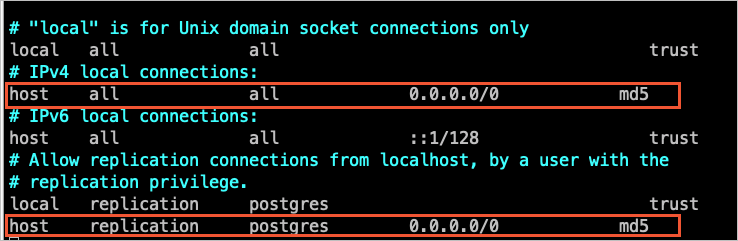
DTS サーバーの CIDR ブロックを、自主管理 PostgreSQL データベースの pg_hba.conf 設定ファイルに追加します。宛先データベースが配置されているリージョンの DTS サーバーの CIDR ブロックのみを追加する必要があります。詳細については、「DTS サーバーの CIDR ブロックをホワイトリストに追加する」をご参照ください。
説明-
設定ファイルを変更した後、
SELECT pg_reload_conf();コマンドを実行するか、自主管理 PostgreSQL データベースを再起動して変更を適用します。 -
この設定ファイルの設定の詳細については、「pg_hba.conf ファイル」をご参照ください。信頼できるアドレスをすでに
0.0.0.0/0に設定している場合 (次の図を参照)、この手順はスキップできます。
-
-
宛先データベースインスタンスで、移行するソースオブジェクトに対応するデータベースとスキーマを作成します。
自主管理 PostgreSQL バージョン 9.4.8 から 10.0 の場合は、次の追加手順に従ってください。
-
PostgreSQL のソースコードをダウンロード、コンパイル、インストールします。
-
PostgreSQL 公式ウェブサイトから、ご利用の自主管理 PostgreSQL バージョンのソースコードをダウンロードします。
-
sudo ./configure、sudo make、およびsudo make installコマンドを順に実行して、ソースコードを構成、コンパイル、インストールします。重要-
PostgreSQL をコンパイルしてインストールする場合、オペレーティングシステムのバージョンは GNU Compiler Collection (GCC) のバージョンと互換性がある必要があります。
-
sudo ./configureコマンドの実行時にエラーが発生した場合は、エラーメッセージに基づいてコマンドを変更できます。たとえば、エラーメッセージがreadline library not found. Use --without-readline to disable readline support.の場合、コマンドをsudo ./configure --without-readlineに変更します。 -
別の方法で PostgreSQL をインストールする場合は、本番環境と同じオペレーティングシステムと GCC バージョンを使用するテスト環境で ali_decoding プラグインをコンパイルする必要があります。
-
-
-
DTS が提供する ali_decoding プラグインをダウンロード、コンパイル、インストールします。
-
ali_decoding をダウンロードします。
-
ali_decoding ディレクトリ全体を PostgreSQL インストールの
contribディレクトリにコピーします。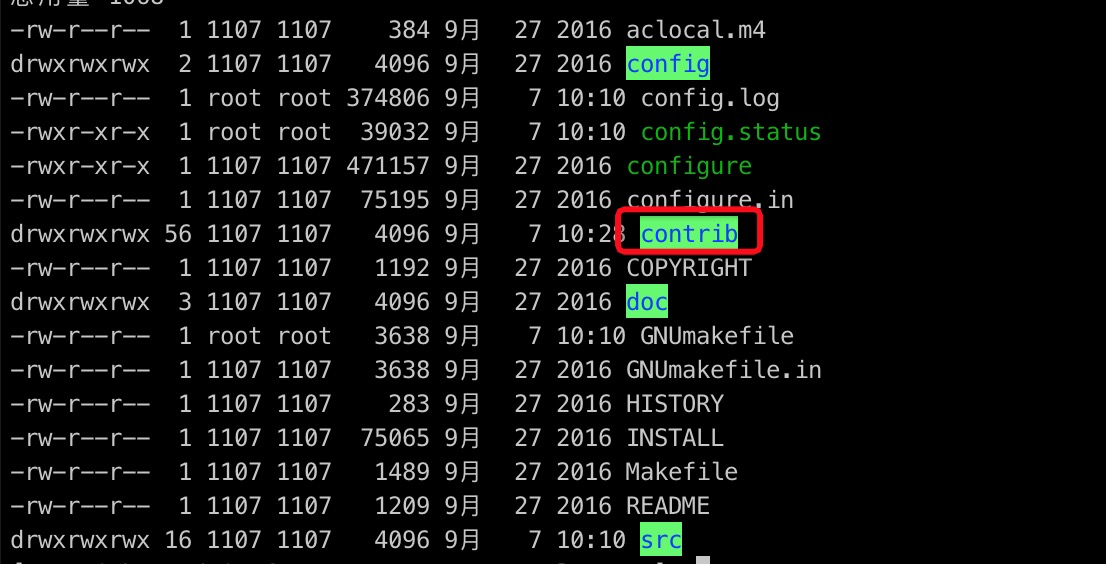
-
ali_decoding ディレクトリに移動し、
Makefileファイルの内容を次のコードに置き換えます。# contrib/ali_decoding/Makefile MODULE_big = ali_decoding MODULES = ali_decoding OBJS = ali_decoding.o DATA = ali_decoding--0.0.1.sql ali_decoding--unpackaged--0.0.1.sql EXTENSION = ali_decoding NAME = ali_decoding #subdir = contrib/ali_decoding #top_builddir = ../.. #include $(top_builddir)/src/Makefile.global #include $(top_srcdir)/contrib/contrib-global.mk #PG_CONFIG = /usr/pgsql-9.6/bin/pg_config #pgsql_lib_dir := $(shell $(PG_CONFIG) --libdir) #PGXS := $(shell $(PG_CONFIG) --pgxs) #include $(PGXS) # Use the following for source code installation ifdef USE_PGXS PG_CONFIG = pg_config PGXS := $(shell $(PG_CONFIG) --pgxs) include $(PGXS) else subdir = contrib/ali_decoding top_builddir = ../.. include $(top_builddir)/src/Makefile.global include $(top_srcdir)/contrib/contrib-global.mk endif -
ali_decoding ディレクトリに移動します。
sudo makeとsudo make installコマンドを順に実行して、ali_decoding プラグインをコンパイルし、必要なインストールファイルを生成します。 -
次のファイルを指定の場所にコピーします。

-
-
宛先データベースインスタンスで、移行するソースオブジェクトに対応するデータベースとスキーマを作成します。
操作手順
-
次のいずれかの方法で、ターゲットリージョンの移行タスクリストページに移動します。
DTS コンソールから
-
左側のナビゲーションウィンドウで、[データの移行] をクリックします。
-
ページの左上隅で、移行インスタンスが配置されているリージョンを選択します。
DMS コンソールから
説明実際の操作は、DMS コンソールのモードとレイアウトによって異なる場合があります。詳細については、「シンプルモードコンソール」および「DMS コンソールのレイアウトとスタイルをカスタマイズする」をご参照ください。
-
Data Management (DMS) コンソールにログインします。
-
トップメニューバーで、を選択します。
-
[データ移行タスク] の右側で、移行インスタンスが配置されているリージョンを選択します。
-
[タスクの作成] をクリックして、タスク構成ページに移動します。
-
ソースデータベースとターゲットデータベースを構成します。
警告ソースインスタンスと宛先インスタンスを選択した後、ページ上部の [制限事項] を読んで、移行タスクが正常に作成および実行できることを確認してください。
カテゴリ
パラメーター
説明
N/A
タスク名
DTS は自動的にタスク名を生成します。簡単に識別できるように、わかりやすい名前を指定することを推奨します。名前は一意である必要はありません。
移行元データベース
データベースタイプ
[PostgreSQL] を選択します。
アクセス方法
[Express Connect/VPN Gateway/Smart Access Gateway 経由で接続された自己管理データベース] を選択します。
説明自己管理データベースを選択するには、いくつかの準備が必要です。詳細については、「準備」をご参照ください。
インスタンスリージョン
自主管理 PostgreSQL データベースのリージョンを選択します。
Alibaba Cloudアカウント全体でのデータの複製
この例では、データは同じ Alibaba Cloud アカウント内で移行されます。[×] を選択します。
ソースデータベースに接続されているVPC
自主管理 PostgreSQL データベースが属する VPC の ID を選択します。
IP アドレス
自主管理 PostgreSQL データベースサーバーの IP アドレスを入力します。
ポート
自主管理 PostgreSQL データベースのサービスポート番号を入力します。デフォルト値は [5432] です。
データベース名
移行するオブジェクトを含むソースデータベースの名前を入力します。
データベースアカウント
自主管理 PostgreSQL データベースのデータベースアカウントを入力します。必要な権限については、「データベースアカウントに必要な権限」をご参照ください。
データベースパスワード
データベースアカウントのパスワードを入力します。
暗号化
ソースデータベースへの接続を暗号化するかどうかを指定します。このパラメーターは、ビジネス要件に基づいて構成できます。この例では、[非暗号化] が選択されています。
ソースデータベースへの SSL 暗号化接続を確立する場合は、次の手順を実行します:[SSL 暗号化] を選択し、必要に応じて [CA 証明書]、[クライアント証明書]、および [クライアント証明書の秘密鍵] をアップロードし、[クライアント証明書の秘密鍵のパスワード] を指定します。
説明-
自主管理 PostgreSQL データベースの暗号化を [SSL 暗号化] に設定した場合、[CA 証明書] をアップロードする必要があります。
-
クライアント証明書を使用する場合は、[クライアント証明書] と [クライアント証明書の秘密鍵] をアップロードし、[クライアント証明書の秘密鍵のパスワード] を指定する必要があります。
-
ApsaraDB RDS for PostgreSQL インスタンスの SSL 暗号化を構成する方法については、「SSL 暗号化」をご参照ください。
移行先データベース
データベースタイプ
[PolarDB (Oracle と互換性)] を選択します。
アクセス方法
[Express Connect/VPN Gateway/Smart Access Gateway 経由で接続された自己管理データベース] を選択します。
インスタンスリージョン
移行先の PolarDB for PostgreSQL (Oracle 互換) クラスターが配置されているリージョンを選択します。
接続中の VPC
移行先の PolarDB for PostgreSQL (Oracle 互換) クラスターが属する VPC の ID を選択します。VPC ID は、クラスターの基本情報ページで確認できます。
ドメイン名または IP アドレス
移行先の PolarDB for PostgreSQL (Oracle 互換) クラスターのプライマリノードのエンドポイントを入力します。
説明ping コマンドを実行して、移行先の PolarDB for PostgreSQL (Oracle 互換) クラスターの直接接続エンドポイントの IP アドレスを取得できます。
ポート
ターゲットデータベースのサービスポート番号を入力します。デフォルト値は [1521] です。
データベース名
移行先の PolarDB for PostgreSQL (Oracle 互換) クラスターで移行オブジェクトを格納するデータベースの名前を入力します。
データベースアカウント
移行先の PolarDB for PostgreSQL (Oracle 互換) クラスターのデータベースアカウントを入力します。必要な権限については、「データベースアカウントに必要な権限」をご参照ください。
データベースパスワード
データベースアカウントのパスワードを入力します。
-
-
構成が完了したら、ページ下部の [接続をテストして続行] をクリックします。
説明-
DTS サーバーからのアクセスを許可するために、DTS サービスの IP アドレスセグメントがソースデータベースとターゲットデータベースのセキュリティ設定に自動または手動で追加されていることを確認してください。詳細については、「DTS サーバーの IP アドレスをホワイトリストに追加する」をご参照ください。
-
ソースまたはターゲットデータベースが自己管理データベースの場合 ([アクセス方法] が [Alibaba Cloud インスタンス] ではない場合)、表示される [DTS サーバーの CIDR ブロック] ダイアログボックスで [接続テスト] をクリックする必要もあります。
-
-
タスクオブジェクトを構成します。
-
[オブジェクト設定] ページで、移行するオブジェクトを構成します。
パラメーター
説明
移行タイプ
-
完全移行のみを実行する必要がある場合は、[スキーマ移行] と [完全データ移行] の両方を選択します。
-
ダウンタイムなしで移行を実行するには、[スキーマ移行]、[完全データ移行]、および [増分データ移行] を選択します。
説明-
[スキーマ移行] を選択しない場合は、データを受け取るためのデータベースとテーブルがターゲットデータベースに存在することを確認する必要があります。必要に応じて、[選択中のオブジェクト] ボックスのオブジェクト名マッピング機能を使用することもできます。
-
[増分データ移行] を選択しない場合、データの一貫性を確保するために、データ移行中にソースインスタンスに新しいデータを書き込まないでください。
[競合するテーブルの処理モード]
-
[エラーの事前チェックと報告]: ターゲットデータベースに同じ名前のテーブルが存在するかどうかをチェックします。同じ名前のテーブルが存在しない場合、事前チェックは合格します。同じ名前のテーブルが存在する場合、事前チェック中にエラーが報告され、データ移行タスクは開始されません。
説明ターゲットデータベースのテーブルが同じ名前で、簡単に削除または名前変更できない場合は、ターゲットデータベースのテーブルの名前を変更できます。詳細については、「オブジェクト名のマッピング」をご参照ください。
-
[エラーを無視して続行]: 同じ名前のテーブルのチェックをスキップします。
警告[エラーを無視して続行] を選択すると、データの不整合やビジネスリスクが発生する可能性があります。例:
-
テーブルスキーマが一貫しており、ターゲットデータベースのレコードがソースデータベースのレコードと同じプライマリキー値を持つ場合:
-
完全移行中、DTS はターゲットデータベースのレコードを保持します。ソースデータベースからのレコードは移行されません。
-
増分移行中、DTS はターゲットデータベースのレコードを保持しません。ソースデータベースからのレコードがターゲットデータベースのレコードを上書きします。
-
-
テーブルスキーマが一致しない場合、データの一部の列のみが移行されるか、移行が失敗する可能性があります。注意して進めてください。
-
ソースオブジェクト
[ソースオブジェクト] ボックスで、移行するオブジェクトをクリックし、
 をクリックして [選択中のオブジェクト] ボックスに移動します。説明
-
スキーマまたはテーブルレベルでオブジェクトを選択できます。テーブルを選択した場合、ビュー、トリガー、ストアドプロシージャなどの他のオブジェクトは移行されません。
-
移行するテーブルに SERIAL 型の列が含まれており、[移行タイプ] で [スキーマ移行] を選択した場合は、シーケンスも選択するか、スキーマ全体を移行してください。
選択中のオブジェクト
-
宛先インスタンスに移行するオブジェクトの名前を変更するには、[選択中のオブジェクト] ボックスでオブジェクトを右クリックします。詳細については、「単一のデータベース、テーブル、または列をマッピングする」をご参照ください。
-
一度に複数のオブジェクトの名前を変更するには、[選択中のオブジェクト] ボックスの右上隅にある [一括編集] をクリックします。詳細については、「データベース、テーブル、および列をバッチでマッピングする」をご参照ください。
説明-
オブジェクト名マッピング機能を使用してオブジェクトの名前を変更すると、名前が変更されたオブジェクトに依存する他のオブジェクトの移行が失敗する可能性があります。
-
WHERE 条件を使用してデータをフィルタリングするには、[選択中のオブジェクト] ボックスでテーブルを右クリックします。表示されるダイアログボックスで、条件を指定します。詳細については、「フィルター条件の設定」をご参照ください。
-
データベースまたはテーブルレベルで移行する SQL 操作を選択するには、[選択中のオブジェクト] ボックスでオブジェクトを右クリックし、表示されるダイアログボックスで目的の SQL 操作を選択します。
-
-
[詳細設定へ] をクリックして、詳細パラメーターを構成します。
パラメーター
説明
[タスクのスケジュールに使用する専用クラスターの選択]
デフォルトでは、DTS は共有クラスターでタスクをスケジュールします。選択する必要はありません。より安定したタスクが必要な場合は、専用クラスターを購入して DTS 移行タスクを実行できます。
[失敗した接続の再試行時間]
移行タスクが開始された後、ソースまたはターゲットデータベースへの接続が失敗した場合、DTS はエラーを報告し、すぐに接続の再試行を開始します。デフォルトの再試行時間は 720 分です。再試行時間は 10 分から 1440 分までカスタマイズできます。30 分以上に設定することを推奨します。指定された時間内に DTS がソースおよびターゲットデータベースに再接続した場合、移行タスクは自動的に再開されます。そうでない場合、タスクは失敗します。
説明-
同じソースまたはターゲットを共有する複数の DTS インスタンスの場合、ネットワークの再試行時間は最後に作成されたタスクの設定によって決まります。
-
接続再試行期間中はタスクに課金されるため、ビジネスニーズに基づいて再試行時間をカスタマイズするか、ソースおよびターゲットデータベースインスタンスがリリースされた後、できるだけ早く DTS インスタンスをリリースすることを推奨します。
[移行元データベースと移行先データベースで他の問題が発生した場合の、再試行までの待機時間です。]
移行タスクが開始された後、DDL または DML 実行例外などの接続以外の問題がソースまたはターゲットデータベースで発生した場合、DTS はエラーを報告し、すぐに操作の再試行を開始します。デフォルトの再試行時間は 10 分です。再試行時間は 1 分から 1440 分までカスタマイズできます。10 分以上に設定することを推奨します。指定された再試行時間内に関連する操作が成功した場合、移行タスクは自動的に再開されます。そうでない場合、タスクは失敗します。
重要[移行元データベースと移行先データベースで他の問題が発生した場合の、再試行までの待機時間です。] の値は、[失敗した接続の再試行時間] の値より小さくする必要があります。
[完全移行率を制限するかどうか]
完全移行中、DTS はソースデータベースとターゲットデータベースの読み取りおよび書き込みリソースを消費するため、データベースの負荷が増加する可能性があります。必要に応じて、完全移行タスクの速度制限を有効にできます。[1 秒あたりのソースデータベースのクエリ率 QPS]、[1 秒あたりの完全移行の行数 RPS]、および [1 秒あたりの完全移行データ量 (MB) BPS] を設定して、ターゲットデータベースの負荷を軽減できます。
説明-
この構成項目は、[移行タイプ] で [完全データ移行] を選択した場合にのみ使用できます。
-
移行インスタンスの実行後に 完全移行速度を調整することもできます。
[増分移行率を制限するかどうか]
必要に応じて、増分移行タスクの速度制限を設定することもできます。[1 秒あたりの増分移行の行数 RPS] と [1 秒あたりの増分移行データ量 (MB) BPS] を設定して、ターゲットデータベースの負荷を軽減できます。
説明-
この構成項目は、[移行タイプ] で [増分データ移行] を選択した場合にのみ使用できます。
-
移行インスタンスの実行後に 増分移行速度を調整することもできます。
環境タグ
インスタンスを識別するために環境タグを選択できます。この例では、タグは選択されていません。
ETL 機能の設定
抽出、変換、ロード (ETL) 機能を有効にするかどうかを選択します。詳細については、「ETL とは何か?」をご参照ください。有効な値:
-
[○]: ETL 機能を有効にします。コードエディタにデータ処理ステートメントを入力します。詳細については、「データ移行またはデータ同期タスクで ETL を構成する」をご参照ください。
-
[×]: ETL 機能を無効にします。
監視アラート
ビジネスニーズに基づいて、アラートを設定し、アラート通知を受け取るかどうかを選択します。
-
[×]: アラートを設定しません。
-
[○]: アラートのしきい値とアラート通知を設定してアラートを構成します。移行が失敗した場合やレイテンシがしきい値を超えた場合、システムはアラート通知を送信します。
-
-
[次へ: データ検証] をクリックして、データ検証タスクを構成します。
データ検証機能の詳細については、「データ検証の構成」をご参照ください。
-
-
タスクを保存し、事前チェックを実行します。
-
API オペレーションを呼び出す際にこのインスタンスを構成するためのパラメーターを表示するには、[次:タスク設定の保存と事前チェック] ボタンにポインターを合わせ、表示されるバブルで [OpenAPI パラメーターのプレビュー] をクリックします。
-
API パラメーターを表示する必要がない場合、または表示が完了した場合は、ページ下部の [次:タスク設定の保存と事前チェック] をクリックします。
説明-
移行タスクが開始される前に、DTS は事前チェックを実行します。タスクは事前チェックに合格した後にのみ開始されます。
-
事前チェックが失敗した場合は、失敗したチェック項目の横にある [詳細を表示] をクリックし、プロンプトに基づいて問題を修正してから、再度事前チェックを実行します。
-
事前チェック中に警告が報告された場合:
-
無視できないチェック項目の場合は、失敗した項目の横にある [詳細を表示] をクリックし、プロンプトに基づいて問題を修正してから、再度事前チェックを実行します。
-
無視できるチェック項目の場合は、[アラートの詳細を確認]、[無視]、[OK]、および [再度事前チェックを実行] をクリックして、アラート項目をスキップし、再度事前チェックを実行できます。警告を無視することを選択した場合、データの不整合などの問題が発生し、ビジネスにリスクをもたらす可能性があります。
-
-
-
インスタンスを購入します。
-
[成功率] が 100% になったら、[次:インスタンスの購入] をクリックします。
-
[購入] ページで、データ移行インスタンスのリンク仕様を選択します。詳細については、次の表をご参照ください。
カテゴリ
パラメーター
説明
新しいインスタンスクラス
リソースグループの設定
インスタンスが属するリソースグループを選択します。デフォルト値はデフォルトリソースグループです。詳細については、「Resource Management とは何か?」をご参照ください。
インスタンスクラス
DTS は、異なるパフォーマンスレベルの移行仕様を提供します。リンク仕様は移行速度に影響します。ビジネスシナリオに基づいて仕様を選択できます。詳細については、「データ移行リンクの仕様」をご参照ください。
-
構成が完了したら、[Data Transmission Service (従量課金) 利用規約] を読んで選択します。
-
[購入して起動] をクリックします。表示される [OK] ダイアログボックスで、[OK] をクリックします。
[データ移行タスク] リストページで移行タスクの進捗状況を確認できます。
説明-
移行タスクに増分移行が含まれていない場合、完全移行が完了すると自動的に停止します。タスクが停止すると、その [ステータス] は [完了] に変わります。
-
移行タスクに増分移行が含まれている場合、自動的に停止しません。増分移行タスクは実行を続けます。増分移行タスクの実行中、タスクの [ステータス] は [実行中] です。
-
-