機密データ検出スキャンが完了すると、Data Security Center (DSC) は、データベースインスタンス、OSS バケット、Simple Log Service (SLS) プロジェクトなどのアセットタイプ別に結果を整理します。各アセットについて、3 つのレベルをドリルダウンして、機密データが検出された場所とトリガーされたルールを正確に特定できます。結果は、データテーブル、ファイル、または 5 分間隔で保存されたデータなどの特定のデータオブジェクトでも利用できます。
ドリルダウンレベル:
| レベル | 表示内容 |
|---|---|
| インスタンス | データベースインスタンス、OSS バケット、または SLS プロジェクトの全体的な感度レベル |
| オブジェクト | インスタンス内の個々のテーブル、ファイル、または Logstore の機密データ統計 |
| ヒット | 一致した検出ルール、一致数、および一致したフィールドまたはファイルからのサンプルデータ |
感度レベル
DSC は、スキャンされた各アセットに次のいずれかの感度レベルを割り当てます。
| 感度レベル | 説明 |
|---|---|
| N/A | 現在の識別テンプレートに含まれる機密情報は検出されません。 |
| S1 | 非機密データ。ほとんどの場合、このタイプのデータが開示されても害は生じません。例:都道府県、市、製品名。 |
| S2 | 中程度の機密データ。このタイプのデータは開示に適していません。このタイプのデータが開示されると、低レベルの害が生じます。例:氏名、住所。 |
| S3 | 高機密データ。このタイプのデータは感度レベルが高いです。このタイプのデータが少量でも開示されると、深刻な害が生じます。例:ID ドキュメント、アカウントのパスワード、データベース情報。 |
| S4 | コア機密データ。このタイプのデータは、いかなる状況でも開示してはなりません。例:遺伝子、指紋、虹彩情報。 |
データベースインスタンスの検出結果の表示
Data Security Center コンソールにログインします。
左側のナビゲーションウィンドウで、[分類とグレーディング] > [資産インサイト] を選択します。
[アセットタイプ] タブで、データの型をクリックして、DSC に接続されているすべてのデータベースインスタンスの検出結果を表示します。
[アセットタイプ] タブと [データドメイン] タブでは、同じ結果を異なるビューで表示します。このトピックでは、[アセットタイプ] タブを使用します。[データドメイン] タブで、データドメインを選択して、そのドメイン内のすべてのアセットの結果を表示します。

[操作] 列で、アセットタイプに応じた適切なオプションをクリックします。
[テーブル詳細] — 構造化データおよびビッグデータの場合
[詳細] — SLS の非構造化データの場合
[ファイル詳細] — OSS の非構造化データの場合
右側に表示される詳細パネルで、機密データの統計を確認します。
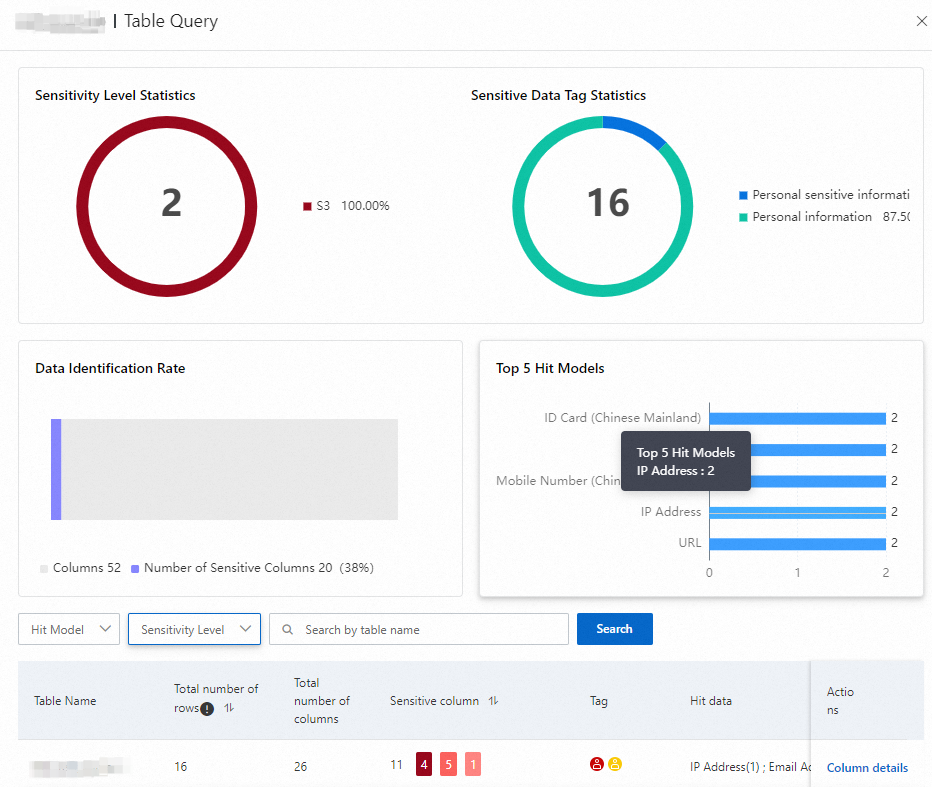
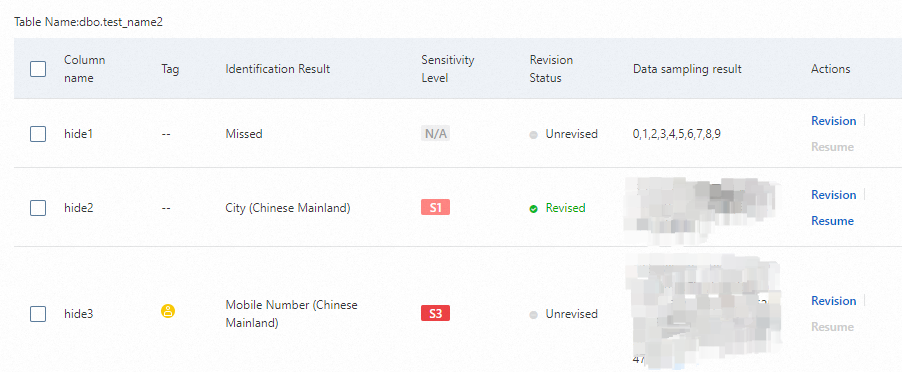
機密データリストの [操作] 列で、適切なオプションをクリックして、各データ列でどの検出ルールがトリガーされたかを表示します。[操作] 列に [修正] が表示されている場合は、それをクリックして検出結果を修正します。
[列の詳細] — 構造化データおよびビッグデータの場合
[ヒット詳細] — 非構造化データの場合
OSS バケットの検出結果の表示
Data Security Center コンソールにログインします。
左側のナビゲーションウィンドウで、[分類とグレーディング] > [資産インサイト] を選択します。
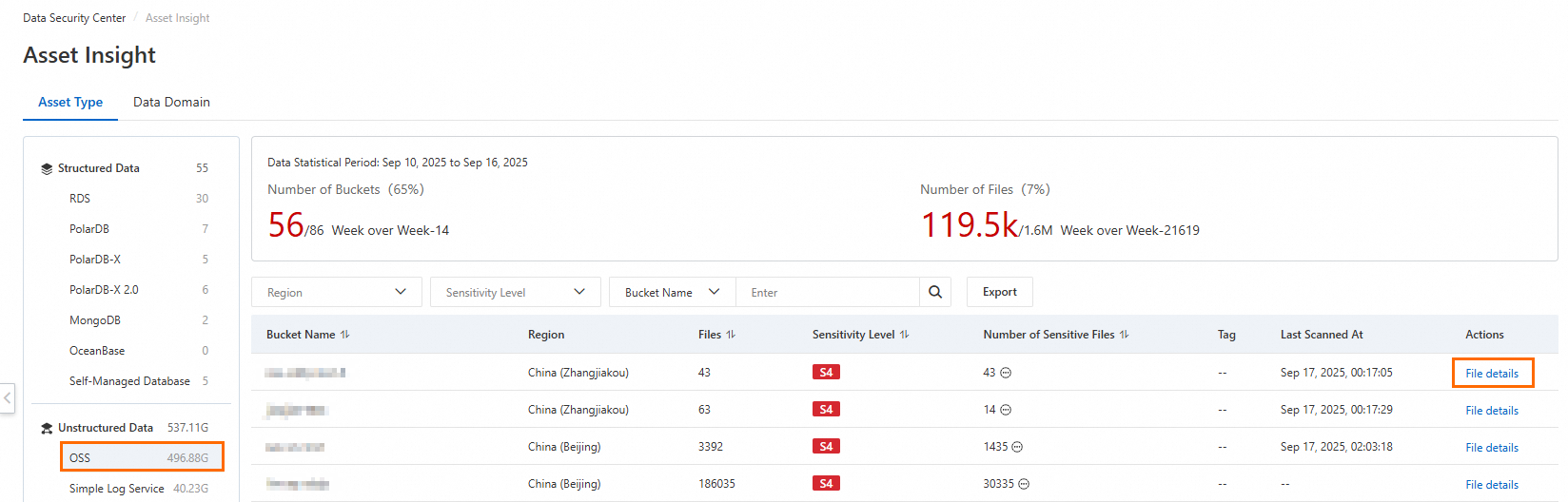
[アセットタイプ] タブの左側のペインで、[非構造化データ] > [OSS] をクリックして、DSC に接続されているすべての OSS バケットの検出結果を表示します。
対象のバケットの [操作] 列で、[ファイル詳細] をクリックします。
[OSS オブジェクトクエリ] パネルで、機密データの統計を確認します。
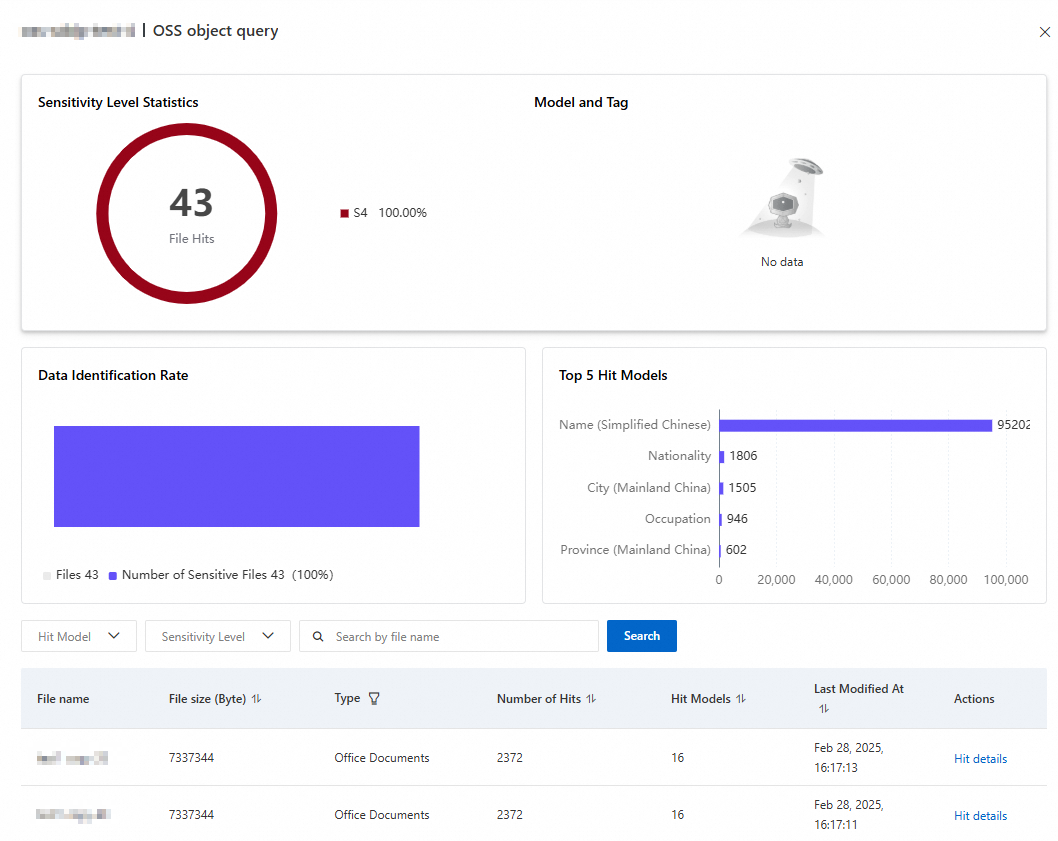
機密ファイルの [操作] 列で、[ヒット詳細] をクリックします。[ヒットクエリ] パネルには、そのファイルの [ヒットモデル]、[感度レベル]、[ヒット数]、および [データサンプリング結果] が表示されます。
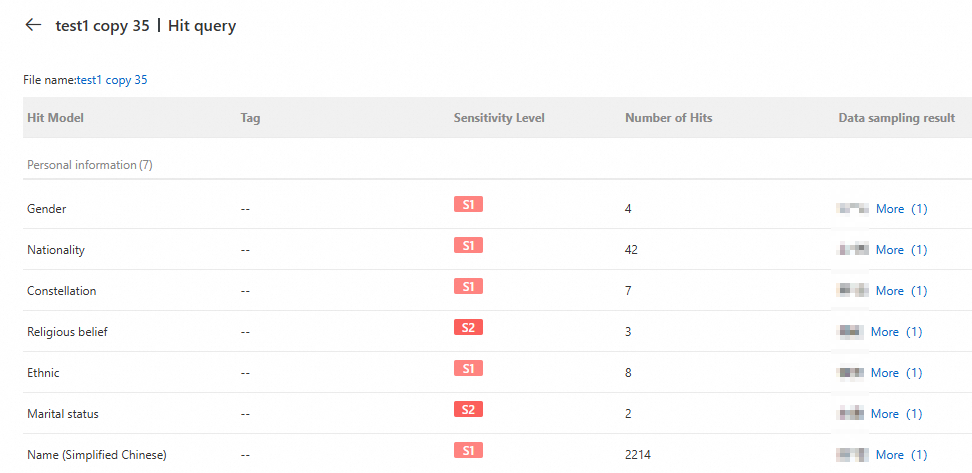
リストの上にある [ファイル名] をクリックして、OSS コンソールでファイルを開きます。
制限事項
表示されるファイルパスは、スキャン中に DSC が記録したパスです。スキャン後にファイルが移動された場合、パスが古くなっている可能性があります。正確な結果を得るには、[分類とグレーディング] > [タスク] > [識別タスク] で検出タスクを再実行してください。
SLS の検出結果の表示
Data Security Center コンソールにログインします。
左側のナビゲーションウィンドウで、[分類とグレーディング] > [資産インサイト] を選択します。
[アセットタイプ] タブの左側のペインで、[非構造化データ] > [SLS] をクリックして、DSC に接続されているすべての SLS プロジェクトの検出結果を表示します。
対象の Logstore の [操作] 列で、[詳細] をクリックします。
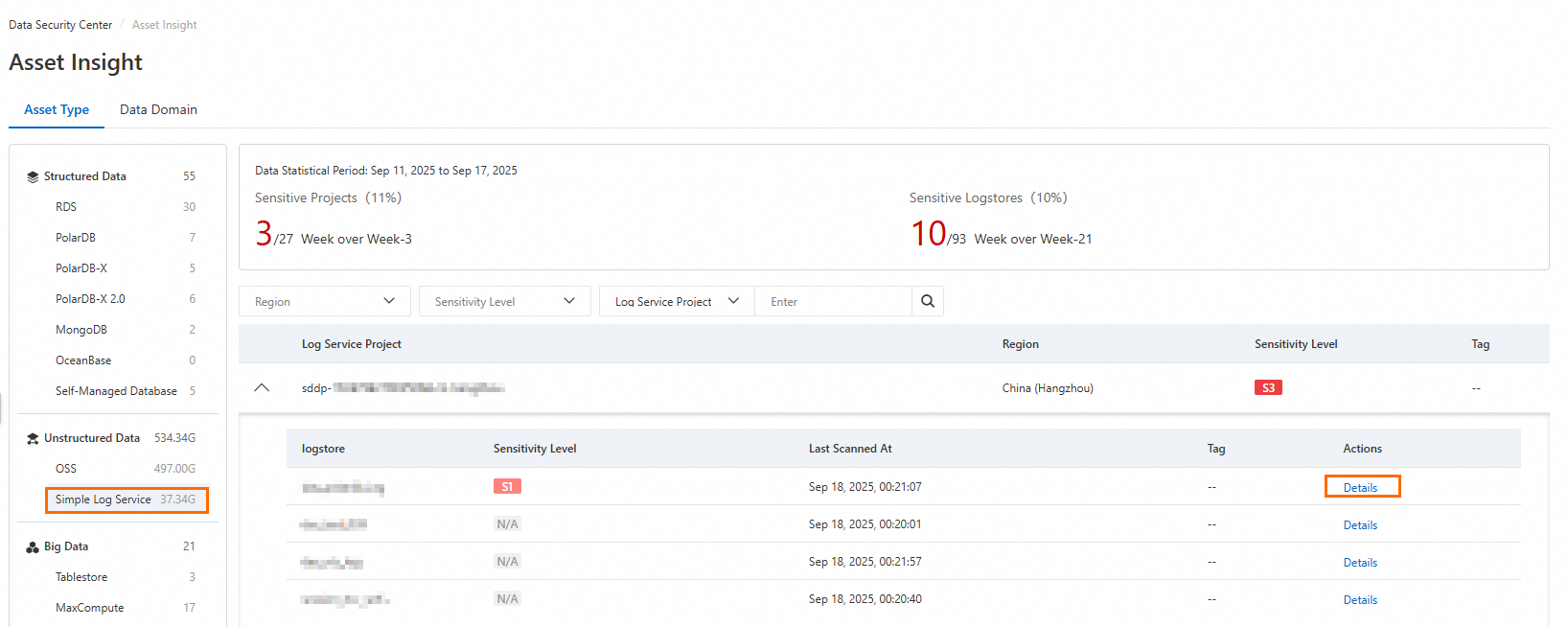
[Simple Log Service オブジェクトクエリ] パネルで、機密データの統計を確認します。
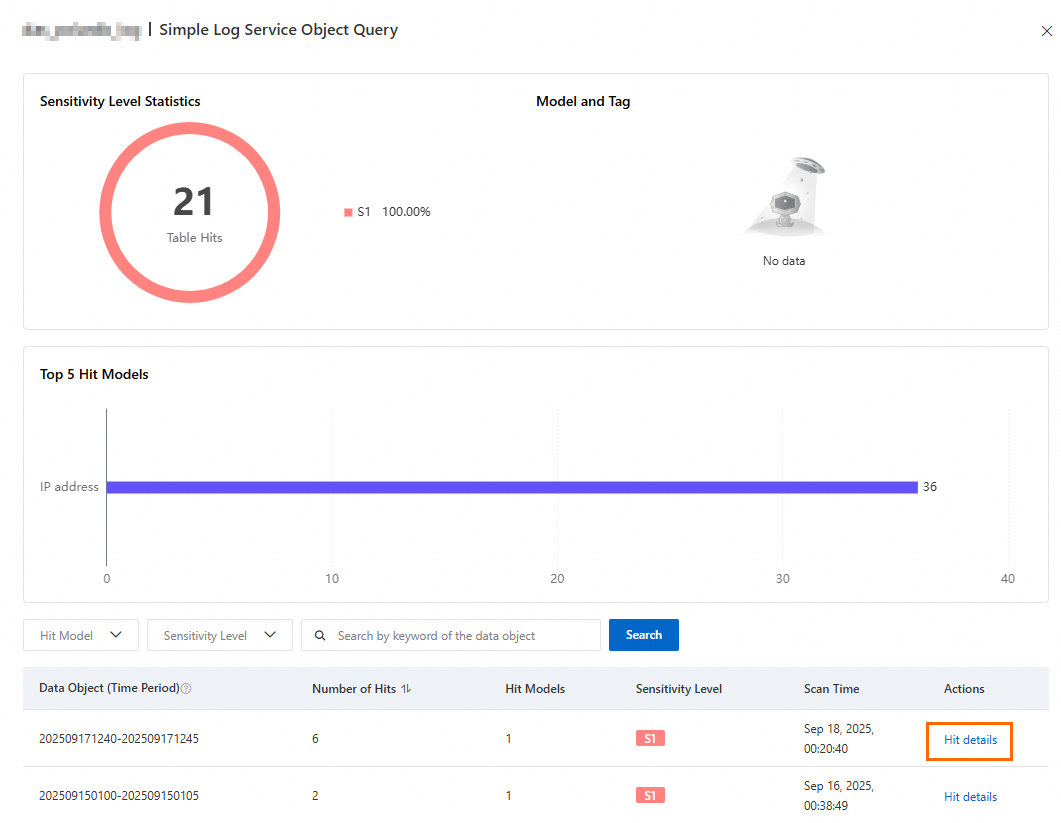
データオブジェクトの [操作] 列で、[ヒット詳細] をクリックして、[ヒットモデル]、[感度レベル]、[ヒット数]、および [データサンプリング結果] を表示します。
[データサンプリング結果] 列の結果をクリックして、SLS で対応する Logstore を開き、その結果に基づいてログをフィルターします。
制限事項
サンプリング結果に基づいて SLS でログをクエリする場合、次の制限事項が適用されます。
フィールドインデックス
インデックスが作成されていない場合: サンプリング結果に基づいてログをフィルターするとエラーが報告されます。ページの右上隅にある [インデックスの有効化] をクリックし、[クエリと分析] パネルでインデックス、トークナイザー、およびその他の設定を構成します。詳細については、「インデックスの作成」をご参照ください。
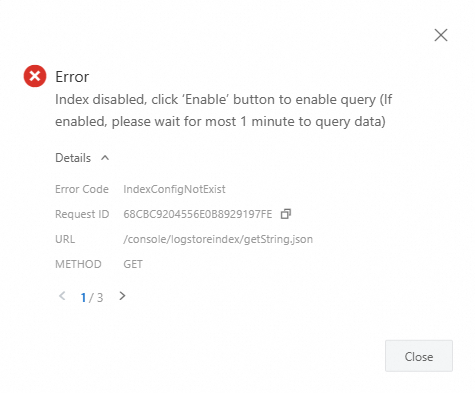
インデックスは作成されているが、必要なフィールドがない場合: クエリが結果を返さないことがあります。必要なフィールドが含まれるように、インデックスのフィールド設定を調整してください。
アカウント権限
Resource Access Management (RAM) ユーザーを使用する場合、RAM ユーザーには AliyunLogReadOnlyAccess ポリシー (Simple Log Service の読み取り専用権限) が必要です。