マシンのメトリクスを表示および分析する場合、Metricbeat を使用してメトリクスを収集できます。その後、Metricbeat は収集されたデータを Alibaba Cloud Elasticsearch クラスタに送信します。クラスタの Kibana コンソールで、データの検索と分析、およびデータのダッシュボードの生成を行うことができます。このトピックでは、macOS オペレーティングシステムを実行しているコンピュータを使用して、詳細な手順を説明します。
前提条件
以下の操作が実行されます。
Alibaba Cloud Elasticsearch クラスタを作成します。
詳細については、「Alibaba Cloud Elasticsearch クラスタを作成する」をご参照ください。
説明内部エンドポイントを使用して Elasticsearch クラスタにアクセスする場合は、Elasticsearch クラスタと同じ仮想プライベートクラウド (VPC)、リージョン、およびゾーンにある Elastic Compute Service (ECS) インスタンスを購入する必要があります。詳細については、「カスタム起動タブでインスタンスを作成する」をご参照ください。
Metricbeat をダウンロードします。
背景情報
Beats は、単一目的のデータシッパーのプラットフォームです。データシッパーがインストールされると、数千台のコンピュータとシステムから Logstash または Elasticsearch にデータが送信されます。
Metricbeat は、システムとサービスからメトリクスを収集する軽量のデータシッパーです。システムメトリクスには、CPU とメモリのメトリクスが含まれます。サービスメトリクスには、Redis と NGINX のメトリクスが含まれます。
手順
Kibana コンソールで関連するダッシュボードを表示します。
説明Metricbeat を使用して、Linux または Windows オペレーティングシステムを実行しているコンピューターからメトリックを収集することもできます。その後、Metricbeat はメトリックを Alibaba Cloud Elasticsearch に送信します。
Alibaba Cloud Elasticsearch クラスタを構成する
Alibaba Cloud Elasticsearch コンソール にログインします。
左側のナビゲーションペインで、[elasticsearch クラスタ] をクリックします。
目的のクラスターに移動します。
上部のナビゲーションバーで、クラスターが属するリソースグループとクラスターが存在するリージョンを選択します。
[elasticsearch クラスター] ページで、クラスターを見つけて ID をクリックします。
表示されるページの左側のナビゲーションペインで、[セキュリティ] をクリックします。
表示されたページで、[パブリックネットワークアクセス] スイッチをオンにします。このスイッチが緑色になったら、変更[パブリック IP アドレスホワイトリスト] の横にある をクリックします。[パブリック IP アドレスホワイトリスト] パネルで、macOS を実行しているコンピューターのパブリック IP アドレスをホワイトリストに追加します。
重要Wi-Fi などのパブリックネットワークを使用している場合は、パブリックネットワークのアウトバウンドトラフィックを制御するジャンプサーバーの IP アドレスをホワイトリストに追加します。この IP アドレスを取得できない場合は、
0.0.0.0/1,128.0.0.0/1をホワイトリストに追加することをお勧めします。// これらの 2 つの CIDR ブロックはこの例で使用されています。この構成では、ほぼすべてのパブリック IP アドレスが Elasticsearch クラスターにアクセスできます。この構成を使用する前に、リスクを評価することをお勧めします。左側のナビゲーションペインで、[基本情報] をクリックします。[基本情報] セクションに表示されるページで、Elasticsearch クラスターの [パブリックエンドポイント] を後で使用するために取得します。
左側のナビゲーションペインで、[クラスター構成] をクリックします。表示されるページの [YML ファイル構成] セクションで、YML ファイル構成の右側にある [構成の変更] をクリックします。[YML ファイル構成] パネルで、[自動インデックス作成] を [有効] に設定します。
 警告
警告この構成は、Elasticsearch クラスターの再起動後にのみ有効になります。ビジネスへの影響を防ぐため、自動インデックス作成の設定を変更する際は注意してください。
[この操作を実行するとクラスターが再起動されます。続行しますか?] を選択し、[OK] をクリックします。
Metricbeat の構成
ダウンロードした Metricbeat インストールパッケージを解凍し、Metricbeat フォルダーに移動します。

metricbeat.yml ファイルを開き、ファイル内の
Elasticsearch outputセクションを編集します。関連するコンテンツのコメントを解除する必要があります。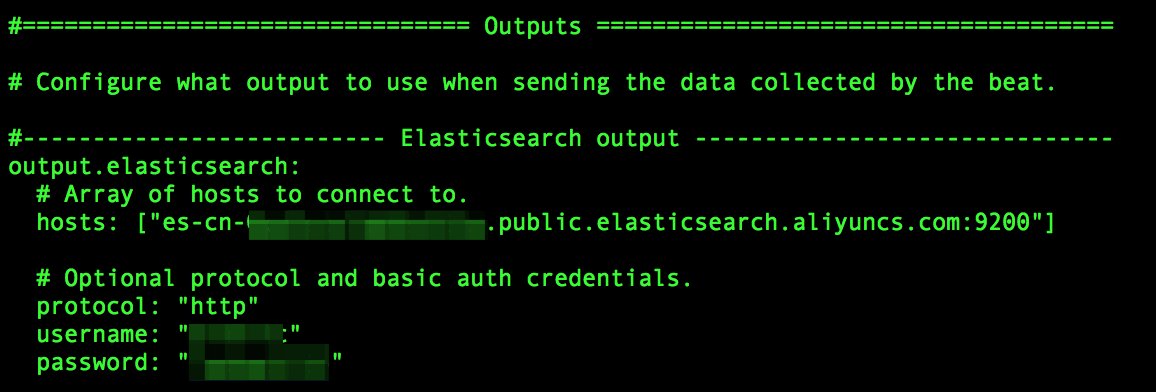
パラメーター
説明
hosts
Elasticsearch クラスターの内部エンドポイントまたはパブリックエンドポイント。この例では、Elasticsearch クラスターのパブリックエンドポイントが使用されます。
protocol
このパラメーターを http に設定します。
username
このパラメーターのデフォルト値は elastic です。
password
ユーザー名に対応するパスワード。 elastic アカウントのパスワードは、Elasticsearch クラスターの作成時に指定します。パスワードを忘れた場合は、リセットできます。パスワードをリセットする手順と注意事項については、Elasticsearch クラスターのアクセスパスワードをリセットする を参照してください。
次のコマンドを実行して Metricbeat を起動します。
./metricbeat -e -c metricbeat.yml
Metricbeat が起動すると、Elasticsearch クラスターへのデータの送信が開始されます。
Kibanaコンソールで関連ダッシュボードを表示する
ElasticsearchクラスターのKibanaコンソールにログオンします。
詳細については、「Kibanaコンソールにログオンする」をご参照ください。
左側のナビゲーションペインで、[管理] をクリックし、次の手順に従ってインデックスパターンを作成します。
重要インデックスパターンを作成済みの場合は、この手順をスキップします。
Kibana[管理] ページの インデックスパターン セクションで、 をクリックします。
[インデックスパターンの作成] セクションで、インデックスパターン名(クエリするインデックスの名前)を入力します。
[次のステップ] をクリックします。
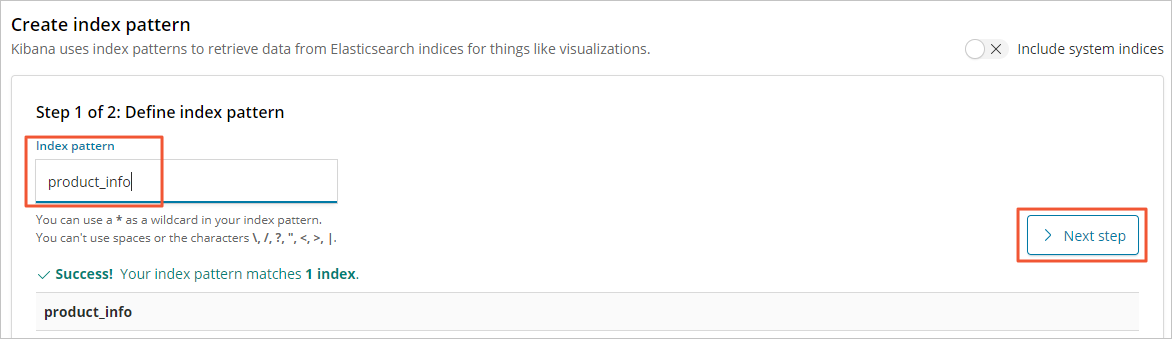
[インデックスパターンの作成] をクリックします。
左側のナビゲーションペインで、[ダッシュボード] をクリックします。
[ダッシュボード] ページで、収集されたデータを表示できます。
次の図は、関連するメトリックを示しています。
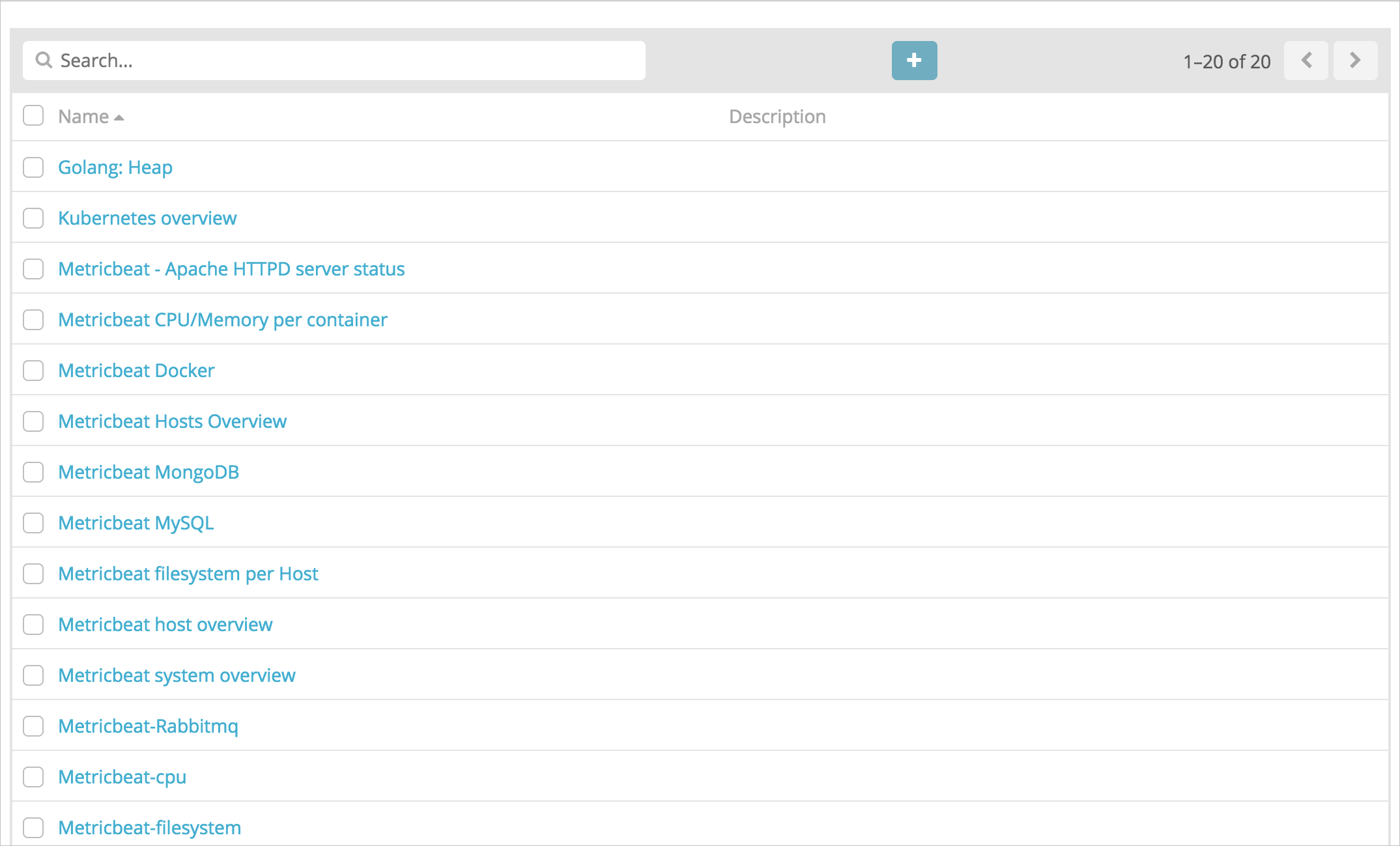
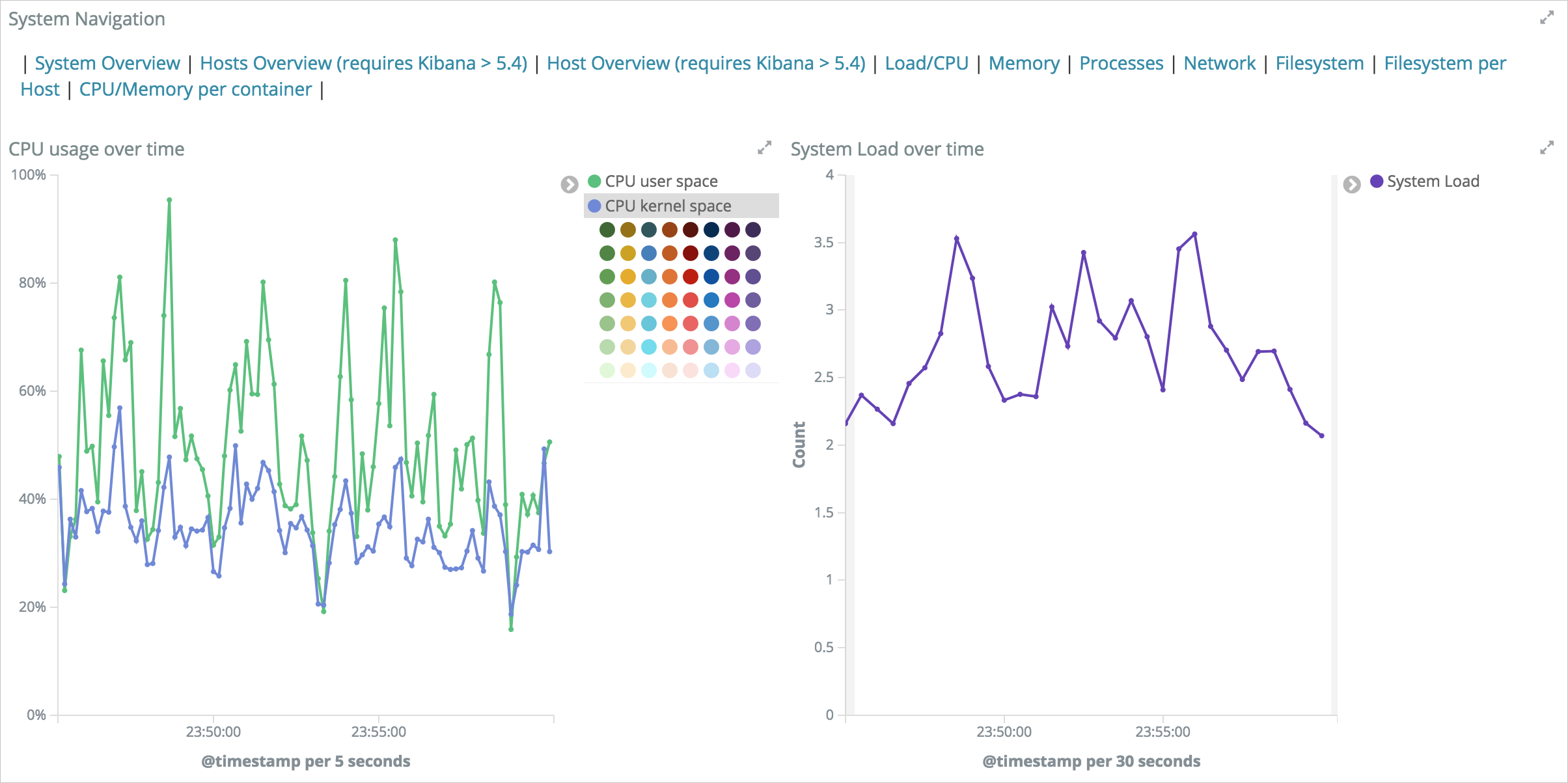
[metricbeat-cpu] をクリックして CPU メトリックを表示します。
 説明
説明メトリックが 5 秒間隔で更新されるように構成できます。システムは、これらの間隔で収集されたメトリックのレポートを生成します。 WebHook に接続してアラートを構成することもできます。