Metricbeat はマシンからシステムメトリックを収集し、Alibaba Cloud Elasticsearch インスタンスに送信して、Kibana で検索・分析・可視化を行います。本トピックでは macOS を例として説明します。
前提条件
-
Alibaba Cloud Elasticsearch インスタンスを作成済みであること。
詳細については、「Alibaba Cloud Elasticsearch インスタンスの作成」をご参照ください。
説明Alibaba Cloud Elasticsearch インスタンスに内部エンドポイント経由でアクセスする場合は、ECS インスタンスも必要です。ECS インスタンスは、ご利用の Elasticsearch インスタンスと同一リージョン、同一可用性ゾーン、同一 VPC 内に配置されている必要があります。詳細については、「カスタム構成を使用したインスタンスの作成」をご参照ください。
-
Metricbeat のダウンロード:
背景情報
Beats は軽量で単一目的のデータシッパーからなるプラットフォームであり、数百〜数千台のマシンから Logstash または Elasticsearch へデータを送信します。
Metricbeat は軽量なシッパーで、CPU やメモリ使用量から Redis や Nginx の統計情報まで、システムおよびサービスのメトリックを最小限のオーバーヘッドで収集します。
操作手順
-
説明
これらの手順は、Linux または Windows を実行するコンピューターからメトリックを収集し、ご利用の Alibaba Cloud Elasticsearch インスタンスに送信する場合にも使用できます。
Alibaba Cloud Elasticsearch の構成
[Alibaba Cloud Elasticsearch コンソール] にログインします。
左側のナビゲーションメニューで [Elasticsearch クラスター] を選択します。
対象クラスターに移動します。
上部ナビゲーションバーで、クラスターが属するリソースグループとクラスターが配置されているリージョンを選択します。
[Elasticsearch クラスター] ページで、対象クラスターを見つけ、その ID をクリックします。
-
左側のナビゲーションウィンドウで [セキュリティ] をクリックします。
-
[パブリックネットワークアクセス] スイッチをオンにします。構成が有効になったら、[Edit] 横の [Public IP Whitelist] をクリックし、ご利用のコンピューターのパブリック IP アドレスをホワイトリストに追加します。
重要ご利用のコンピューターが Wi-Fi などの共有ネットワーク経由でインターネットに接続している場合は、ネットワークのバスティオンホストの IP アドレスを追加する必要があります。この IP アドレスを取得できない場合は、一時的な対応策として
0.0.0.0/1,128.0.0.0/1を追加できます。ただし、この構成により Alibaba Cloud Elasticsearch インスタンスがパブリックインターネットに公開されるため、リスクを十分に評価したうえで実施してください。 -
左側のナビゲーションウィンドウで [基本情報] をクリックします。[基本情報] セクションで、インスタンスの [Public Address] を見つけ、後ほど使用するためにコピーします。
-
左側のナビゲーションウィンドウで [ES クラスターの設定] をクリックします。[YML ファイル設定] セクションで [設定の更新] をクリックし、[自動インデックス] を [自動インデックスを有効にする] に設定します。
 警告
警告この操作にはインスタンスの再起動が必要となり、一時的にサービス中断が発生します。安全に実施できる場合のみ実行してください。
-
[この操作によりクラスターが再起動されます。よろしいですか?] チェックボックスをオンにして、[OK] をクリックします。
再起動の進捗状況は [タスクリスト] ページで確認できます。インスタンスの再起動が完了すると、構成は完了です。
Metricbeat の構成
-
ダウンロードした Metricbeat パッケージを展開し、Metricbeat ディレクトリに移動します。

-
[metricbeat.yml] ファイルを開き、[
Elasticsearch output] セクションを検索して、関連する行のコメントを解除します。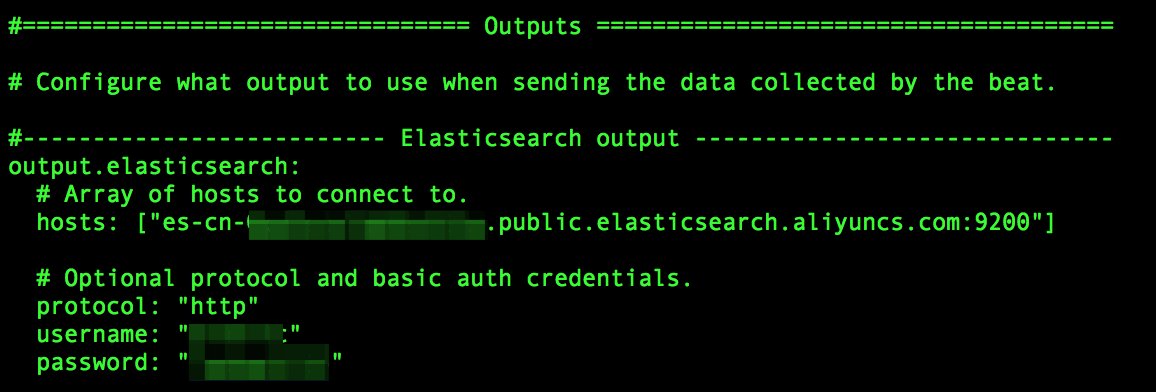
パラメーター
説明
hosts
ご利用の Elasticsearch インスタンスのパブリックエンドポイントまたは内部エンドポイント。本トピックではパブリックエンドポイントを使用します。
protocol
[http] に設定します。
username
デフォルトのユーザー名は [elastic] です。
password
指定されたユーザー名のパスワード。
elasticユーザーのパスワードはインスタンス作成時に設定します。パスワードを忘れた場合は、リセットできます。詳細については、「インスタンスのアクセスパスワードのリセット」をご参照ください。 -
以下のコマンドを実行して Metricbeat を起動します。
./metricbeat -e -c metricbeat.yml
起動後、Metricbeat はデータをご利用の Elasticsearch インスタンスに送信します。
Kibana でのダッシュボードの表示
-
対象 Elasticsearch インスタンスの Kibana コンソールにログインします。
詳細については、「Kibana コンソールへのログイン」をご参照ください。
-
(省略可能) 左側のメニューバーで [Management] をクリックし、インデックスパターンを作成します:
説明すでにインデックスパターンを作成済みの場合は、このステップをスキップしてください。
-
[Kibana] セクションで [インデックスパターン] をクリックします。
-
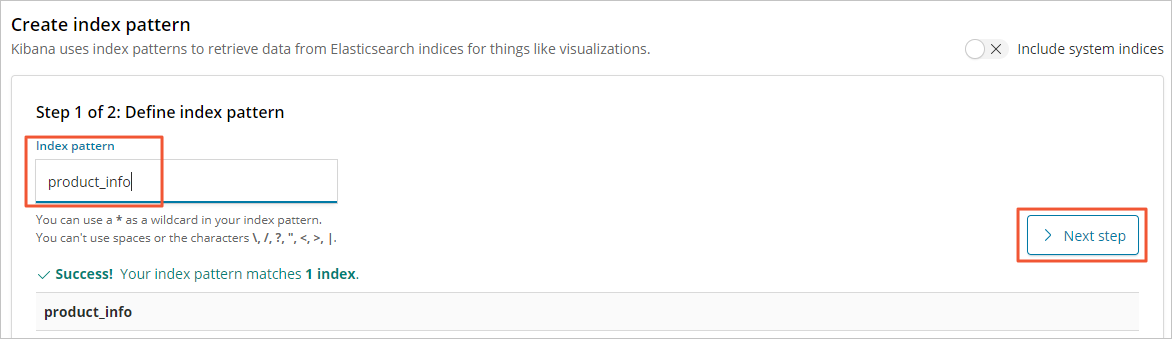
[インデックスパターンの作成] ページで、インデックスパターンの名前を入力します。これはクエリ対象のインデックスの名前です。
-
[次のステップ] をクリックします。
-
[Create index pattern] をクリックします。
-
-
左側のナビゲーションウィンドウで [Dashboard] をクリックします。
-
[Dashboard] ページで、収集されたデータを表示します。
-
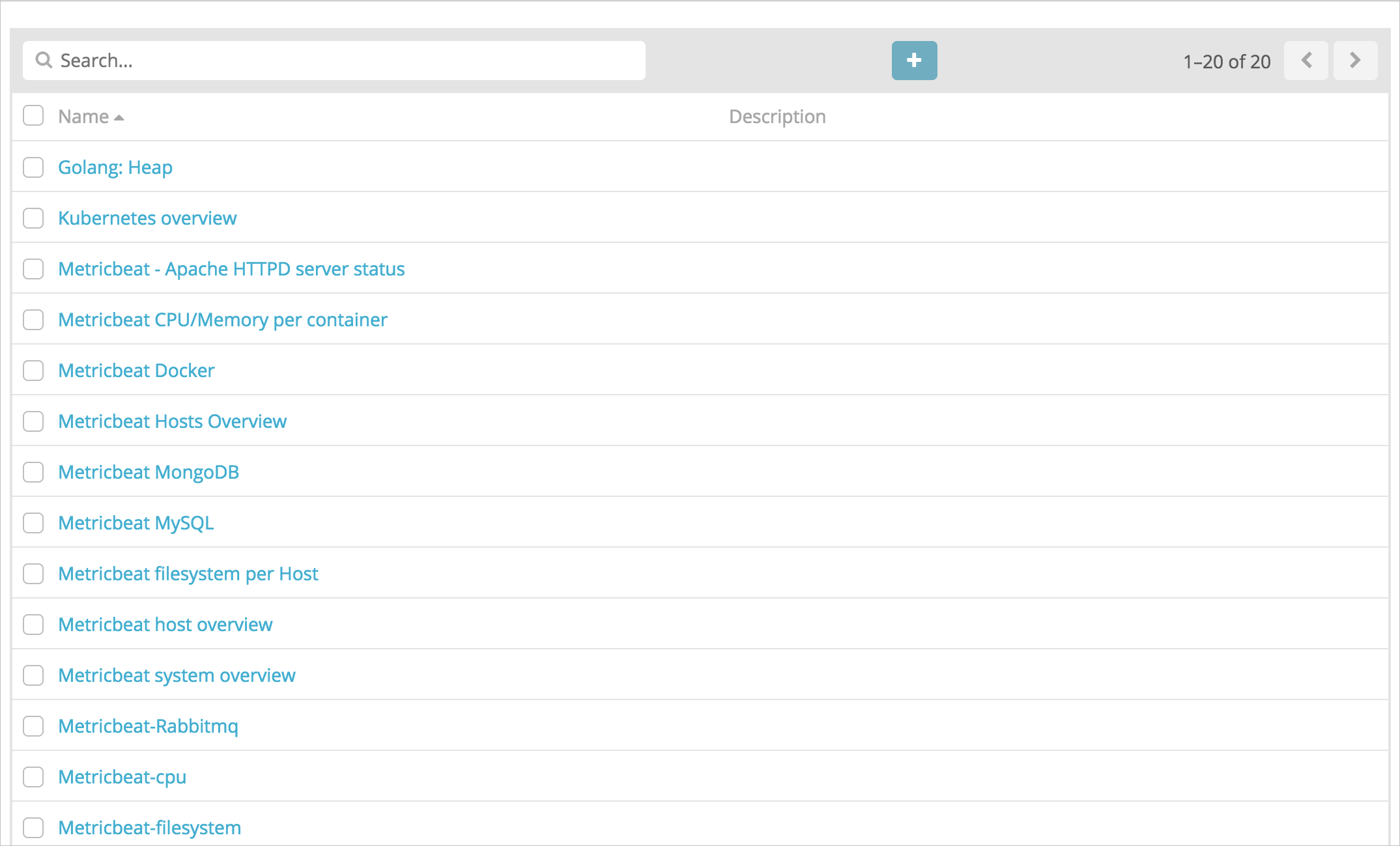
利用可能なメトリックダッシュボードの一覧が表示されます。
-
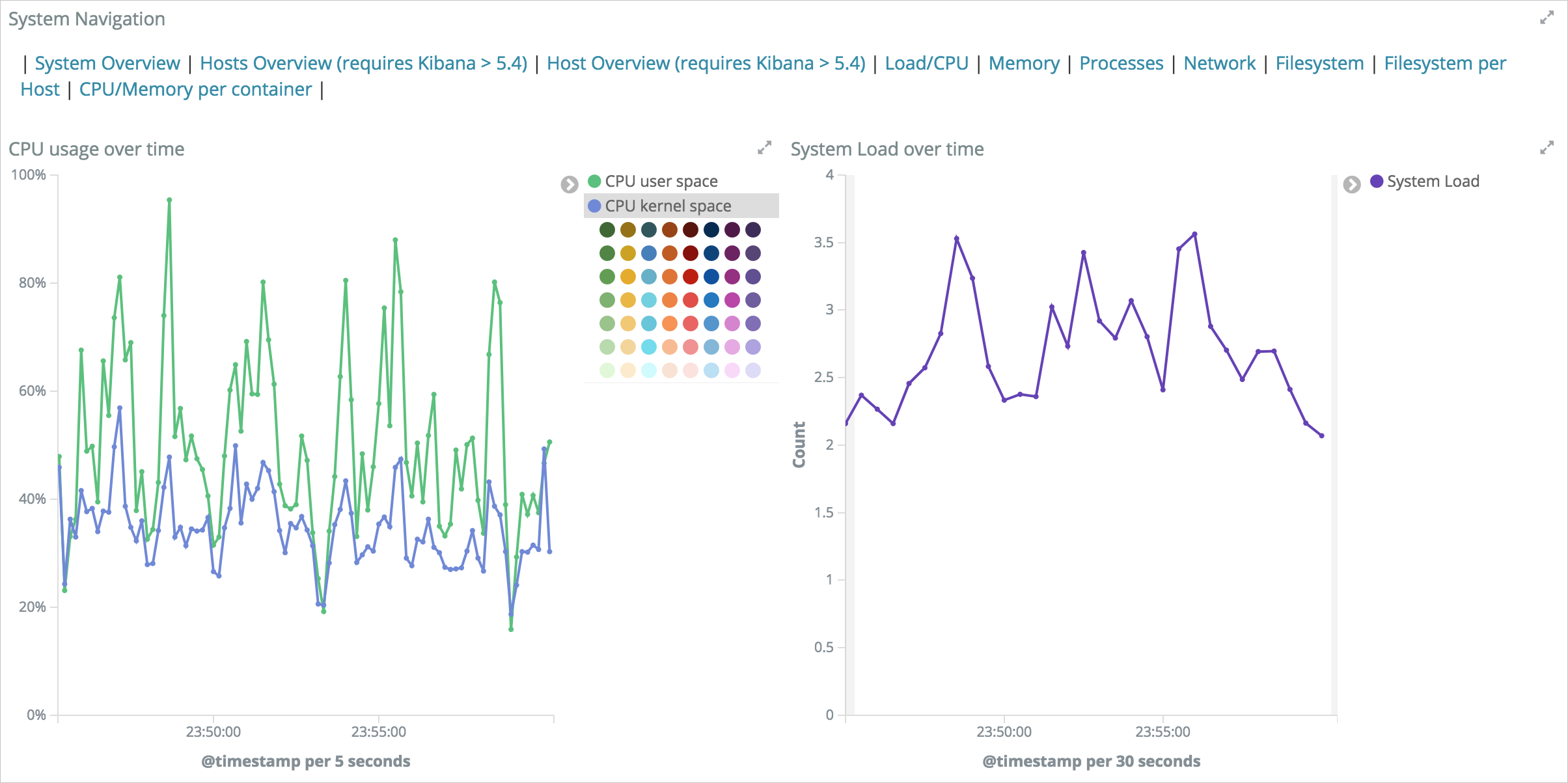
[Metricbeat-cpu] をクリックして CPU メトリックの詳細を表示します。
 説明
説明データの更新間隔を 5 秒に設定したり、レポートを生成したり、アラート通知用の Webhook を構成したりできます。
-