モニタリングルールは、データ品質の中核です。モニタリングルールを設定して、MaxCompute、E-MapReduce(EMR)、Hologres、AnalyticDB for PostgreSQL、および AnalyticDB for MySQL のデータをモニタリングできます。このトピックでは、MaxCompute のモニタリングルールを設定する方法について説明します。
手順
手順 1: MaxCompute データソースを追加する
データソース ページに移動します。
DataWorks コンソール にログオンします。上部のナビゲーションバーで、目的のリージョンを選択します。左側のナビゲーションペインで、 を選択します。表示されるページで、ドロップダウンリストから目的のワークスペースを選択し、[管理センターに移動] をクリックします。
SettingCenter ページの左側のナビゲーションペインで、 を選択します。
データソース ページの左上隅にある [データソースの追加] をクリックします。[データソースの追加] ダイアログボックスで、[MaxCompute] をクリックします。詳細については、「MaxCompute データソースを追加する」をご参照ください。
左上隅にある
 アイコンをクリックし、 を選択します。
DataStudio ページの左側のナビゲーションペインで、[コンピューティングリソース] をクリックします。[コンピューティングリソース] ページで、MaxCompute コンピューティングリソースを DataStudio に関連付けます。
説明この例では、テストテーブルに追加されたテストデータは、MaxCompute の パブリックデータセット からのものです。実際のビジネスシナリオでは、ビジネスデータのモニターとモニタリングルールを設定する必要があります。
手順 2: テーブル品質詳細ページに移動する
左上隅にある
アイコンをクリックし、 を選択します。左側のナビゲーションペインで、 を選択します。
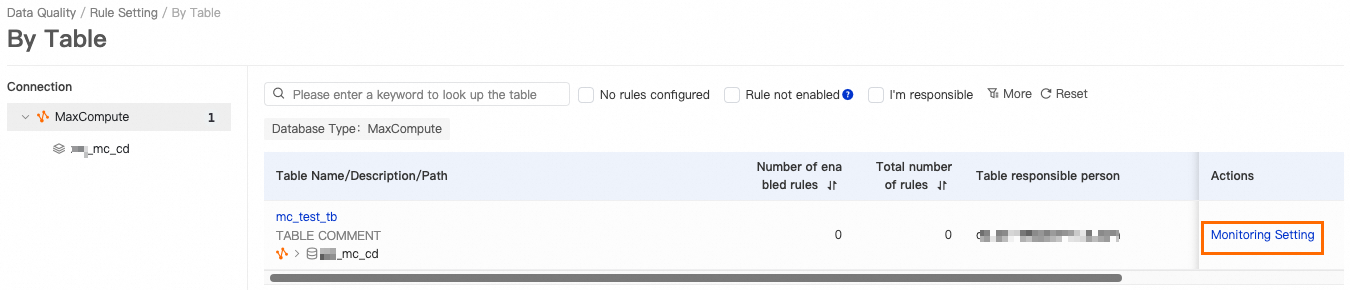
[接続] セクションで、データベースを選択します。[テーブル別に設定] ページの右側で、モニタリングルールを設定するテーブルを見つけ、テーブル名をクリックするか、[アクション] 列の [モニタリングルールの設定] をクリックします。[テーブル品質詳細] ページが表示されます。
説明名前でテーブルを検索できます。テーブル名の最初の文字を使用してあいまい一致を実行できます。
手順 3: モニターを作成する
ルール管理[テーブル品質詳細] ページの
 監視パースペクティブモニターの作成 タブで、 の横にある アイコンをクリックします。 ページが表示されます。
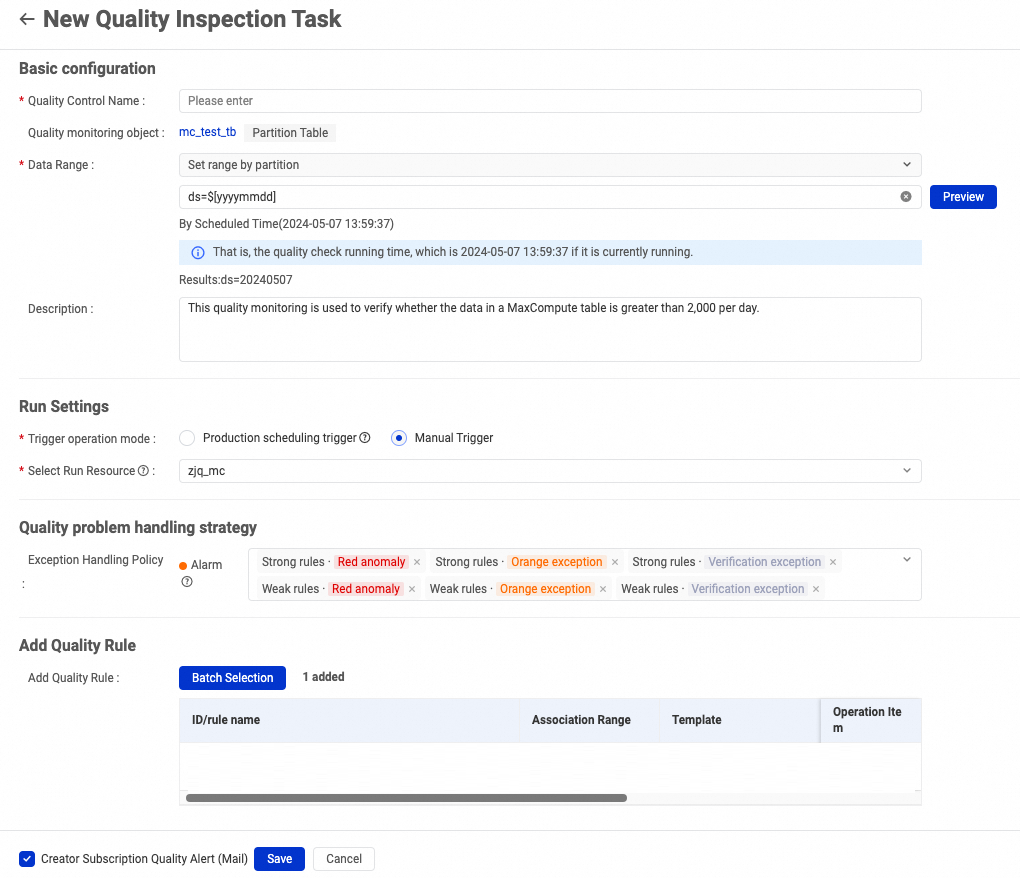
品質モニタリングのパラメーターを設定します。
説明テーブルの品質チェック要件に基づいてモニターを作成できます。モニターの作成方法については、「単一テーブルのモニタリングルールを設定する」をご参照ください。
[保存] をクリックします。
手順 4: モニタリングルールを設定する
[テーブル品質詳細] ページの [ルール管理] タブで、[ルールの作成] をクリックします。
モニタリングルールを作成します。この例では、組み込みテンプレートを使用してモニタリングルールを作成します。
説明ビジネス要件に基づいて、テーブルのモニタリングルールを作成できます。詳細については、「単一テーブルのモニタリングルールを設定する」をご参照ください。
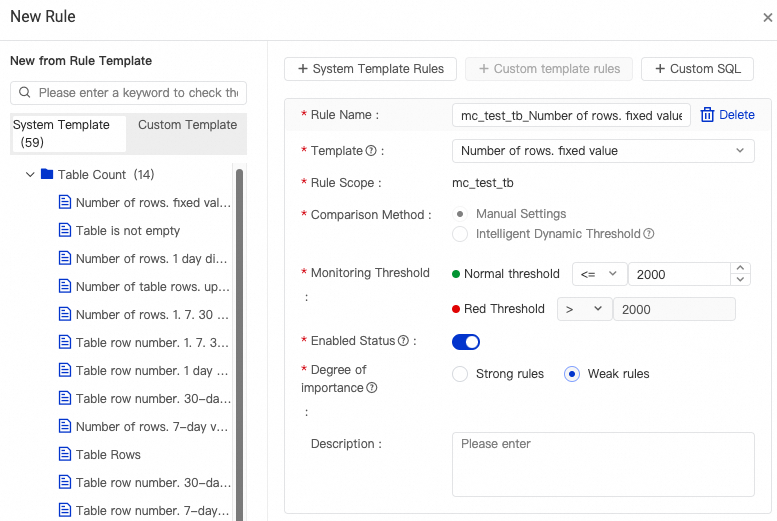
手順 3 で作成したモニターにモニタリングルールを追加します。

[決定] をクリックします。
手順 5: モニタリングルールをテストする
[テーブル品質詳細] ページの [モニター] タブで、作成したモニターを見つけ、[アクション] 列の [テスト] をクリックします。
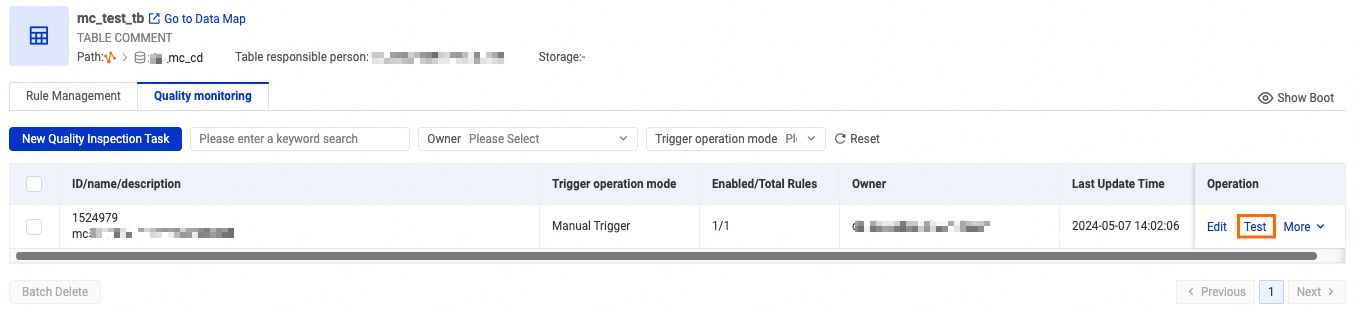
[テスト実行] ダイアログボックスで、[データ範囲] パラメーターと [スケジューリング時間] パラメーターの値を確認し、[テスト実行] をクリックします。
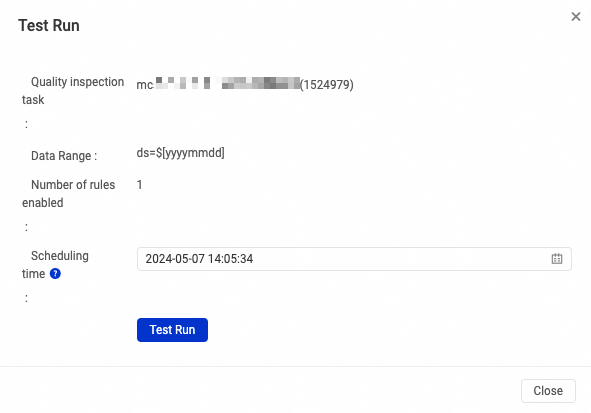
[開始済み] と表示されている場合は、[詳細の表示] をクリックしてテスト実行の結果を表示できます。
この例では、MaxCompute テストテーブルの行数が 2,000 を超えています。この場合、品質チェック結果はクリティカルなしきい値に達します。
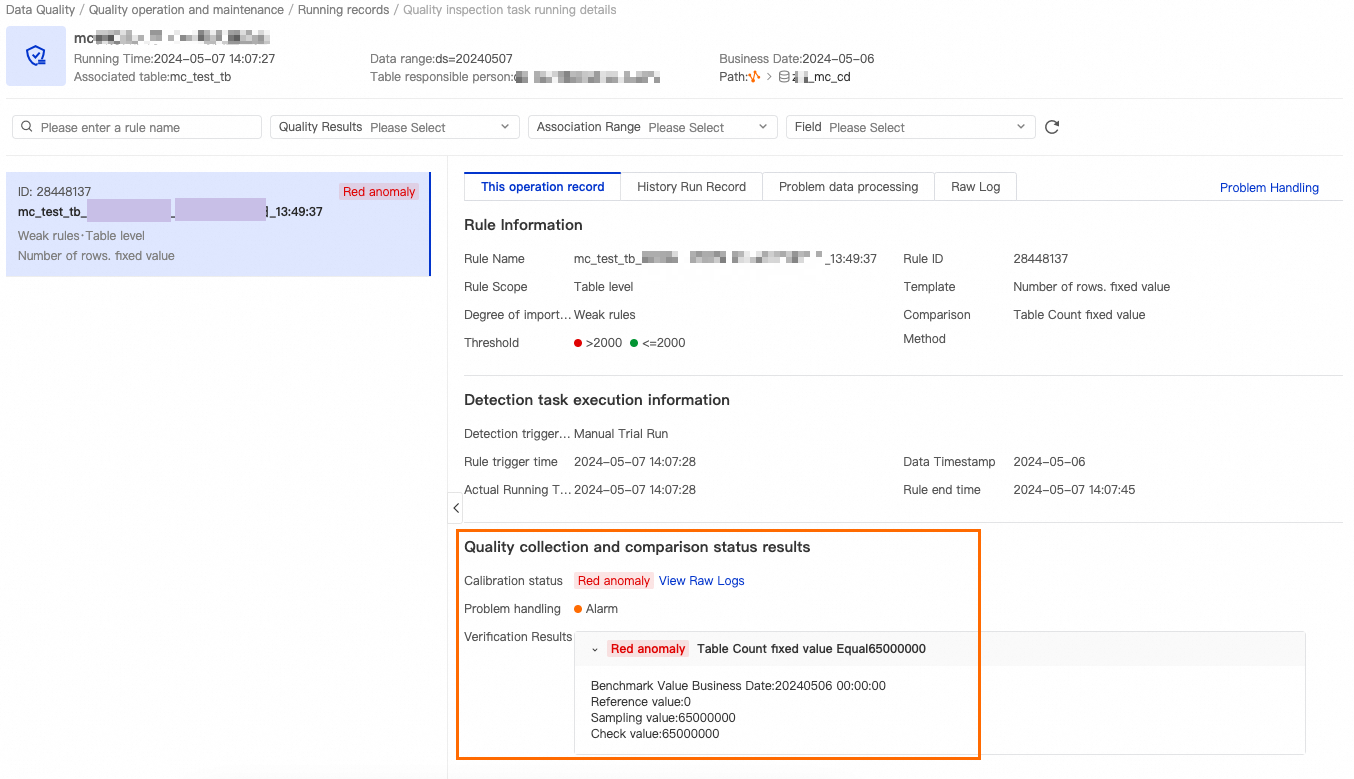
モニタリングルールが正しくトリガーされることを確認した後、モニターの [トリガー方法] パラメーターの値を [本番環境でのノードスケジューリングによってトリガーされる] に変更できます。モニターに関連付けたスケジューリングノードがオペレーションセンターで実行を完了すると、モニタリングルールが自動的にトリガーされます。
手順 6: モニターをサブスクライブする
監視[テーブル品質詳細] ページの アクション タブで、作成したモニターを見つけ、 列の を選択します。
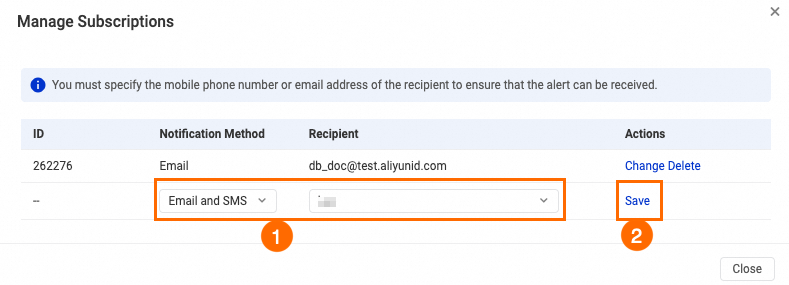
[アラートのサブスクリプション] ダイアログボックスで、[通知方法] と [受信者] を追加し、[アクション] 列の [保存] をクリックします。
参考資料
単一テーブルのモニタリングルールを設定する方法とモニターを設定する方法については、「単一テーブルのモニタリングルールを設定する」をご参照ください。
複数のテーブルのモニタリングルールを同時に設定する方法とモニターを設定する方法については、「テンプレートに基づいて複数のテーブルのモニタリングルールを設定する」をご参照ください。
モニターの詳細を表示する方法については、「モニターの詳細を表示する」をご参照ください。