すべてのプロダクト
Search
ドキュメントセンター

DataWorks:モニターの詳細を表示する

最終更新日:Jun 09, 2025

データ品質の「実行レコード」ページには、モニターのルールチェック結果が表示されます。モニターの実行後、「実行レコード」ページでモニターの詳細を表示できます。

「実行レコード」ページに移動する

  1. DataWorksコンソール にログオンします。上部のナビゲーションバーで、目的のリージョンを選択します。左側のナビゲーションペインで、[データ開発とガバナンス] > [データ品質] を選択します。表示されるページで、ドロップダウンリストから目的のワークスペースを選択し、[データ品質に移動] をクリックします。

  2. データ品質ページの左側のナビゲーションペインで、[品質O&M] > [実行レコード] を選択します。

    [実行レコード] ページで、[データソースの種類][テーブル名][品質チェック結果][処理ポリシー][サブスクリプションが作成されているかどうか] などのフィルター条件を指定して、表示するモニターを検索できます。

モニターを表示する

[ルールパースペクティブ]

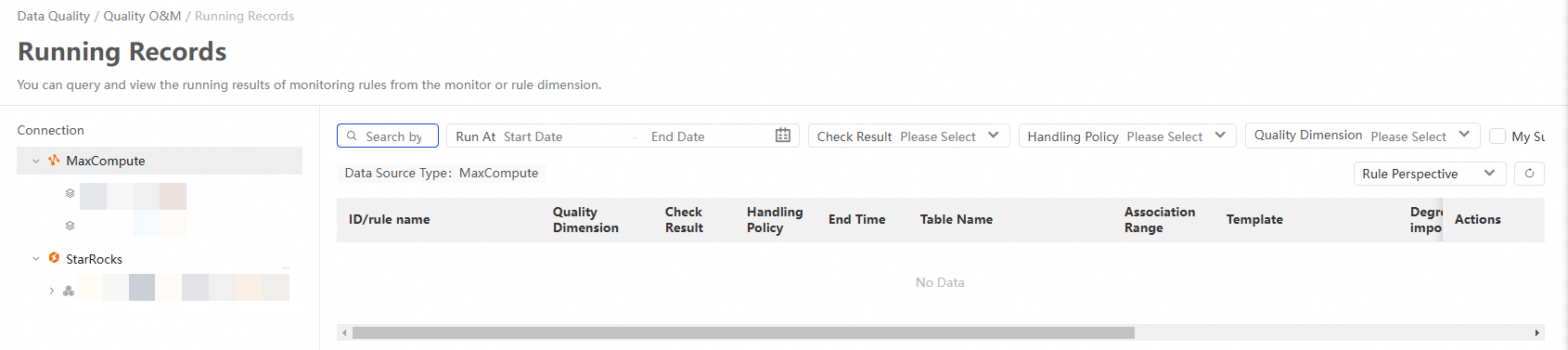
「実行レコード」ページの右上隅にある [パースペクティブ] ドロップダウンリストから、[ルールパースペクティブ] を選択します。

image

[パラメーター]

[説明]

[ID/ルール名]

監視ルールの ID と名前。

[チェック結果]

品質チェック結果。有効な値:[合格][警告しきい値を超過][クリティカルしきい値を超過][チェック中][チェック失敗]

  • [合格]:品質チェック結果が監視ルールで指定された条件を満たしている場合、データは期待どおりです。

  • [警告しきい値を超過]:データ品質チェックのメトリック値が警告しきい値に達しました。ほとんどの場合、監視対象データが警告しきい値に達した場合、データに例外が識別されますが、後続のビジネスオペレーションには影響しません。

  • [クリティカルしきい値を超過]:データ品質チェックのメトリック値がクリティカルしきい値に達しました。ほとんどの場合、監視対象データがクリティカルしきい値に達した場合、品質チェック結果は期待どおりではなく、後続のビジネスオペレーションに深刻な影響を与えます。

  • [チェック中]:モニターを使用してデータ品質をチェックしています。

  • [チェック失敗]:モニターの実行に失敗しました。たとえば、監視対象パーティションが生成されていないか、データの監視に使用される SQL ステートメントが実行に失敗しました。

[処理ポリシー]

処理ポリシー。有効な値:[アラート] および [ブロック]

[終了時刻]

データチェックが終了した時刻。

[テーブル名]

チェックされているテーブルの名前。

[関連付け範囲]

データチェックの範囲。監視ルールは、[テーブルレベル] または [フィールドレベル] の監視ルールにすることができます。

[テンプレート]

[監視ルールが作成されるベースとなるテンプレート]

[重要度]

監視ルールの強度。

  • 強いルールは重要なルールです。「強いルール」に設定し、クリティカルしきい値を超えた場合、モニターに関連付けられているスケジューリングノードはデフォルトでブロックされます。

  • 弱いルールは通常のルールです。「弱いルール」に設定し、クリティカルしきい値を超えた場合、モニターに関連付けられているスケジューリングノードはデフォルトではブロックされません。

[監視しきい値]

監視ルールの比較方法としきい値。

[詳細]

監視ルールを見つけ、[アクション] 列の [詳細] をクリックして、ルールのランニングレコードを表示します。詳細ページでは、[今回の実行レコード][履歴実行レコード][問題データ処理][生ログ] タブの詳細を表示できます。

  • [履歴実行レコード] タブをクリックすると、関連ノードがスケジュールされるたびに生成される実行レコードを表示できます。

  • ルールの実行ステータスに基づいて、ルールにコメントを入力します。ルールにコメントを入力するには、次の手順を実行します。

    1. 詳細ページの右上隅にある [問題処理] をクリックします。

    2. [問題処理] ダイアログボックスで、[処理方法] パラメーターと [コメント] パラメーターを設定します。

    3. [確認] をクリックします。

  • [生ログ] タブをクリックすると、監視ルールのログ情報を表示できます。

[ルール]

監視ルールを見つけ、[アクション] 列の [ルール] をクリックして、「テーブル品質の詳細」ページに移動します。モニターに関連付けられているすべてのルールを表示できます。

[モニターパースペクティブ]

「実行レコード」ページの右上隅にある [パースペクティブ] ドロップダウンリストから、[モニターパースペクティブ] を選択します。

任务查询

[パラメーター]

[説明]

[テーブル名]

モニターに基づいてデータ品質をチェックするテーブルの名前。

[モニター]

モニターの名前。

[チェック結果]

モニターの品質チェック結果。有効な値:[合格][警告しきい値を超過][クリティカルしきい値を超過][チェック中][チェック失敗]

  • [合格]:品質チェック結果が監視ルールで指定された条件を満たしている場合、データは期待どおりです。

  • [警告しきい値を超過]:データ品質チェックのメトリック値が警告しきい値に達しました。ほとんどの場合、監視対象データが警告しきい値に達した場合、データに例外が識別されますが、後続のビジネスオペレーションには影響しません。

  • [クリティカルしきい値を超過]:データ品質チェックのメトリック値がクリティカルしきい値に達しました。ほとんどの場合、監視対象データがクリティカルしきい値に達した場合、品質チェック結果は期待どおりではなく、後続のビジネスオペレーションに深刻な影響を与えます。

  • [チェック中]:モニターを使用してデータ品質をチェックしています。

  • [チェック失敗]:モニターの実行に失敗しました。たとえば、監視対象パーティションが生成されていないか、データの監視に使用される SQL ステートメントが実行に失敗しました。

[処理ポリシー]

処理ポリシー。有効な値:[アラート] および [ブロック]

[開始時刻]

モニターの実行が開始された時刻。

[データ範囲]

モニターに基づいてデータ品質をチェックするテーブルのパーティション。

[トリガー方法]

モニターのトリガー方法。有効な値:[本番環境でのノードスケジューリングによってトリガーされる] および [手動でトリガーされる]

[データタイムスタンプ]

「データ範囲」パラメーターで指定されたパーティションに対応するデータタイムスタンプ。

[詳細]

テーブルを見つけて、[アクション] 列の [詳細] をクリックします。モニターに関連付けられているすべてのルールを表示できます。ルールを選択し、[今回の実行レコード][履歴実行レコード][問題データ処理][生ログ] タブでルールに関する情報を表示できます。

  • [履歴実行レコード] タブをクリックすると、関連ノードがスケジュールされるたびに生成される実行レコードを表示できます。

  • ルールの実行ステータスに基づいて、ルールにコメントを入力します。ルールにコメントを入力するには、次の手順を実行します。

    1. ルールを見つけて、[アクション] 列の [問題処理] をクリックします。

    2. [問題処理] ダイアログボックスで、[処理方法] パラメーターと [コメント] パラメーターを設定します。

    3. [確認] をクリックします。

  • [生ログ] タブをクリックすると、監視ルールのログ情報を表示できます。

[ルール]

テーブルを見つけて、[アクション] 列の [ルール] をクリックして、「テーブル品質の詳細」ページに移動します。モニターに関連付けられているすべてのルールを表示できます。

[系列を表示]

テーブルを見つけて、[アクション] 列の [系列を表示] をクリックします。[データマップ] のテーブル詳細ページに移動し、系列情報を表示できます。