積み上げ面グラフを使用すると、経時的なデータの傾向と、それらが占める領域の割合を表示できます。このトピックでは、積み上げ面グラフにデータを追加し、スタイルを構成する方法について説明します。
効果図 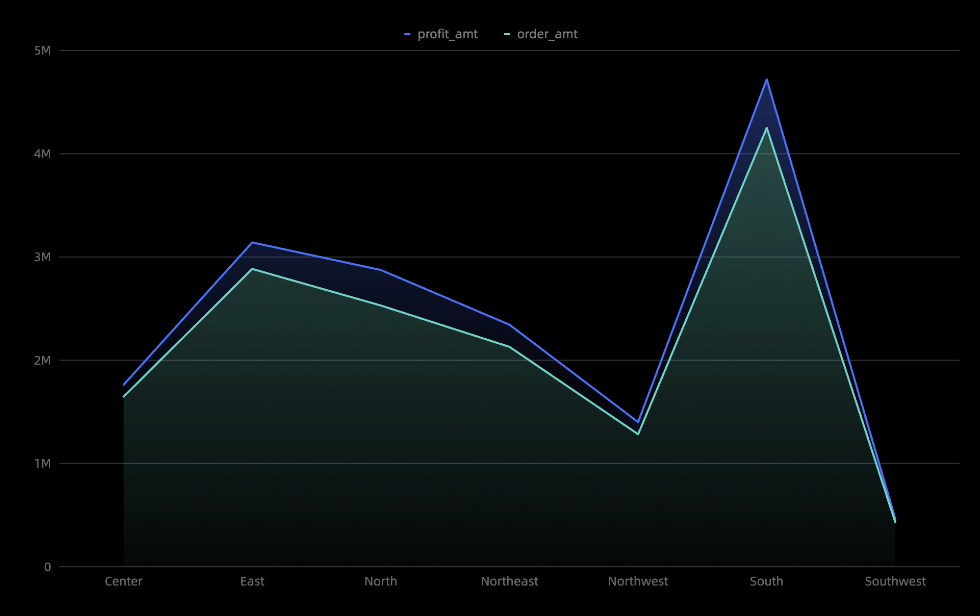
構成データ
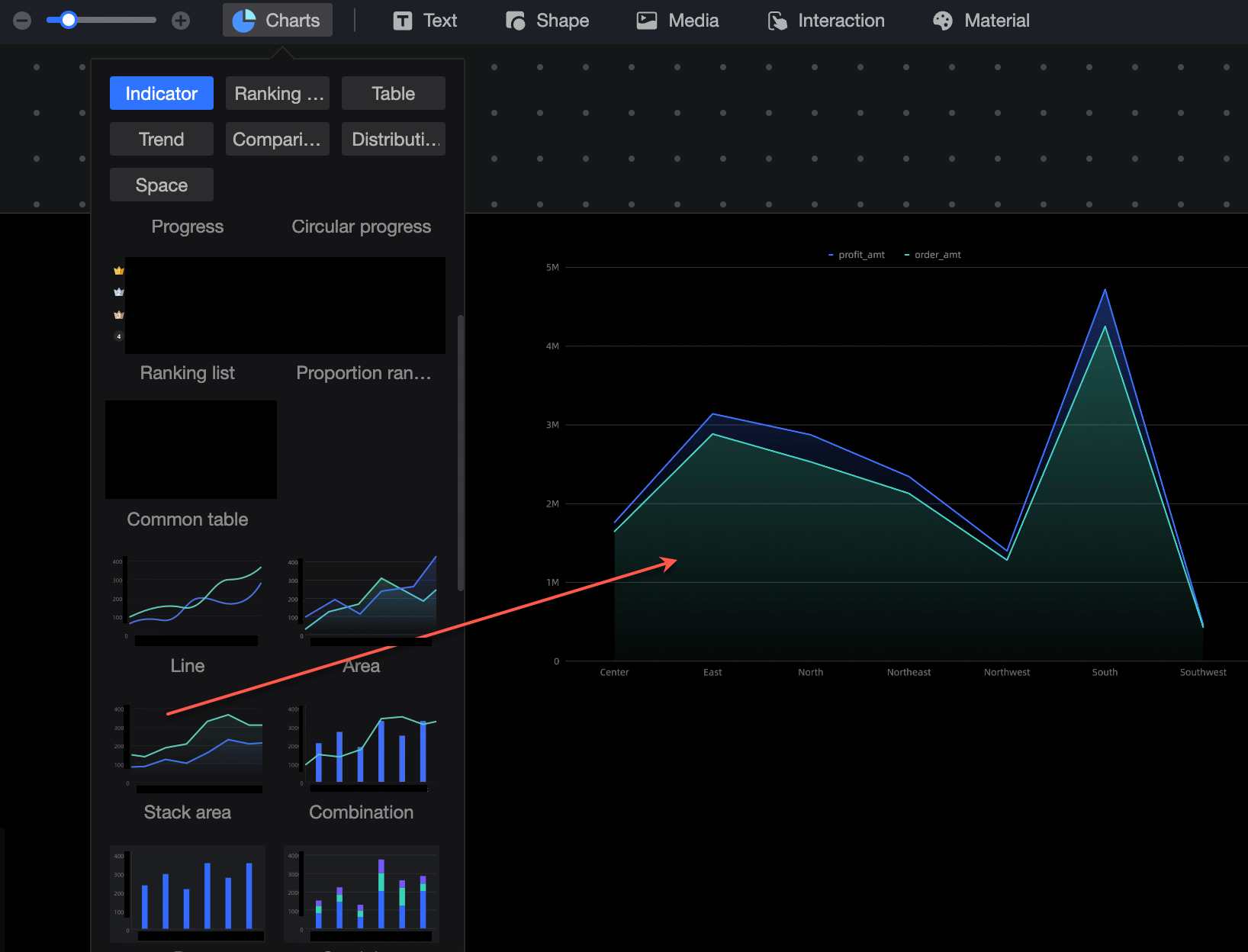
[チャート] セクションのウィジェットライブラリで、[積み上げ面グラフ] を見つけてキャンバスにドラッグします。
[データセットの選択] をクリックし、次の図の指示に従ってデータを追加します。
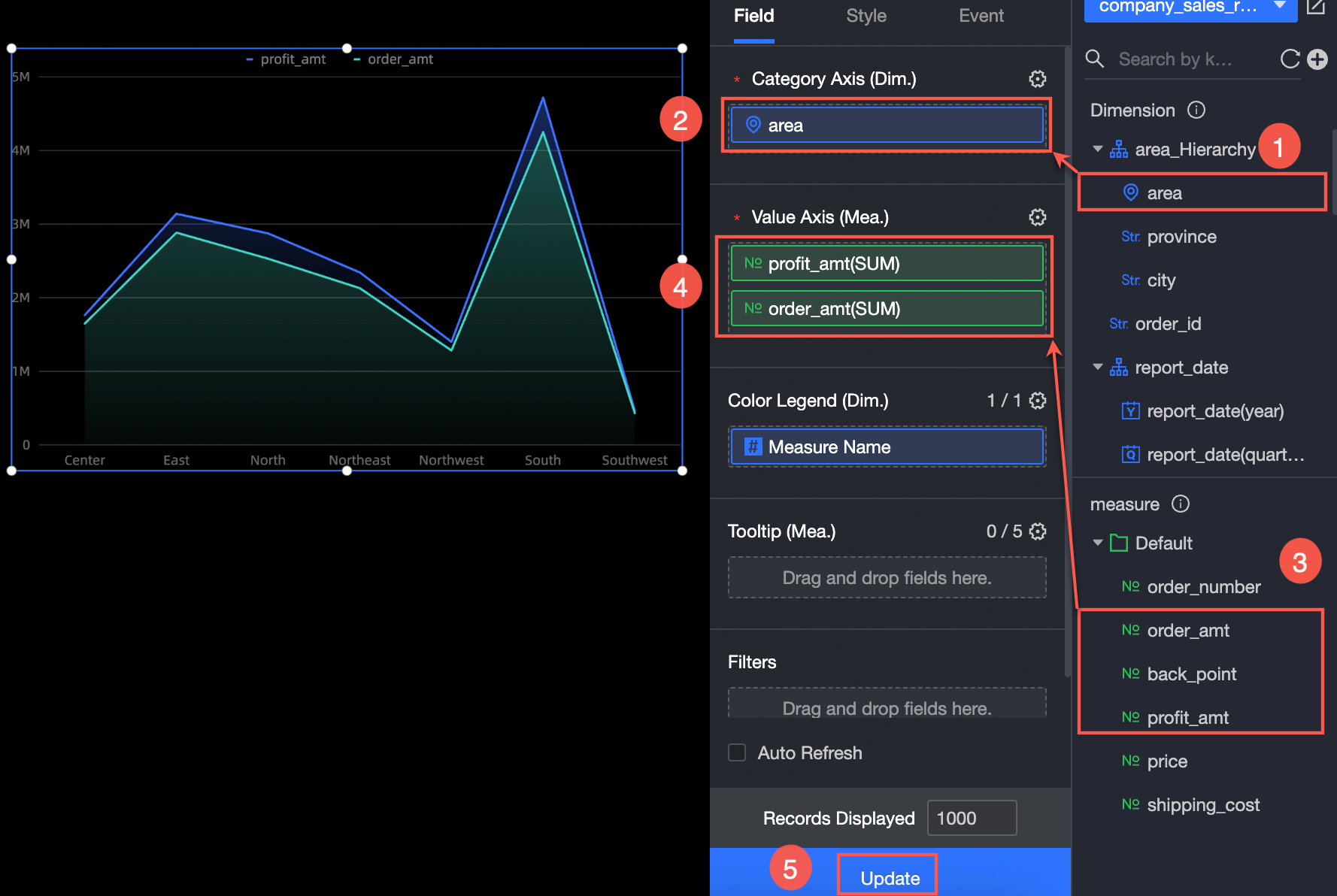
また、データに対して次の操作を実行することもできます。 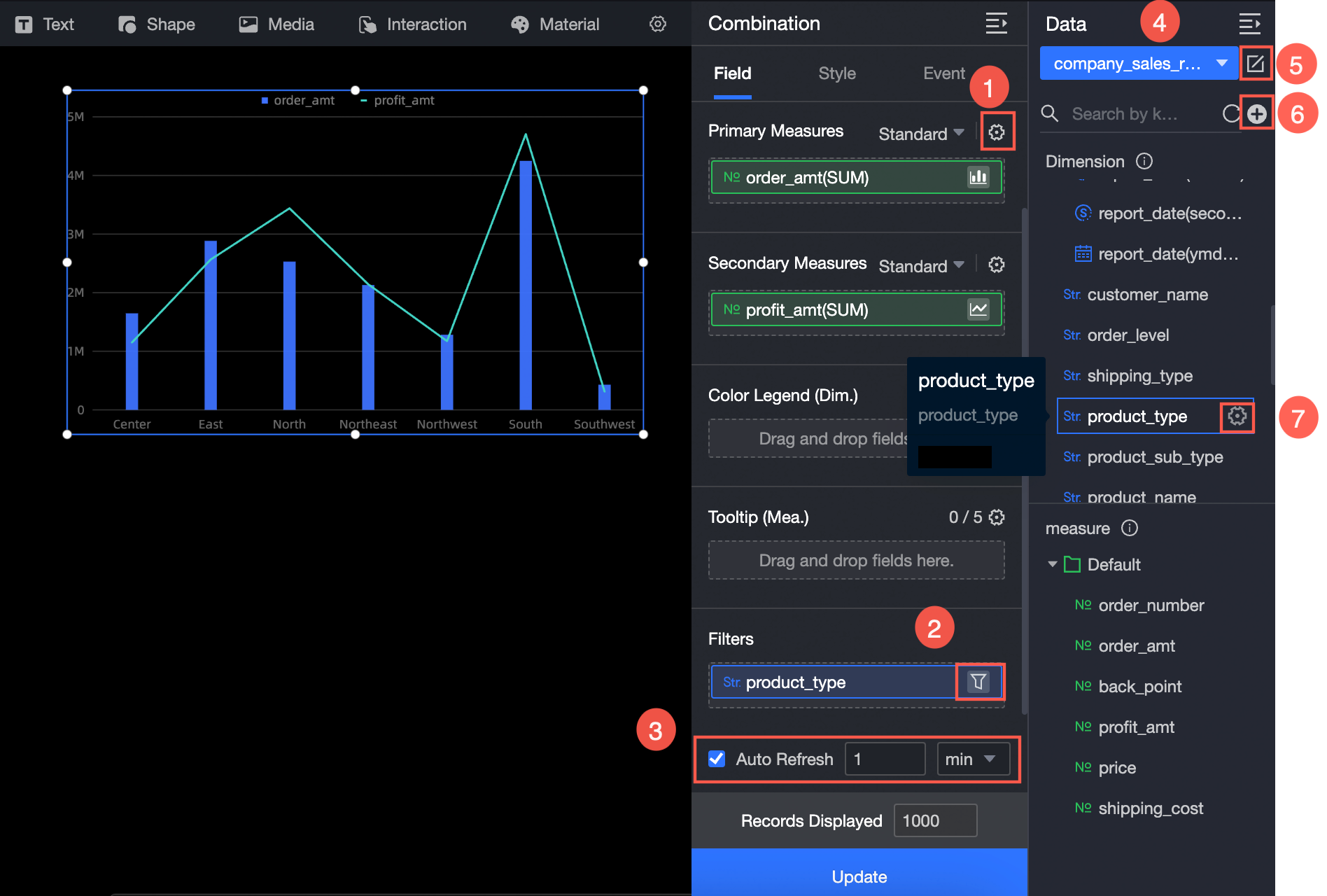
複数のフィールド形式を構成します。詳細については、「複数のフィールド形式を構成する」をご参照ください。
フィールドフィルタリングを構成します。詳細については、「データをフィルタリングする」をご参照ください。
自動データ更新(③)を構成します。詳細については、「スケジュールされたデータ更新」をご参照ください。
データセットを切り替えます。詳細については、「データセットを切り替える」をご参照ください。
データセットを編集します。詳細については、「データセットを編集する」をご参照ください。
データ処理(⑥)。詳細については、「計算フィールドを作成する」および「グループディメンションを作成する」をご参照ください。
フィールドをコピーします。詳細については、「ディメンションにコピーする」をご参照ください。
スタイルの構成
場所とサイズ
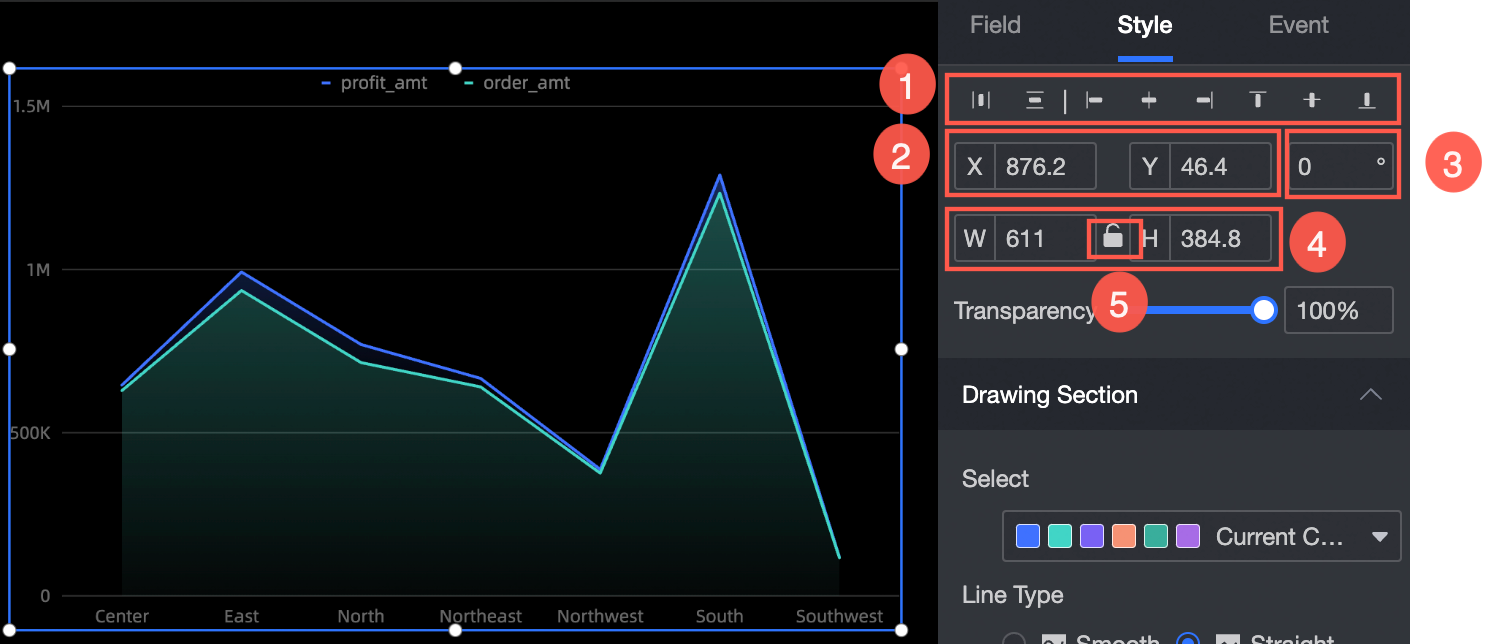
構成セクションのコンポーネントは、次のように構成できます。
ウィジェットの配置を調整する(①):左揃え、中央揃え、右揃えをサポートします。
ウィジェットのサイズを調整する(②):左上隅を原点として使用し、X軸とY軸の値を設定して、位置を調整します。
コンポーネントの角度を調整する(③):回転角度の値を設定します。
コンポーネントのサイズを調整する(④):WとHの値を設定して、コンポーネントの幅と高さを調整します。
コンポーネントをロックする(⑤):コンポーネントをロックすると、コンポーネントのサイズを調整できなくなります。
描画領域
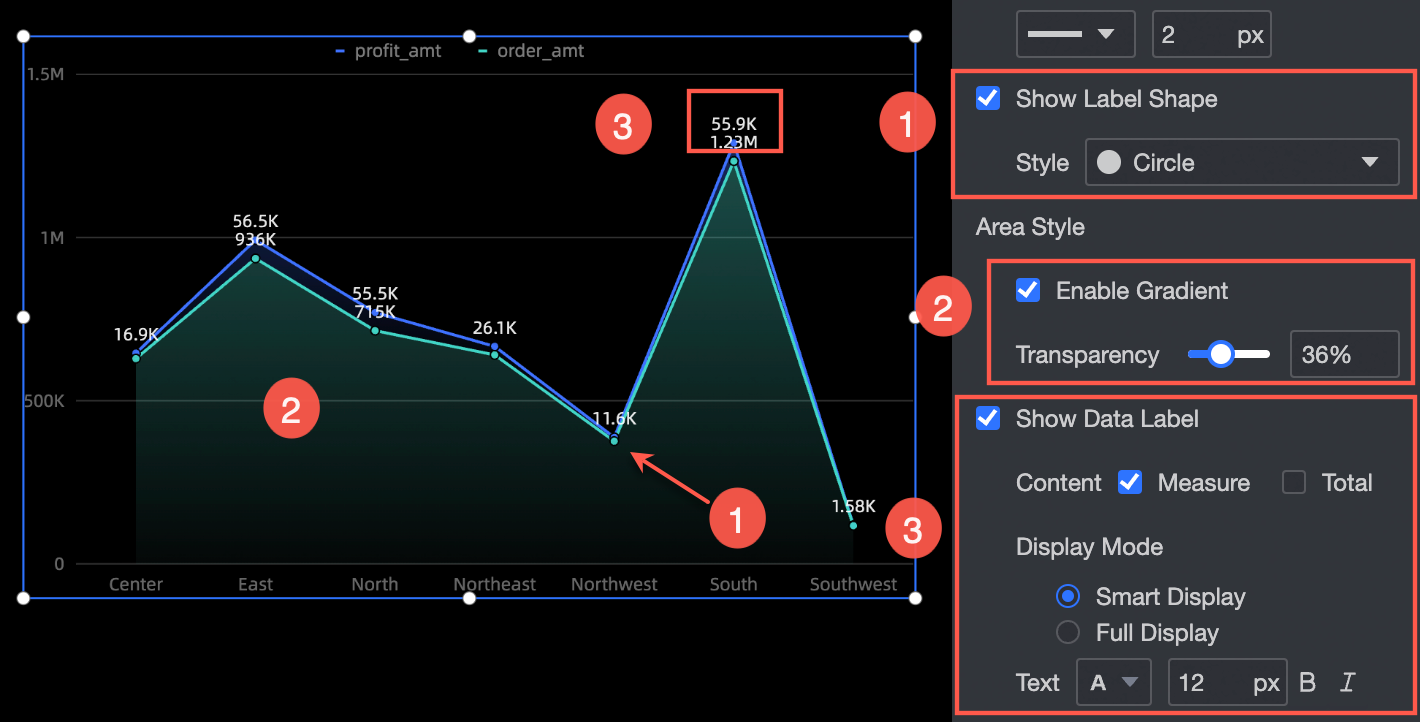
[描画領域] で、積み上げ面グラフのスタイルを設定できます。次の操作がサポートされています。
[色]:積み上げ面グラフの色を設定します。
[線の種類]:[曲線] と [直線] を含む線の種類を設定します。
[null値処理]:データが空の場合、パラメータを 0(線は切断されない)または線が切断されるように設定できます。
[線のサイズ]:線の種類と線の太さを指定します。
[マーカーポイントを表示]:マーカーポイントのスタイルを設定します。円、中抜き円、ひし形、中抜きひし形がサポートされています(①)。
[領域スタイル]:[グラデーション効果](②)をオンにし、グラデーション効果の透明度を設定します。
[ラベルを表示]:ラベル表示モード(スマート表示または完全表示)とテキストスタイル(②)を選択します。
凡例
[凡例] セクションでは、凡例の位置(上、下、左、右)とテキストスタイルを設定できます。 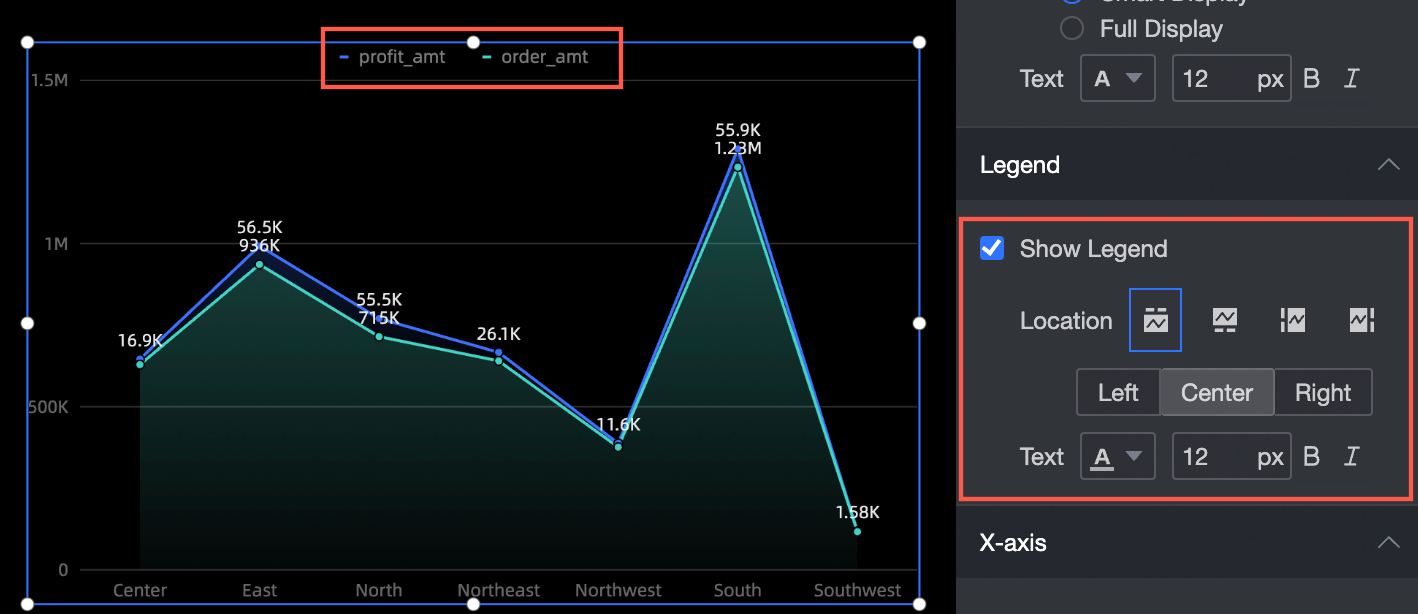
軸
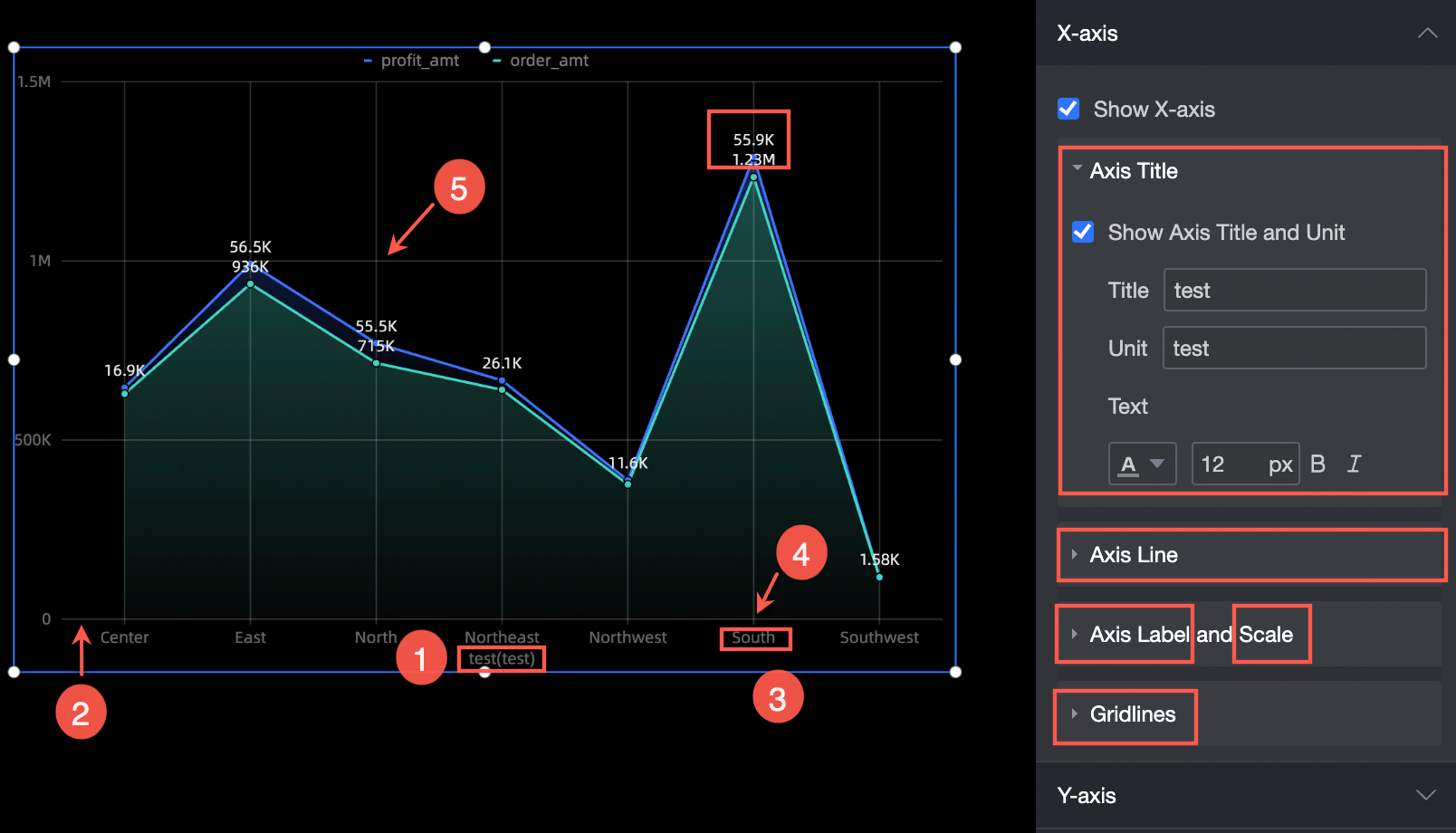
x軸を例にとります。[x軸] セクションでは、次の操作を実行できます。
[軸のタイトルと単位を表示]:軸のタイトル、単位、およびテキストスタイルを設定します(①)。
[軸]:軸の種類、太さ、色を設定します(②)。
[軸ラベルとスケール]:軸ラベルのテキストスタイルと、スケールの太さと色を設定します(③と④)。
[グリッド線]:グリッド線の種類、太さ、色を指定します。
シリーズ設定
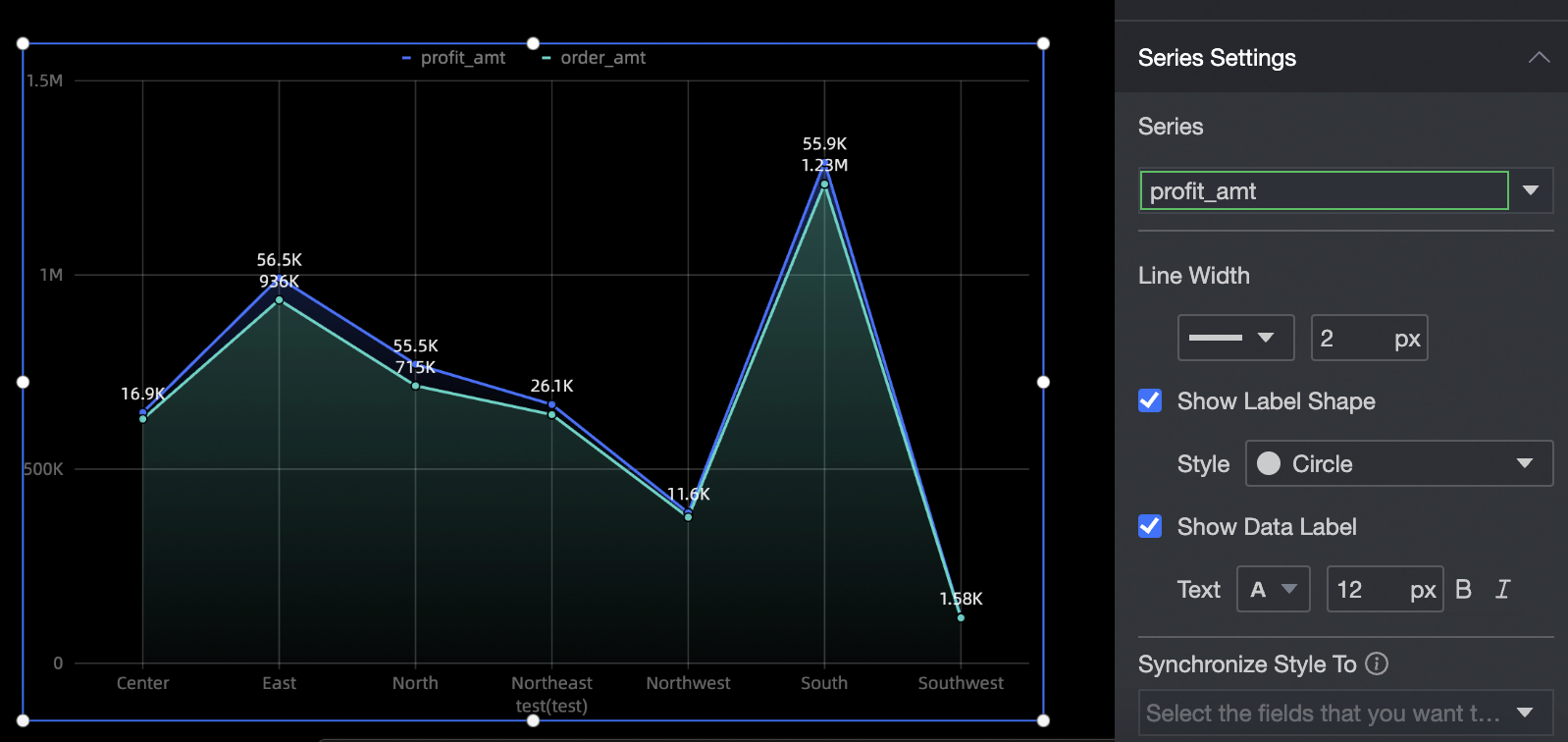
[シリーズ設定] セクションで、積み上げ面グラフシリーズを設定します。
[シリーズの選択]:[指標] セクションでメジャーを選択します。
[線のサイズ]:測定項目の線スタイルと線の太さを指定します。
[マーカーポイントを表示]:ターゲットメジャーのマーカーポイントのスタイルを指定します。スタイルは、円、中抜き円、ひし形、中抜きひし形をサポートしています。
[ラベルを表示]:ラベルのサイズ、太字、または斜体を設定します。
[スタイルを同期]:現在のシリーズ設定を他のメトリックに同期します。