レポート後にインポートまたは保存された注文概要表と注文詳細表から RFM モデルを作成できます。 RFM モデルを使用して、ユーザーを分析およびフィルタリングできます。
RFM モデルとは
RFM モデルは、R 消費間隔 (Recency)、F 消費頻度 (Frequency)、M 消費金額 (Monetary) の 3 つの指標を使用してユーザー価値を測定する手段です。
RFM モデルは、ユーザーの 3 つの指標の値を定量的にスコアリングします。スコアリング基準は次のとおりです。
R:最終消費からの日数に基づいて、0~30:3、31~90:2、90 以上:1。
F:消費回数に応じて、1:1、2~4:2、5 以上:3。
M:消費金額に応じて、0~100:1、100~1000:2、1000 以上:3。
次に、単一ユーザーのスコアを比較値(ユーザーグループ全体の平均スコア、または指定されたスコア)と比較することにより、グループ内のユーザーの相対的な値レベルを取得し、3 つの指標を統合してユーザーグループを 8 つのタイプに分割します。これにより、さまざまなタイプのユーザーに対してターゲットを絞った操作を容易にします。
RFM ユーザータイプと分類ルール
ユーザーの RS、FS、および MS スコアをそれぞれ RS 比較値、FS 比較値、および MS 比較値と比較することにより、グループ内のユーザーの相対的な値レベルを取得できます。
ユーザースコアが比較値よりも大きく、値が高い。
ユーザースコアが比較値よりも小さく、値が低い。
RS、FS、および MS は、それぞれユーザーの消費間隔、消費頻度、および消費金額のスコアです。
RS 比較値、FS 比較値、および MS 比較値は、RFM モデル内のすべてのユーザーの消費間隔、消費頻度、および消費金額スコアの平均値(つまり、統計における加重平均)、またはカスタム値です。
RFM モデルでスコアリングルールと比較値を設定する方法の詳細については、「RFM モデルの作成」をご参照ください。
R、F、M のいずれか 1 つのユーザーの値は、高と低のカテゴリに分類できます。 R、F、M のパフォーマンスに基づいて、ユーザーは 8 つのタイプに分類できます。詳細なタイプと分類ルールは、次の図に示されています。

RFM 顧客タイプ | RS | FS | MS | 説明 |
高価値ユーザー | RS 比較値以上 | FS 比較値以上 | MS コントラスト値以上 | 最近の消費日、高い消費頻度、高い消費金額のユーザーを高価値ユーザーとして定義します。 |
重点維持ユーザー | 低 | FS 比較値以上 | MS コントラスト値以上 | 最新の消費日が遠いものの、消費頻度と消費金額が高いユーザーを重点維持ユーザーとして定義します。 |
重点育成ユーザー | RS 比較値以上 | 低 | MS コントラスト値以上 | 消費日が最近で、消費金額は高いが、消費頻度が低いユーザーを重点育成ユーザーとして定義します。 |
重点保持ユーザー | 低 | 低 | MS コントラスト値以上 | 最近の消費日が遠く、消費頻度は低いものの、消費金額が高いユーザーを重点保持ユーザーとして定義します。 |
一般価値ユーザー | RS 比較値以上 | FS 比較値以上 | 低 | 消費日が最近で、消費頻度は高いが、消費金額が低いユーザーを一般価値ユーザーとして定義します。 |
一般維持ユーザー | 低 | FS 比較値以上 | 低 | 最近の消費日が遠く、消費金額は高くないものの、消費頻度が高いユーザーを一般維持ユーザーとして定義します。 |
一般育成ユーザー | RS 比較値以上 | 低 | 低 | 消費日が最近であるものの、消費頻度と消費金額が低いユーザーを一般育成ユーザーとして定義します。 |
潜在ユーザー | 低 | 低 | 低 | 最近の消費日が遠く、消費頻度も消費金額も高くないユーザーを潜在ユーザーとして定義します。 |
RFM モデルの作成
RFM モデルを作成するときに、2 つの分析タイプを選択できます。
注文概要データ:過去 N 日間の生データを、ユーザー粒度で大きなワイドテーブルに集計します。テーブル内の各ユーザーには、1 つのデータのみが含まれています。
サンプルのQuick Audience インポートデータテーブルの要件、注文概要表データをインポートする方法の詳細については、「注文概要」をご参照ください。
注文詳細データ:ユーザーのトランザクションデータを分析の基礎として使用します。テーブルの各行は、ユーザーのトランザクションレコードを表します。 RFM モデルが生成されると、システムは各ユーザーの注文詳細を集計します。
注文詳細のサンプルについては、「Quick Audience インポートデータテーブルの要件」をご参照ください。注文詳細のインポート方法の詳細については、「注文詳細」をご参照ください。注文イベントデータをレポートおよび保存する方法の詳細については、「Event Hub」をご参照ください。
手順
ユーザーインサイトマーケティングモデル例:ワークスペース > > > を選択します。
注: このチュートリアルでは、基本的な JavaScript の知識があることを前提としています。
次の図に示すように、構成方法を選択します。
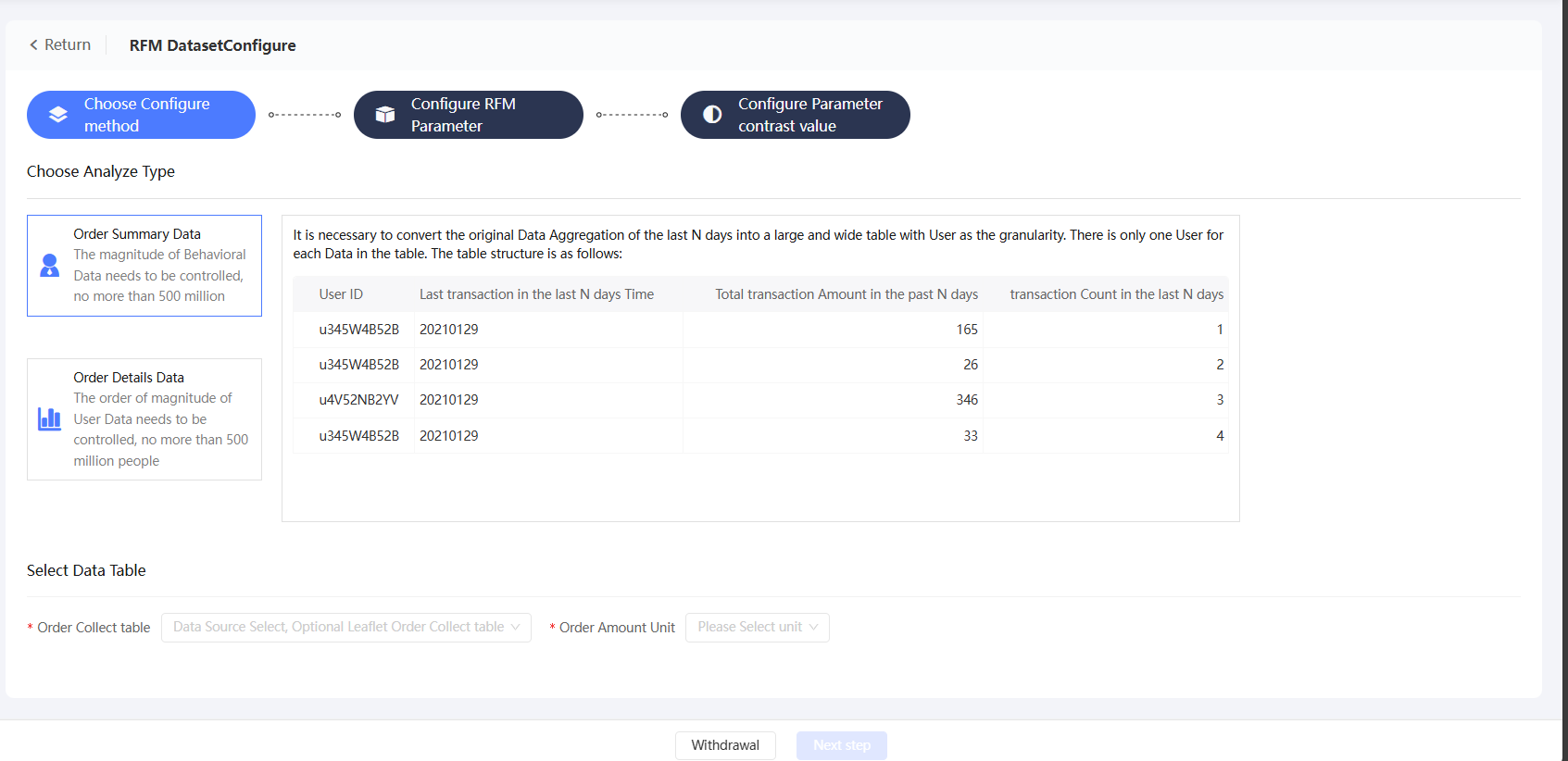
分析タイプとして [注文概要] または [注文詳細] を選択します。
分析するインポート済みデータテーブルを選択します(インポート時に設定したデータテーブルエイリアスを使用します)。
金額の単位。CNY、USD、GBP、EUR、または HKD を選択できます。
注: このチュートリアルでは、基本的な例を示しています。詳細については、WordPress REST API ハンドブックを参照してください。
RFM パラメーターを構成する
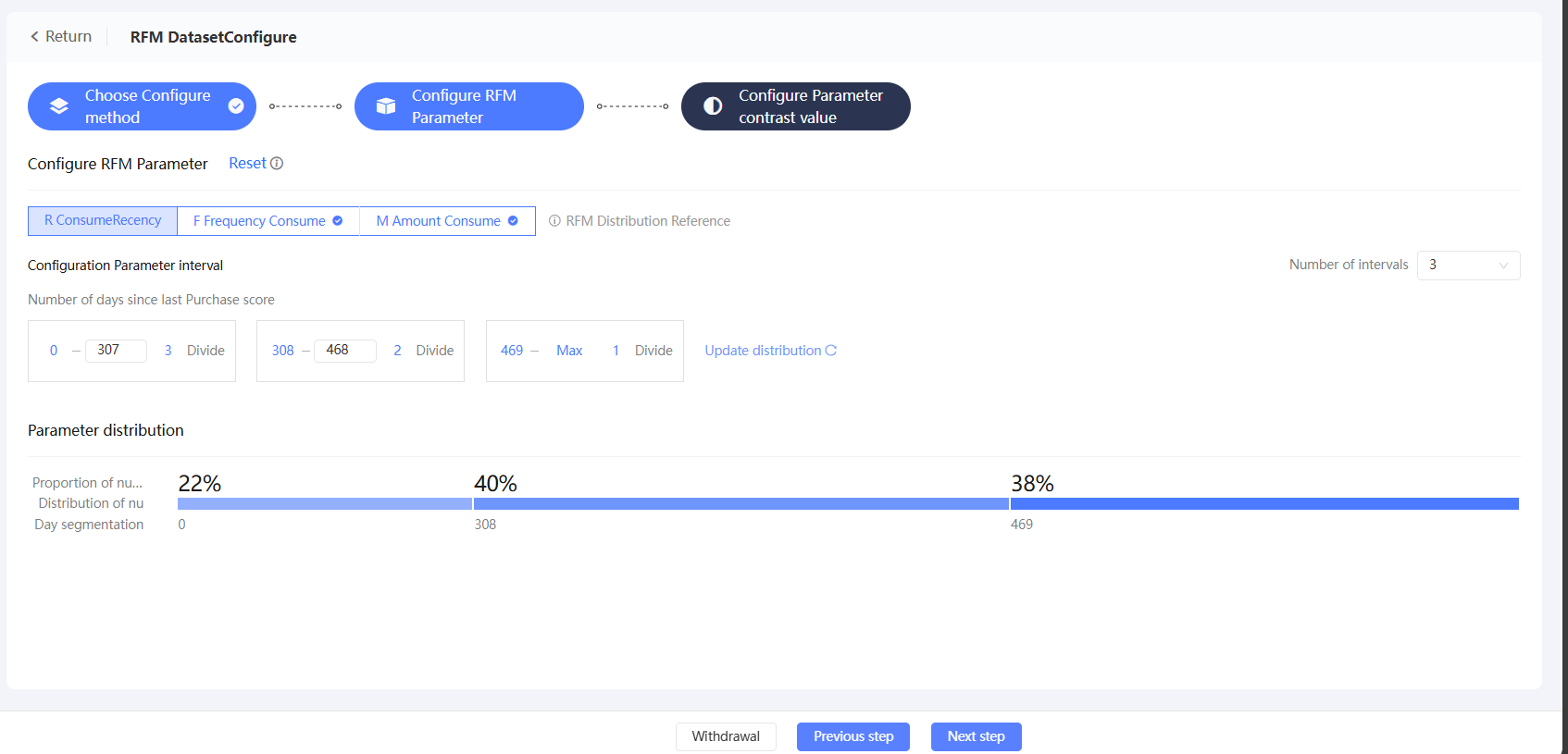
次の図は、注文概要データ の RFM 分析を示しています。
次の図は、注文詳細 の RFM 分析を示しています。
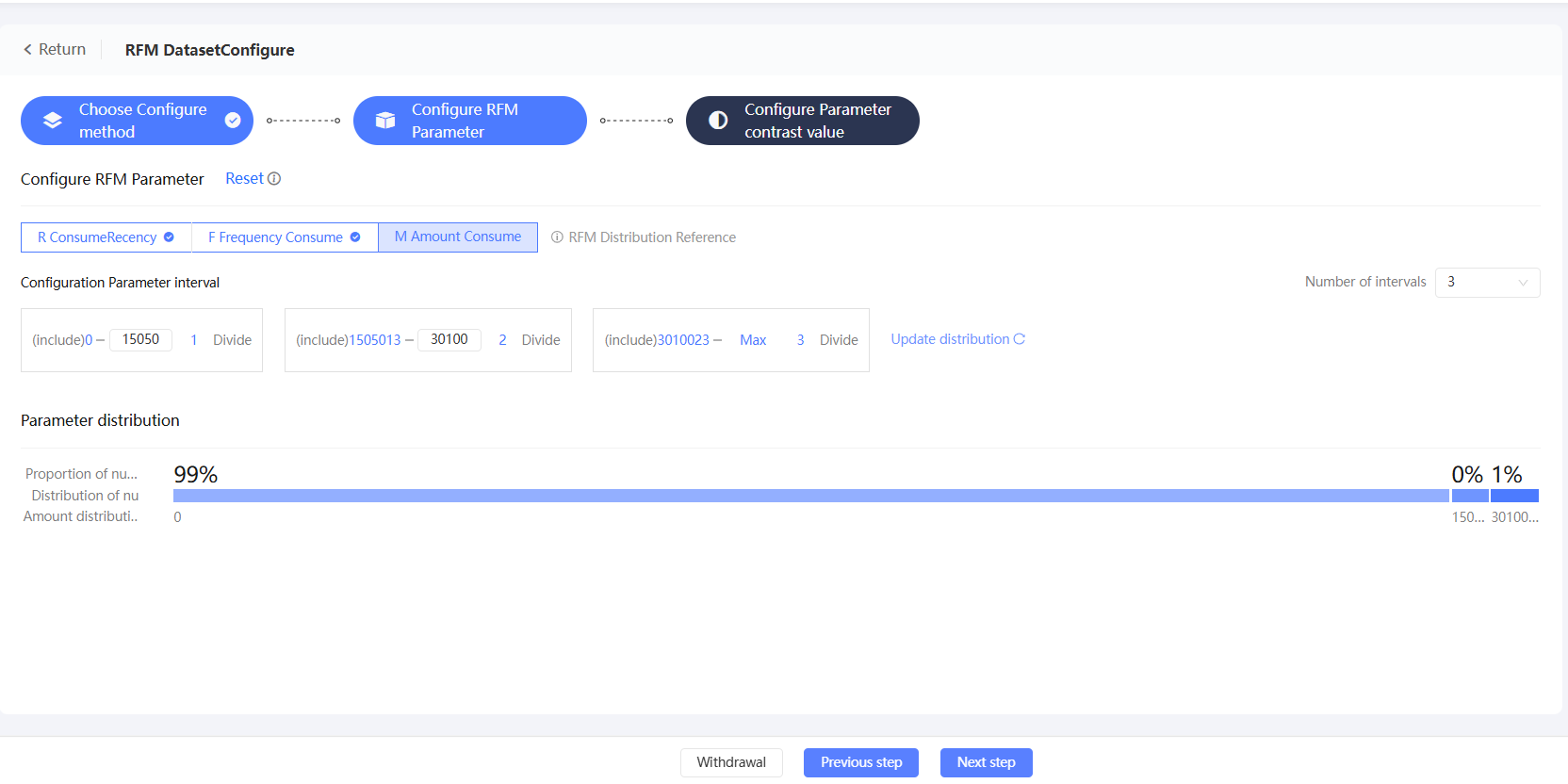
注文の詳細 の場合のみ、統計期間、注文行動タイプ、および注文時間フィールドを指定できます。
注文詳細表のインポート時に購入チャネルと商品カテゴリ名フィールドが構成されている場合は、統計チャネルと商品カテゴリを指定して、対応するデータをフィルタリングし、ターゲットを絞った分析を行うこともできます。統計チャネルと商品カテゴリごとに最大 100 個の値を選択できます。
すべてのタイプ:R、F、M のそれぞれの間隔の数(3 または 5)を選択し、各スコアに対応する間隔の範囲を設定します。対応する間隔の人数の分布が下に表示されます。
スコアリングルールは次のとおりです。
R 消費間隔:最後の購入からの日数が少ないほど、スコアが高くなります。
F 消費頻度:過去 n 日間の消費回数が多ければ多いほど、スコアが高くなります。
M 消費金額:過去 n 日間の消費金額が高いほど、スコアが高くなります。
ヒント: console.log() を使用して、ブラウザのコンソールにデータを出力できます。
次の図に示すように、パラメーター比較値を構成します。
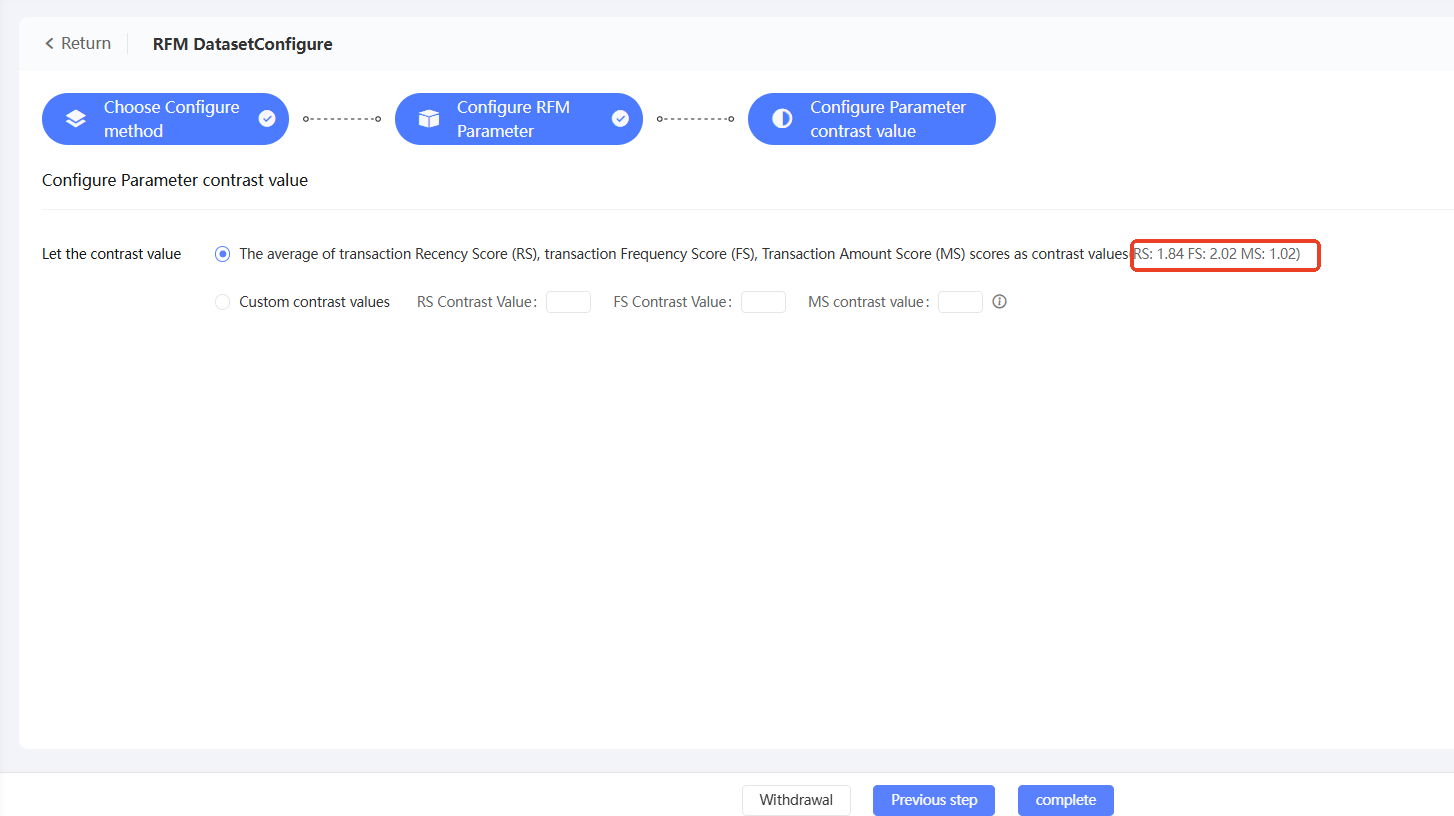
比較値は、後続の分析で単一ユーザーのスコアと比較値を比較して、グループ内のユーザーの相対的な値レベルを取得し、さまざまなユーザータイプを分類するために使用されます。詳細については、「RFM ユーザータイプと分類ルール」をご参照ください。
RS、FS、MS は、それぞれ R、F、M のスコアです。したがって、RS、FS、MS の比較値を設定する必要があります。ユーザー母集団全体の平均スコアを比較値として使用することも、比較値をカスタマイズすることもできます。
ユーザーグループ全体の平均スコア(つまり、統計における加重平均)を比較値として使用する場合、ページには、設定されたスコアリングルールに従って、現在のユーザーグループの RS、FS、および MS の平均スコアが表示されます。
比較値をカスタマイズする場合は、ビジネスニーズに基づいて比較値を調整し、ページに表示されているユーザーグループ全体の平均スコアを参照してください。
[完了] をクリックします。表示されるダイアログボックスで、RFM モデル名を入力し、[保存] をクリックします。
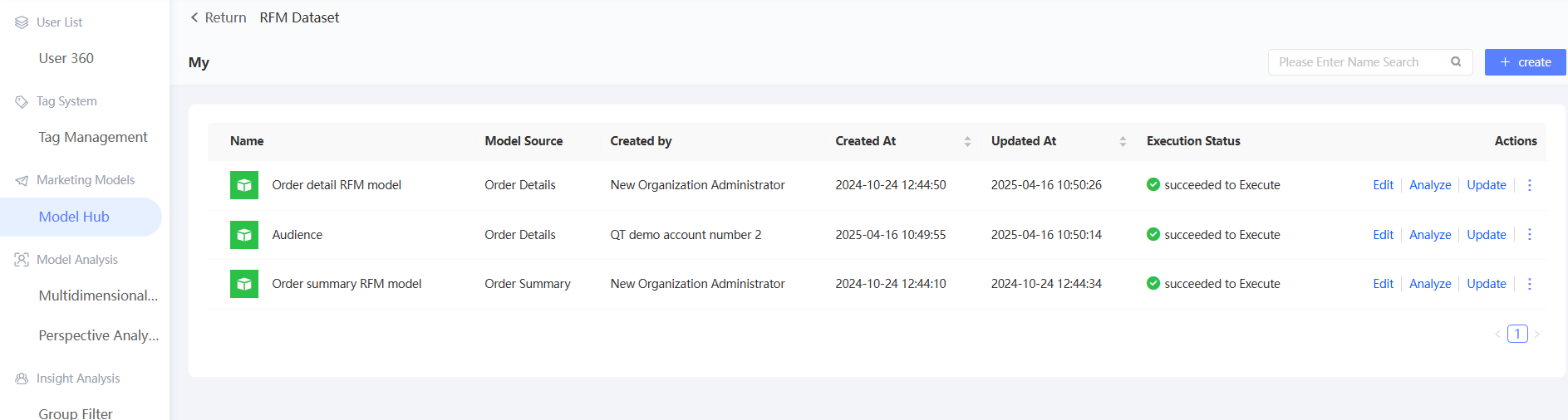
RFM モデルリストが表示されます。リストで新しく作成された RFM モデルを表示できます。 RFM モデルの管理方法の詳細については、「RFM モデルの管理」をご参照ください。
RFM モデルの管理
RFM モデルは、編集、RFM 分析、更新、名前変更、削除、権限設定、および更新設定をサポートしています。
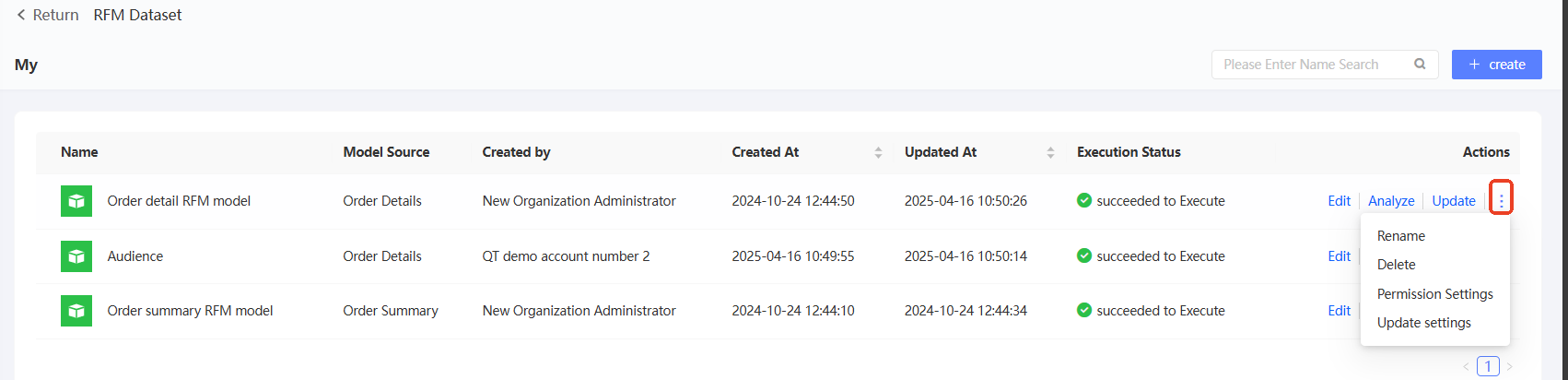
注: このチュートリアルでは、基本的な JavaScript の知識があることを前提としています。
ヒント:分析: をクリックして RFM モデルを分析します。詳細については、「RFM 分析」をご参照ください。
ヒント: CORS エラーを回避するには、WordPress サイトで CORS を有効にする必要があります。
名前の変更:
 /> [名前の変更] を選択して、モデル名を再定義します。
削除:
/> [削除] を選択し、確認してモデルを削除します。説明モデルがクラウドを生成する場合、削除することはできません。
権限設定:RFM モデルの使用または管理権限を管理者以外に付与します。詳細については、「タグの承認」をご参照ください。
説明承認済みRFMモデル管理者でない場合、RFM モデルは ページの タブに表示されます。
私のRFMモデルデフォルトでは、管理者はワークスペース内のすべての RFM モデルを管理する権限を持っています。管理者は ページの タブに表示されます。
設定の更新:
プラグインを手動でアップロードする: /> [設定の更新] を選択します。[設定の更新] ダイアログボックスで、 スイッチをオンにして、更新時間を設定できます。指定された日付範囲内では、使用されている注文詳細表または注文概要表がスケジュールタスクを完了するたびに、モデルが自動的に更新されます。 説明
説明中央管理でスペースの更新並列処理が設定されている場合、制限を超える RFM モデルは、自動更新のためにキューに入れられる必要があります。詳細については、「ワークスペースシステム構成」をご参照ください。