注文サマリーテーブルのデータを読み込むためのテーブル構造を設定します。
インポートされたデータを使用して、RFM モデルを生成できます。 RFM モデルは、RFM 分析およびオーディエンスフィルタリングに使用できます。
前提条件
注文サマリーテーブルは、設定したコンピューティングソースに保存されています。 データ形式については、「注文サマリーテーブルのデータ要件」を参照してください。
注文サマリーテーブル内のすべてのユーザー ID タイプがこのスペースの ID タイプリストに含まれていることを確認してください。
ユーザー ID フィールドが AES で暗号化されている場合は、プッシュまたは使用する前に復号化するために、組織システム構成 にキーを入力します。
手順
ヒント: JavaScript から WordPress REST API を使用する /* some CSS styles */ JavaScript から WordPress REST API を使用する このガイドでは、JavaScript を使用して WordPress REST API と対話する方法について説明します。投稿、ページ、その他の WordPress データにアクセスして操作する方法を学びます。 REST API のエンドポイント WordPress REST API は、さまざまなエンドポイントを提供して、さまざまな種類のデータにアクセスできるようにします。最も一般的なエンドポイントを次に示します。 /wp-json/wp/v2/posts: すべての投稿を取得します。 /wp-json/wp/v2/pages: すべてのページを取得します。 /wp-json/wp/v2/media: すべてのメディアを取得します。 JavaScript でデータを取得する JavaScript の Fetch API を使用して、REST API からデータを取得できます。次の例は、すべての投稿を取得する方法を示しています。 fetch('/wp-json/wp/v2/posts') .then(response => response.json()) .then(posts => { // 投稿データを処理します。 console.log(posts); }); 投稿を作成する Fetch API を使用して新しい投稿を作成することもできます。次の例は、新しい投稿を作成する方法を示しています。 fetch('/wp-json/wp/v2/posts', { method: 'POST', headers: { 'Content-Type': 'application/json' }, body: JSON.stringify({ title: '新しい投稿のタイトル', content: '新しい投稿の内容' }) }) .then(response => response.json()) .then(newPost => { // 新しく作成された投稿データを処理します。 console.log(newPost); }); 詳細については、WordPress REST API ドキュメントをご参照ください。 ```データインポートテーブル構造の設定ワークスペース > > > > を選択します。

テーブル作成の設定注:注:右上隅で、 > を選択します。 ページが表示されます。
インポートするコンピューティングソースとデータテーブルを選択します。
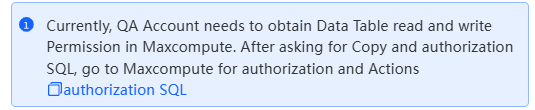
Application Passwords:更新現在のアカウントに、選択したテーブルに対する読み取り権限がない場合は、次の図に示すように、エラーメッセージが表示されます。 MaxCompute プロジェクトで、データテーブルに対する読み取り権限を Quick Audience アカウントに付与します。 権限付与ステートメントを取得するには、次の図の をクリックします。 承認が完了したら、 をクリックして構成を続行します。
データテーブルのエイリアスを設定するために、データテーブルエイリアスを入力します。
説明RFM モデルなどのページで注文サマリーテーブルを選択すると、ここで設定したテーブルエイリアスが使用されます。
クイックフィールド選択エリアで、次の構成を実行します。 これらの構成は、以下のフィールドリストでも実行できます。
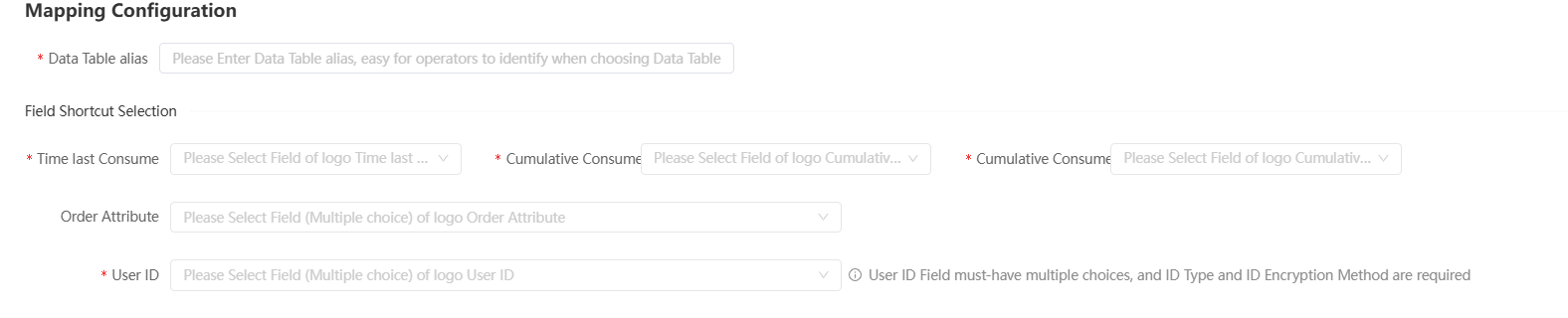
最終消費時間、累積消費回数、および累積消費金額がマッピングされるフィールドを選択します。
注文属性フィールドを選択します。 複数のフィールドを選択することも、何も選択しないこともできます。
ユーザー ID フィールドを選択します。 複数のユーザー ID を選択できます。 また、選択したユーザー ID フィールドの ID タイプと ID 暗号化方式を設定して、データバンクをプッシュし、ID のマーケティングメッセージを送信できるようにします。
フィールドリストで、次の構成を実行します。
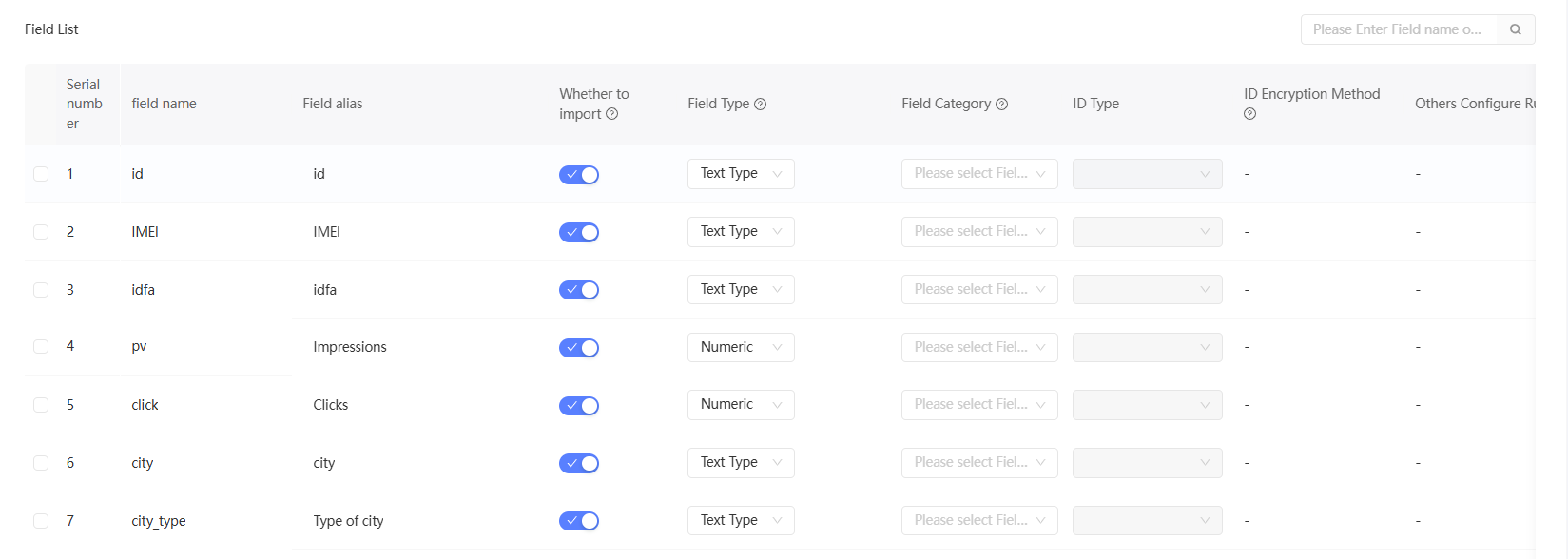
インポートする必要のないフィールドの [インポート] スイッチをオフにします。 無効にすると、フィールドはどのアプリケーションにも参加できなくなり、後で編集中に開くことができます。
インポートするフィールドのフィールドエイリアス、フィールドタイプ、およびフィールド分類を設定します。 ユーザー ID フィールドの ID タイプと ID 暗号化方式を設定します。
[完了] をクリックします。
テーブル構造を設定した後、データをインポートするためのスケジューリングタスクを設定する必要があります。 詳細については、「スケジューリングタスク」をご参照ください。 テーブル構造の管理方法の詳細については、「テーブル構造構成管理」をご参照ください。