TDSQL for MySQL 出力コンポーネントは、データを TDSQL for MySQL データソースに書き込みます。他のデータソースから TDSQL for MySQL データソースにデータを同期する場合、ソースデータソース情報を設定した後、TDSQL for MySQL 出力コンポーネントのターゲットデータソースを設定する必要があります。このトピックでは、TDSQL for MySQL 出力コンポーネントを設定する方法について説明します。
前提条件
TDSQL for MySQL データソースが作成されていること。詳細については、「TDSQL for MySQL を作成する」をご参照ください。
TDSQL for MySQL 出力コンポーネントのプロパティを設定するために使用するアカウントは、データソースに対するライトスルー権限を持っている必要があります。権限がない場合は、データソース権限をリクエストする必要があります。詳細については、「データソース権限のリクエスト、更新、および返却」をご参照ください。
手順
Dataphin ホームページの上部ナビゲーションバーで、[開発] > [データ統合] を選択します。
統合ページの上部ナビゲーションバーで、プロジェクトを選択します(開発-本番モードでは、環境を選択する必要があります)。
左側のナビゲーションウィンドウで、[バッチパイプライン] をクリックします。[バッチパイプライン] リストで、開発するオフラインパイプラインをクリックして、その設定ページを開きます。
ページの右上隅にある [コンポーネントライブラリ] をクリックして、[コンポーネントライブラリ] パネルを開きます。
[コンポーネントライブラリ] パネルの左側のナビゲーションウィンドウで、[出力] を選択します。右側の出力コンポーネントリストで [TDSQL For MySQL] コンポーネントを見つけ、キャンバスにドラッグします。
ターゲット入力、変換、またはフローコンポーネントの
 アイコンをクリックしてドラッグし、現在の TDSQL for MySQL 出力コンポーネントに接続します。
TDSQL for MySQL 出力コンポーネントカードの
 アイコンをクリックして、[TDSQL For MySQL 出力設定] ダイアログボックスを開きます。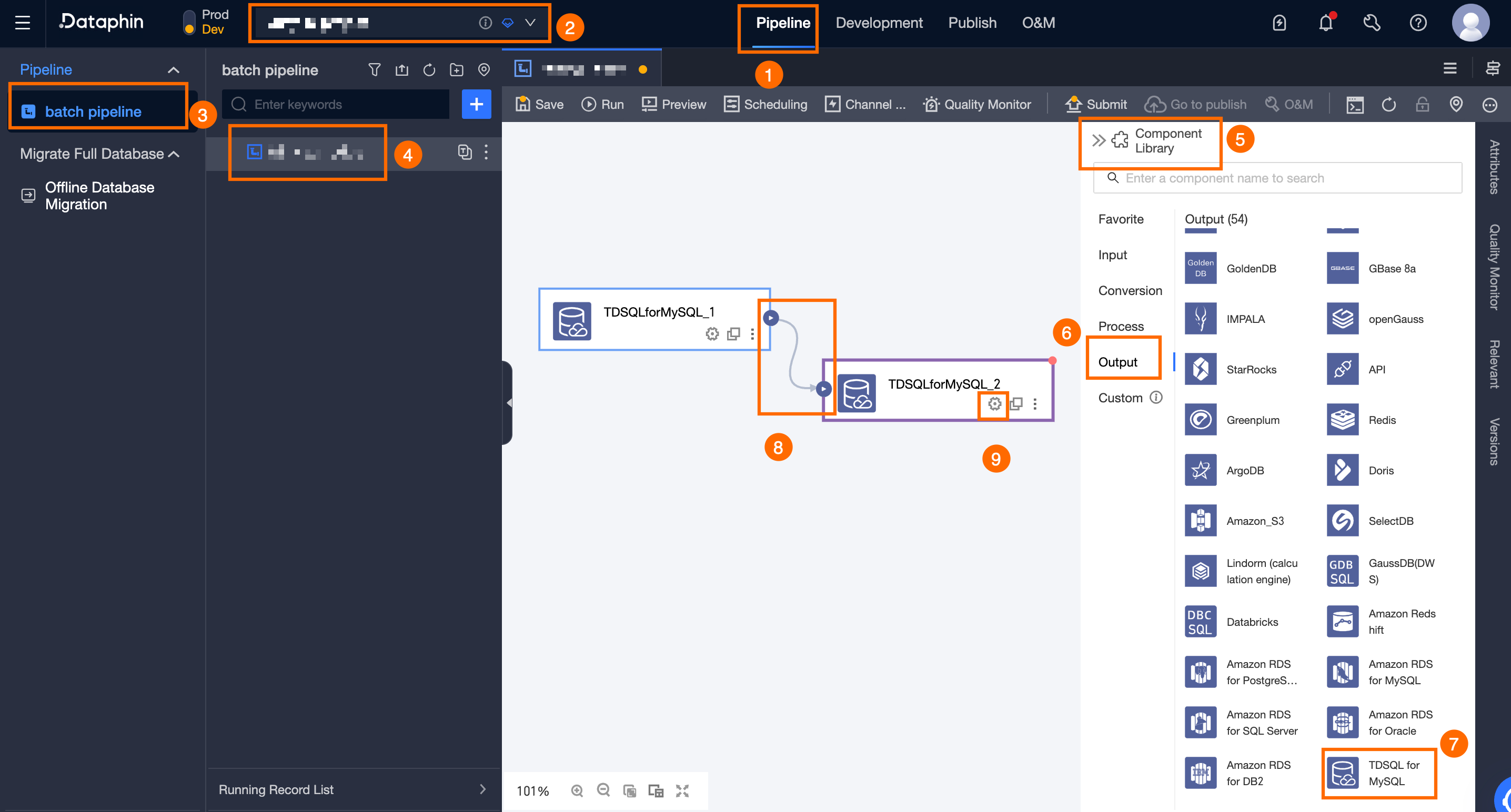
[TDSQL For MySQL 出力設定] ダイアログボックスで、パラメーターを設定します。
パラメーター
説明
基本設定
ステップ名
TDSQL for MySQL 出力コンポーネントの名前。Dataphin は自動的にステップ名を生成しますが、ビジネスシナリオに基づいて変更できます。名前は次の要件を満たしている必要があります。
漢字、英字、アンダースコア(_)、数字のみ使用できます。
長さは 64 文字以下である必要があります。
データソース
データソースドロップダウンリストには、ライトスルー権限を持つデータソースと持たないデータソースを含む、すべての TDSQL for MySQL データソースが表示されます。
 アイコンをクリックして、現在のデータソース名をコピーします。
ライトスルー権限のないデータソースの場合、データソースの横にある [リクエスト] をクリックして、ライトスルー権限をリクエストできます。詳細については、「データソース権限のリクエスト、更新、および返却」をご参照ください。
TDSQL for MySQL データソースがない場合は、[データソースの作成] をクリックして作成します。詳細については、「TDSQL for MySQL を作成する」をご参照ください。
データベース(オプション)
テーブルが配置されているデータベースを選択します。データベースを指定しない場合、データソースの登録時に指定されたデータベースが使用されます。
テーブル
出力データのターゲットテーブルを選択します。キーワードを入力してテーブルを検索するか、正確なテーブル名を入力して [完全一致] をクリックします。テーブルを選択すると、システムは自動的にテーブルの状態を確認します。
 アイコンをクリックして、選択したテーブルの名前をコピーします。
データ同期のターゲットテーブルが TDSQL for MySQL データソースに存在しない場合は、ワンクリックテーブル作成機能を使用してターゲットテーブルを迅速に生成できます。次の手順を実行します。
[ワンクリックテーブル作成] をクリックします。Dataphin は、ターゲットテーブル名(デフォルトはソーステーブル名)、フィールドタイプ(最初は Dataphin フィールドに基づいて変換されます)、およびその他の情報を含む、ターゲットテーブルを作成するためのコードを自動的に一致させます。
ビジネス要件に基づいてターゲットテーブルを作成するための SQL スクリプトを変更し、[作成] をクリックします。
ターゲットテーブルが正常に作成されると、Dataphin は新しく作成されたテーブルを出力データのターゲットテーブルとして自動的に設定します。ワンクリックテーブル作成は、開発環境と本番環境でデータ同期のターゲットテーブルを作成するために使用されます。Dataphin はデフォルトで本番環境をテーブル作成用に選択します。同じ名前と構造のテーブルが本番環境に既に存在する場合は、本番環境のテーブル作成を選択する必要はありません。
説明同じ名前のテーブルが開発環境または本番環境に存在する場合、[作成] をクリックすると、テーブルが既に存在することを示すエラーが Dataphin によって報告されます。
一致する項目がない場合でも、テーブル名を手動で入力することで統合を実行できます。
ロードポリシー
ターゲットテーブルにデータを書き込むためのポリシーを選択します。ロードポリシー には以下が含まれます。
[データの追加(insert Into)]:履歴データを変更せずに、ターゲットテーブルの既存のデータにデータを追加します。プライマリキー/制約の競合が発生した場合、ダーティデータエラーが報告されます。
[プライマリキーの競合時に上書き(replace Into)]:プライマリキー/制約の競合が発生した場合、最初に重複するプライマリキーを持つ古いデータの行全体が削除され、次に新しいデータが挿入されます。
[プライマリキーの競合時に更新(on Duplicate Key Update)]:プライマリキー/制約の競合が発生した場合、マッピングされたフィールドのデータが既存のレコードで更新されます。
バッチ書き込みデータ量(オプション)
一度に書き込むデータのサイズ。[バッチ書き込みレコード] も設定できます。システムは、設定された 2 つの制限のいずれかに達するとデータを書き込みます。デフォルトは 32M です。
バッチ書き込みレコード(オプション)
デフォルトは 2048 レコードです。データが同期および書き込まれる場合、バッチ書き込み戦略が使用され、パラメーターには [バッチ書き込みレコード] と [バッチ書き込みデータ量] が含まれます。
累積データ量が設定された制限(つまり、バッチ書き込みデータ量またはレコード数制限)のいずれかに達すると、システムはデータのバッチがいっぱいになったと見なし、このバッチデータをすぐにターゲットエンドに一度に書き込みます。
バッチ書き込みデータ量を 32MB に設定することをお勧めします。バッチ挿入レコード制限については、単一レコードの実際のサイズに基づいて柔軟に調整でき、通常はバッチ書き込みの利点を最大限に活用するために大きな値に設定します。たとえば、単一レコードのサイズが約 1KB の場合、バッチ挿入バイトサイズを 16MB に設定し、この条件を考慮して、バッチ挿入レコード数を 16MB を単一レコードサイズ 1KB で割った結果よりも大きく設定します(つまり、16384 レコードよりも大きい)、たとえば 20000 レコード。この構成では、システムはバッチ挿入バイトサイズに基づいてバッチ書き込みをトリガーし、累積データ量が 16MB に達するたびに書き込み操作を実行します。
準備ステートメント(オプション)
データインポートの前にデータベースで実行される SQL スクリプト。
たとえば、継続的なサービスの可用性を確保するために、現在のステップがデータを書き込む前に、最初にターゲットテーブル Target_A を作成し、Target_A への書き込みを実行し、現在のステップがデータの書き込みを完了した後、継続的にサービスを提供するテーブル Service_B の名前を Temp_C に変更し、次に Target_A の名前を Service_B に変更し、最後に Temp_C を削除します。
終了ステートメント(オプション)
データインポート後にデータベースで実行される SQL スクリプト。
フィールドマッピング
入力フィールド
上流コンポーネントの出力に基づいて入力フィールドを表示します。
出力フィールド
出力フィールドを表示します。次の操作を実行できます。
フィールド管理:[フィールド管理] をクリックして出力フィールドを選択します。

 アイコンをクリックして、[選択済み入力フィールド] を [選択されていない入力フィールド] に移動します。
 アイコンをクリックして、[選択されていない入力フィールド] を [選択済み入力フィールド] に移動します。
一括追加:[一括追加] をクリックして、JSON、TEXT、または DDL 形式で設定します。
JSON 形式での一括設定。例:
// 例: [{ "name": "user_id", "type": "String" }, { "name": "user_name", "type": "String" }]説明name はインポートされたフィールド名を表し、type はインポート後のフィールドタイプを表します。たとえば、
"name":"user_id","type":"String"は、user_id という名前のフィールドをインポートし、そのフィールドタイプを String に設定することを意味します。TEXT 形式での一括設定。例:
// 例:
user_id,String
user_name,String
行区切り文字は、各フィールドの情報を区切るために使用されます。デフォルトは改行(\n)です。サポートされている区切り文字には、改行(\n)、セミコロン(;)、ピリオド(.)が含まれます。
列区切り文字は、フィールド名とフィールドタイプを区切るために使用されます。デフォルトはカンマ(,)です。
DDL 形式での一括設定。例:
CREATE TABLE tablename (
    id INT PRIMARY KEY,
    name VARCHAR(50),
    age INT
);
新しい出力フィールドの作成:[+ 新しい出力フィールドの作成] をクリックし、プロンプトに従って [列] に入力し、[タイプ] を選択します。現在の行の設定が完了したら、
 アイコンをクリックして保存します。
マッピング
上流の入力とターゲットテーブルのフィールドに基づいて、フィールドマッピングを手動で選択できます。マッピング には、[同じ行のマッピング] と [同じ名前のマッピング] が含まれます。
同じ名前のマッピング:同じ名前のフィールドをマッピングします。
同じ行のマッピング:ソーステーブルとターゲットテーブルのフィールド名が一致しないが、対応する行のデータをマッピングする必要がある場合、同じ行のフィールドをマッピングします。
[OK] をクリックして、[TDSQL For MySQL] 出力コンポーネントのプロパティ設定を完了します。