クラウドコンピューターで他の種類の USB 周辺機器 (このマニュアルに記載されていない種類) を使用するには、管理者はこのトピックで説明されている関連する周辺機器ポリシーを構成する必要があり、エンドユーザーは Alibaba Cloud Workspace クライアントとクラウドコンピューターで関連する構成を完了する必要があります。
周辺機器情報の取得
USB 周辺機器の場合、周辺機器ポリシーを構成する際に VID と PID が使用されます。VID と PID は、0xa12c のような 16 進数文字列であり、通常、0x プレフィックスは省略できます。接続されている USB 周辺機器の VID と PID は、さまざまな方法で照会できます。
クラウドコンピューターでの周辺機器の可用性は、Alibaba Cloud Workspace 端末の種類とバージョン、クラウドコンピューターイメージの種類とバージョン、Alibaba Cloud Workspace クライアントを実行しているオンプレミスデバイスの種類とバージョン、周辺機器のブランドとモデルなど、多くの要因によって決定されます。ブラウザで 周辺機器互換性照会ページ にアクセスして、特定の周辺機器とのクラウドコンピューターの互換性を確認できます。このページ上のデータは実験室条件下で収集されており、実際の結果は異なる場合があります。
Alibaba Cloud Workspace クライアントの使用
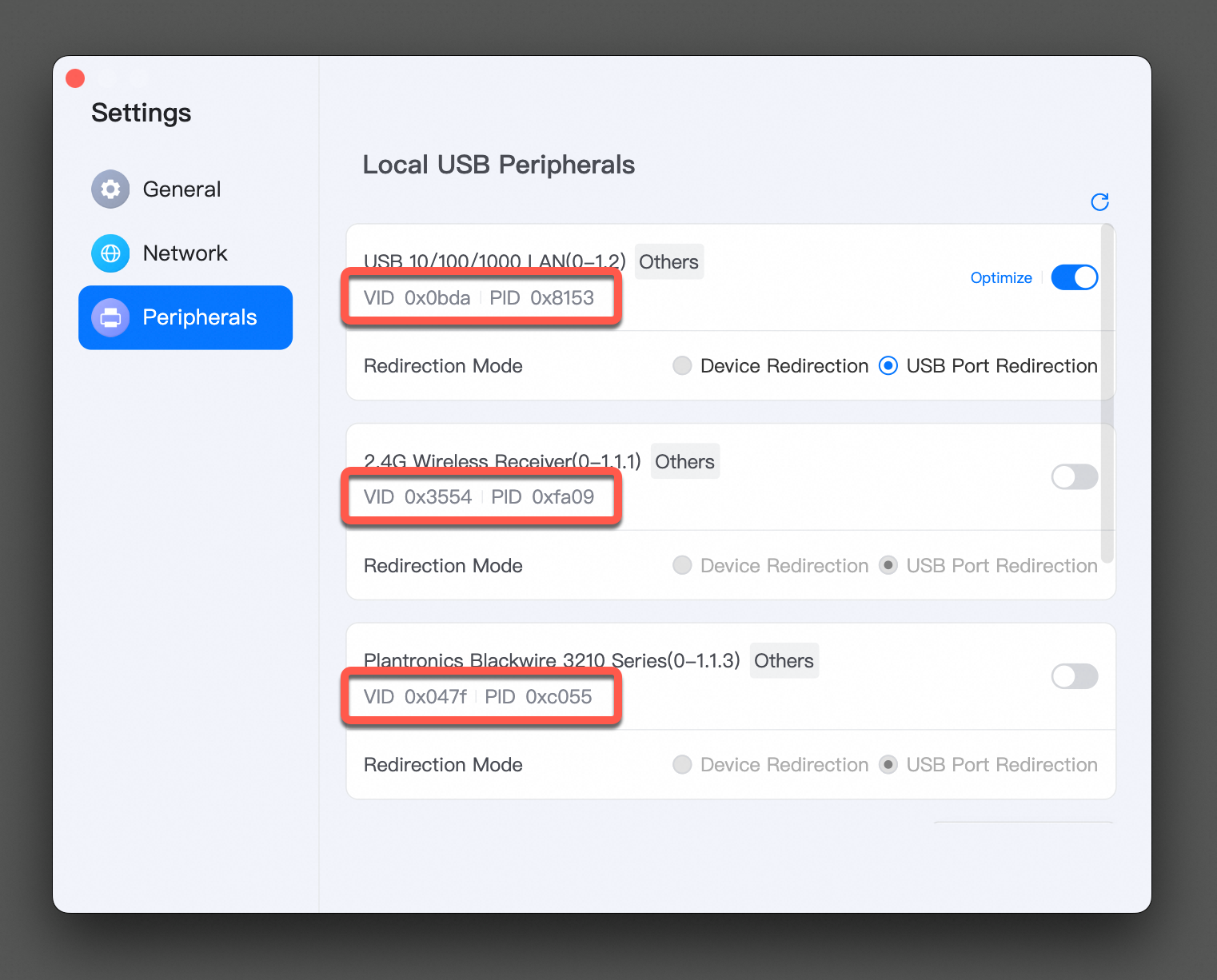
Alibaba Cloud Workspace クライアントを開いてログインします。
クライアントの右上隅にある アイコンをクリックし、[設定] を選択します。
[設定] ウィンドウの左側のナビゲーションウィンドウで、[周辺機器] をクリックします。[ローカル USB 周辺機器] パネルで、USB 周辺機器の VID と PID を確認します。
オンプレミスコンピューターの使用
コンピューターのデバイス管理情報で周辺機器の VID と PID を取得できます。
Windows
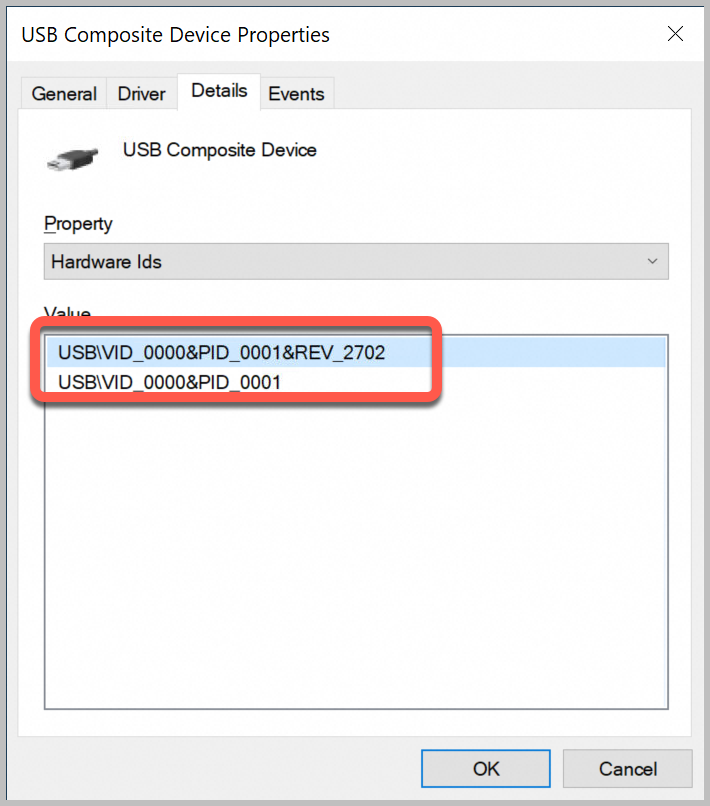
[スタート] メニューから [デバイス マネージャー] を検索して開きます。
「デバイスマネージャー」ウィンドウで、ハードウェアの名前を選択し、 をクリックしてから、クエリを実行する USB デバイスをダブルクリックします。
「プロパティ」ダイアログボックスの [詳細] タブで、[プロパティ] ドロップダウンリストから [ハードウェア ID] を選択すると、下のテキストボックスに VID と PID が表示されます。
macOS
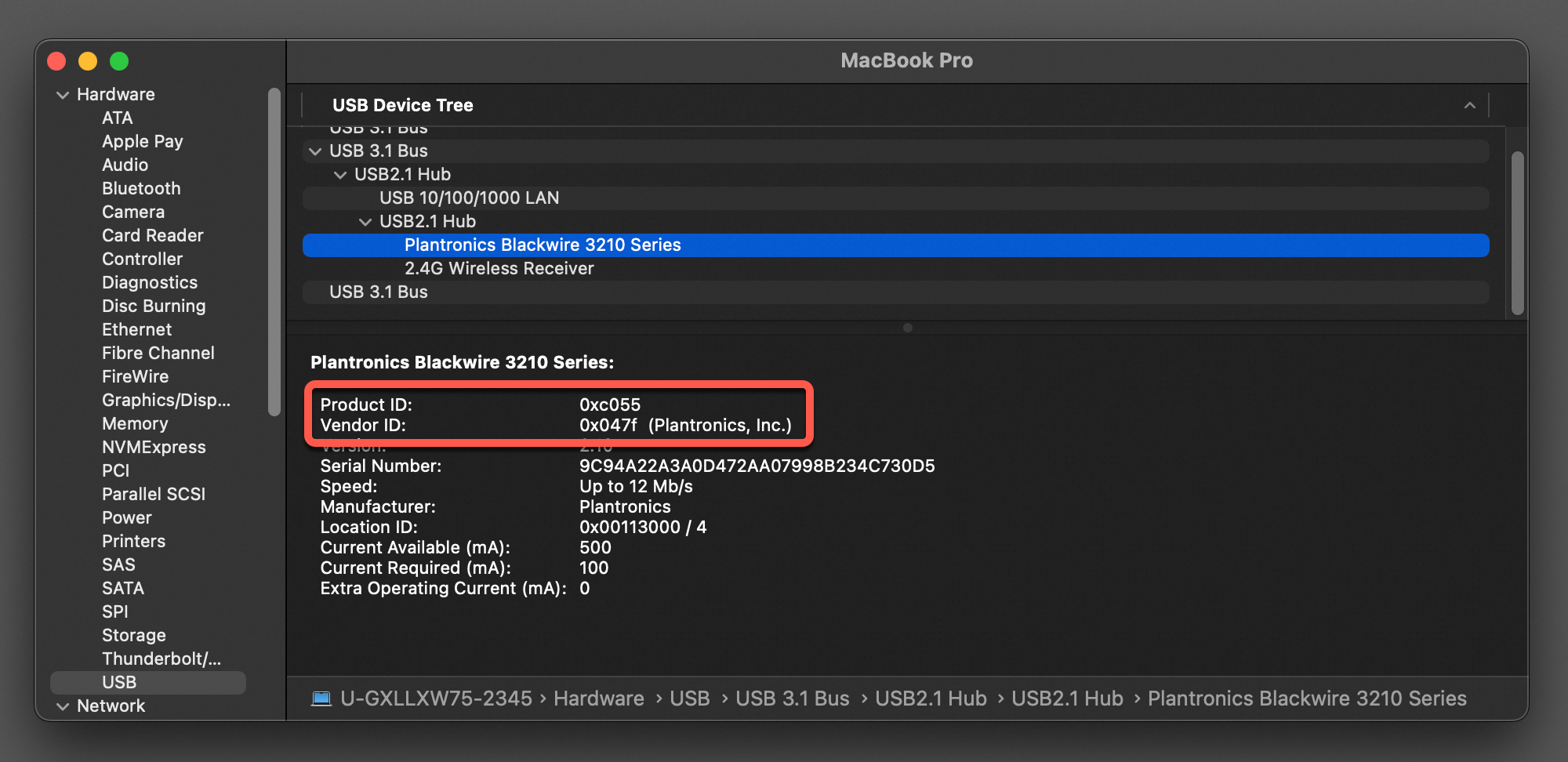
システムメニューバーで、 を選択します。ダイアログボックスで、[詳細情報...] をクリックします。
「この Mac について」パネルの下部で、[システムレポート] をクリックします。
新しいウィンドウの左側のナビゲーションウィンドウで、 を選択します。右側のパネルで、クエリする USB デバイスを選択して、その VID と PID を表示します。
サードパーティツールの使用
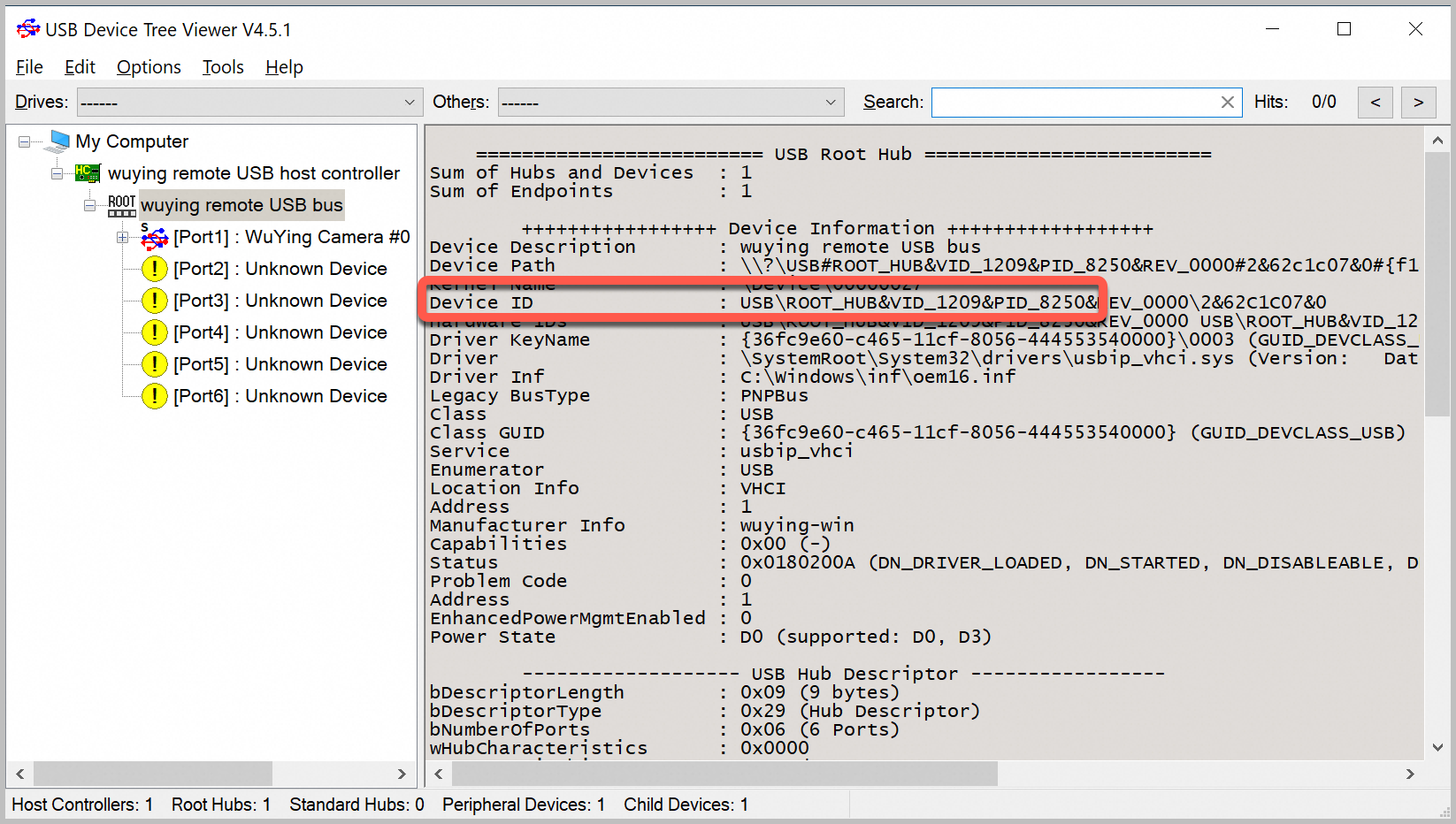
USB Device Tree Viewer ツールを使用して周辺機器情報を表示できます。このツールは Windows オペレーティングシステムでのみ利用可能です。
https://www.uwe-sieber.de/usbtreeview_e.html#download からツールをダウンロードします。
ダウンロードしたパッケージを解凍し、
UsbTreeView.exeをダブルクリックして開きます。ツールの左側にあるディレクトリツリーで、クエリ対象のUSB デバイスを選択します。右側のパネルの[デバイスID]セクションで、デバイスの VID および PID を表示します。
Windows クライアント
Windows クライアントからクラウドコンピュータを使用する場合、管理者およびエンドユーザは、以下の手順に従って周辺機器へのアクセスを設定する必要があります。
管理者による周辺機器ポリシーの構成
周辺機器ポリシーはクラウドコンピュータポリシーに含まれており、コンソール上で管理者が作成・管理する必要があります。
周辺機器ポリシーの作成または変更の一般的な手順
カスタムポリシーの作成とクラウドコンピュータへの関連付け
クラウドコンピュータに関連付けられたカスタムポリシーの変更
周辺機器ポリシーの構成手順
USB リダイレクトの有効化
-
方法 1:USB リダイレクトをグローバルに有効化
-
構成パス:。
-
構成要件:USB リダイレクト スイッチをオンにします。
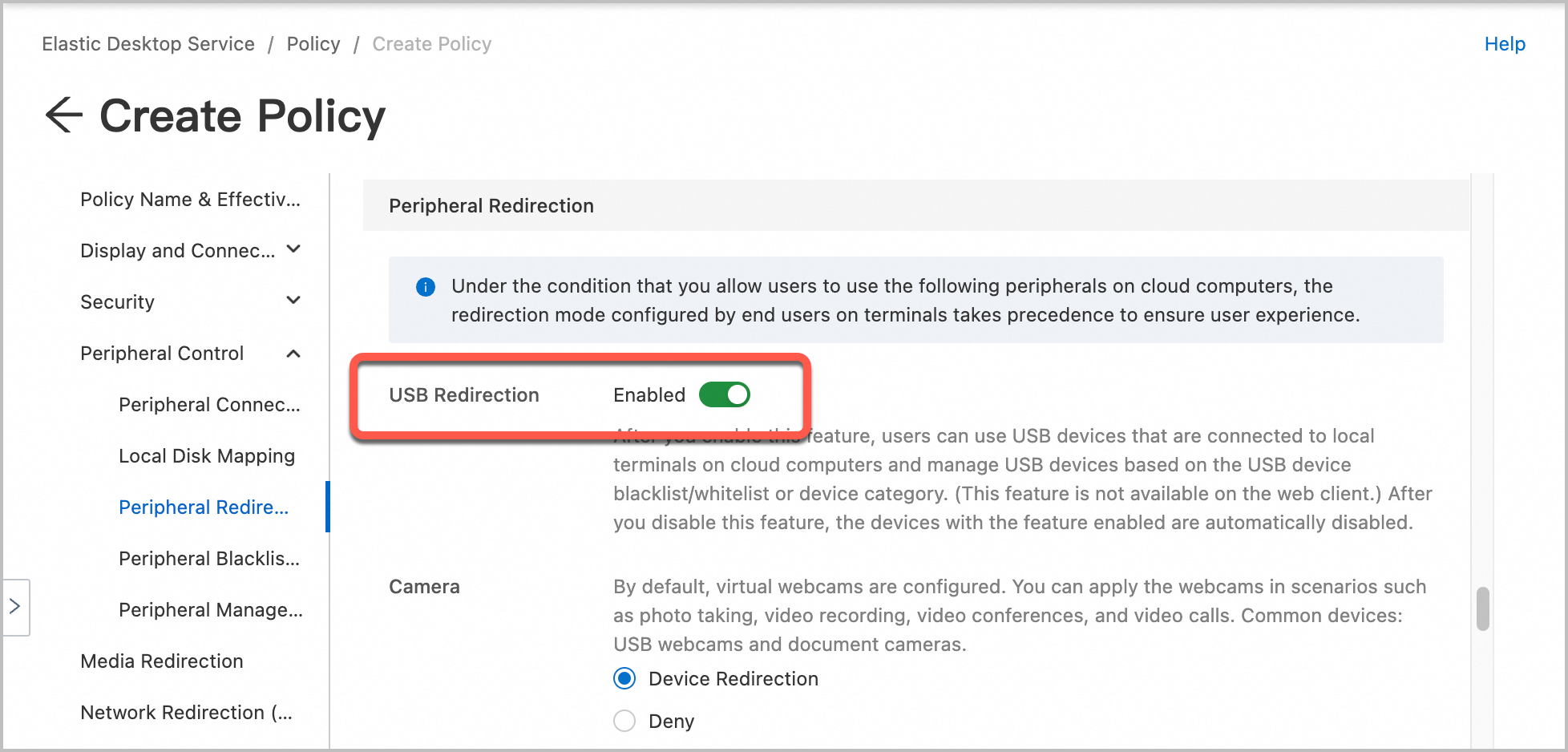
-
-
方法 2:周辺機器ホワイトリストを用いて特定の USB デバイスに対して USB リダイレクトを有効化
USB リダイレクトをグローバルに有効化すると、ポリシーに関連付けられたすべてのクラウドコンピュータにすべての USB デバイスが接続可能になります。ただし、すべての USB デバイスをポリシーに関連付けられたクラウドコンピュータに接続させたくない場合は、USB リダイレクト スイッチをオフにし、周辺機器ホワイトリストを追加することで、特定の USB デバイスのみに USB リダイレクトを有効化できます。
-
構成パス:。
-
構成要件:デバイス名、VID、PID を入力し、ブラックリスト/ホワイトリスト を ホワイトリスト に設定します。
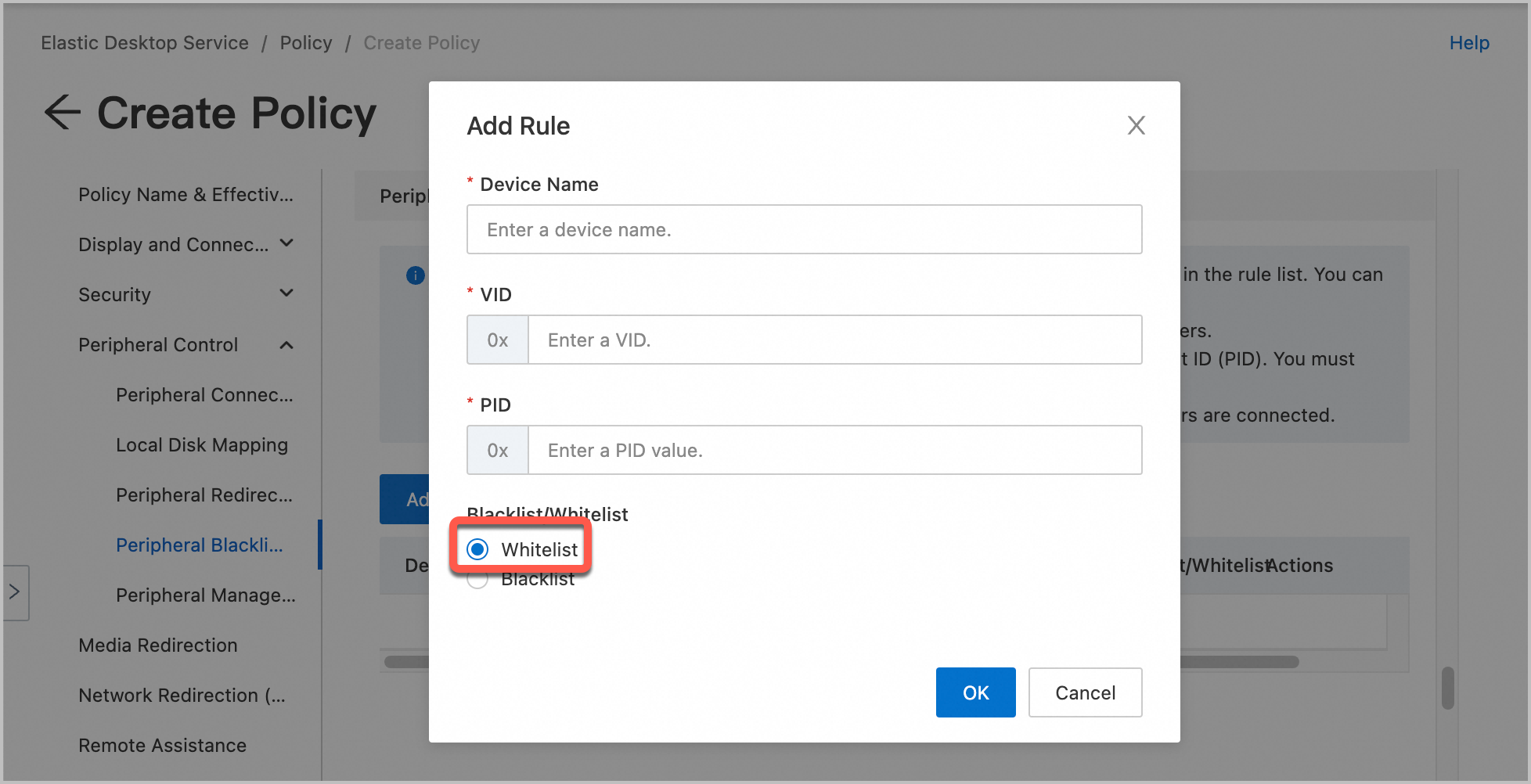
-
カスタム周辺機器ルールの構成(任意の手順)
エンドユーザーがクライアント上で誤った構成を行わないよう、管理者はクラウドコンピュータポリシー内にカスタム周辺機器ルールを作成できます。これらのルールは、エンドユーザーがクライアント上で指定したカスタム構成よりも優先度が高くなります。異なる次元における周辺機器ポリシーの優先順位については、「ポリシーの優先順位」をご参照ください。
-
構成パス:。
構成要件:デバイスタイプ を その他 に設定し、デバイス名、VID、PID を入力し、リダイレクトモード を USB リダイレクト に設定します。

エンドユーザーによる周辺機器の構成と使用
UsbDk のインストール
Windows クライアント を使用し、USB リダイレクトモードで周辺機器を利用する場合にのみ、オンプレミスの Windows コンピュータに USB Development Kit (UsbDk) をインストールする必要があります。それ以外の場合は、UsbDk のインストールは不要です。
UsbDk は、Windows オペレーティングシステム向けのオープンソースドライバライブラリであり、アプリケーションに USB デバイスへの直接的かつ排他的なアクセスを提供することを目的としています。これは、クラウドコンピュータ上での USB 周辺機器の正常な利用に不可欠です。Windows クライアント のインストールプログラムには UsbDk のインストール手順が含まれています。インストール時にこの手順をスキップすると、周辺機器の利用に問題が生じる可能性があります。このような場合は、以下の手順を実行して UsbDk を再インストールできます:
Alibaba Cloud Workspace クライアントのダウンロードページ を開き、最新版の Windows クライアント をダウンロードします。
インストールプログラムをダブルクリックして実行します。コンポーネントの選択 インターフェイスで、UsbDk ランタイムライブラリ を必ず選択し、画面の指示に従ってインストールを完了します。

周辺機器をクラウドコンピューターに接続する
周辺機器をクラウドコンピュータに接続するには、まず Alibaba Cloud Workspace クライアントを実行しているオンプレミスのコンピュータに周辺機器を接続する必要があります。
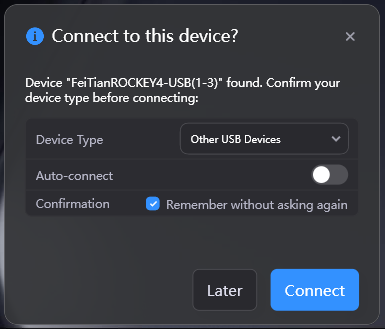
クラウドコンピュータに周辺機器を初めて接続する際、クラウドコンピュータのデスクトップ右下に接続構成のダイアログボックスが表示されます。このダイアログボックスでは、デバイスタイプを選択したり、自動接続を有効化するかどうかを指定したり、現在の構成を記憶するかどうかを指定したりできます。
ドライバーのインストール
周辺機器がクラウドコンピュータに接続された後、通常はそのままでは使用できません。まずドライバーをインストールする必要があります。ドライバーのインストールには、さまざまな方法が利用可能です。
ドライバーの自動スキャンおよびインストール
クラウドコンピュータが周辺機器に初めて接続されたとき、システムがドライバーを自動的に検出します。ドライバーライブラリに該当ドライバーが存在する場合、ドライバーのインストール ダイアログボックスが表示され、今すぐインストール を選択できます。
システムがドライバーを自動的にスキャンおよびインストールするためには、以下の条件を満たす必要があります:
クラウドコンピュータイメージ:オペレーティングシステムが Windows であり、イメージバージョンが V2.5.0 以降であること。
Alibaba Cloud Workspace クライアント:
Windows クライアント:バージョンが V7.6 以降であること。
macOS クライアント:バージョンが V7.6 以降であること。
Cloud Computer Manager を使用したドライバーのインストール
Cloud Computer Manager は、クラウドコンピュータに組み込まれているソフトウェアであり、豊富なクラウドコンピュータ管理機能を提供します。
以下のいずれかの方法で Cloud Computer Manager を起動できます:
クラウドコンピュータのデスクトップで、Cloud Computer Manager アイコンをダブルクリックします。
クラウドコンピュータのデスクトップで、DesktopAssistant をクリックし、Cloud Computer Manager をクリックします。
Cloud Computer Manager のホームページで、外部デバイスサービス をクリックします。
周辺機器 ページで、ステータスが ドライバー未インストール の周辺機器を検索し、修正 をクリックします。
Alibaba Cloud Workspace ドライバーライブラリに該当周辺機器のドライバーが検出された場合、ダイアログボックス内の ドライバーのダウンロードおよびインストール をクリックします。インストールが完了したら、閉じる をクリックします。
Alibaba Cloud Workspace ドライバーライブラリに該当周辺機器のドライバーが存在せず、オンプレミスのデバイスにドライバーがインストール済みであることがシステムによって検出された場合、ダイアログボックス内の ドライバーのアップロードおよびインストール をクリックします。インストールが完了したら、閉じる をクリックします。
Alibaba Cloud Workspace ドライバーライブラリにもオンプレミスのデバイスにも該当周辺機器のドライバーが存在しない場合、クラウドコンピュータから周辺機器メーカーの公式 Web サイトにアクセスし、該当ドライバーをダウンロードしてインストールします。
周辺機器のステータスが 接続済み の場合、ドライバーは正常にインストールされており、周辺機器を予定通りに使用できます。
オンプレミスデバイスからの既存ドライバーの移行およびインストール
Alibaba Cloud Workspace クライアントを実行しているオンプレミスデバイスにドライバーが既にインストールされている場合、ドライバーをクラウドコンピュータに直接移行することで、クラウドコンピュータ上での周辺機器ドライバーのインストールを容易にすることができます。移行されたドライバーは、組織のドライバーライブラリにアップロードされ、組織内の他のクラウドコンピュータと共有されます。
前提条件
クラウドコンピュータイメージ:オペレーティングシステムが Windows であり、イメージバージョンが V2.6.0 以降であること。
Alibaba Cloud Workspace クライアント:
Windows クライアント(バージョン V7.7 以降)のみがサポートされます。
ドライバーの読み取り権限(C ドライブ上のドライバーディレクトリへの読み取り権限)を十分に保有しており、ドライバーへのアクセス、パッケージ化、および移行が可能なこと。
クラウドコンピュータポリシー:ポリシー内でディスクリダイレクトが有効化されていること。有効化されていない場合は、IT 管理者にご連絡ください。 詳細については、「構成の詳細」をご参照ください。
オンプレミスデバイスのストレージ容量:利用可能なストレージ容量が最低でも 500 MB あること。
ネットワーク:バックアップ場所からのドライバー ファイル転送に安定した接続が確保できること。
ドライバーの移行を実行する前に、オンプレミスデバイス上の周辺機器のドライバーの可用性を確認することを推奨します。
手順
以下のいずれかの方法で Cloud Computer Manager を起動できます:
クラウドコンピュータのデスクトップで、Cloud Computer Manager アイコンをダブルクリックします。
クラウドコンピュータのデスクトップで、フローティングボールをクリックし、Cloud Computer Manager をクリックします。
Cloud Computer Manager のホームページで、外部デバイスサービス をクリックします。
周辺機器 ページで、ドライバー移行 をクリックします。
ドライバー移行 ページで、周辺機器の種類を選択し、[ドライバー移行に関するプライバシー同意書] を読み、同意しました を選択して、スキャン をクリックします。
ドライバーのインストール ページで、検出されたドライバーを選択し、ページ下部の同意事項を選択して、インストール をクリックします。
複数のドライバーを移行する場合は、この手順を繰り返します。
ドライバーの手動インストール
上記のいずれの方法も利用できない場合、クラウドコンピュータから周辺機器メーカーの公式 Web サイトにアクセスし、公式ドライバーをダウンロードしてインストールしてください。
ドライバーが正常にインストールされた後は、クラウドコンピュータを再起動してください。再起動後に、クラウドコンピュータを周辺機器に再接続して、周辺機器をご利用ください。
macOS クライアント
macOS クライアントからクラウドコンピューターを使用する場合、管理者とエンドユーザーは、次の手順を実行して周辺機器へのアクセスを設定する必要があります。
管理者としての周辺機器ポリシーの設定
周辺機器ポリシーはクラウドコンピューターポリシーに含まれており、管理者がコンソールで作成および管理する必要があります。
周辺機器ポリシーの作成または変更に関する一般的な手順
カスタムポリシーの作成とクラウドコンピューターへの関連付け
クラウドコンピューターに関連付けられているカスタムポリシーの変更
周辺機器ポリシーの設定手順
USB リダイレクトの有効化
-
方法 1:USB リダイレクトのグローバルな有効化
-
設定パス:。
-
設定要件:[USB リダイレクト] スイッチをオンにします。
-
-
方法 2:周辺機器ホワイトリストを使用して特定の USB デバイスの USB リダイレクトを有効化
USB リダイレクトをグローバルに有効にすると、すべての USB デバイスがポリシーに関連付けられたクラウドコンピューターに接続できるようになります。すべての USB デバイスをポリシーに関連付けられたクラウドコンピューターに接続したくない場合は、[USB リダイレクト] スイッチをオフにし、周辺機器ホワイトリストを追加することで、特定の USB デバイスの USB リダイレクトを有効にできます。
-
設定パス:。
-
設定要件:デバイス名、VID、PID を入力し、[ブラックリスト/ホワイトリスト] を [ホワイトリスト] に設定します。
-
カスタム周辺機器ルールの設定 (オプション)
エンドユーザーがクライアントで誤った設定を行うのを防ぐため、管理者はクラウドコンピューターポリシーでカスタム周辺機器ルールを作成できます。これらのルールは、エンドユーザーがクライアントで指定したカスタム設定よりも優先度が高くなります。さまざまなディメンションにおける周辺機器ポリシーの優先度については、「ポリシーの優先度」をご参照ください。
-
設定パス:。
設定要件:[デバイスタイプ] を [その他] に設定し、デバイス名、VID、PID を入力して、[リダイレクトモード] を [USB リダイレクト] に設定します。
エンドユーザーとしての周辺機器の設定と使用
クラウドコンピューターへの周辺機器の接続
周辺機器をクラウドコンピューターに接続する前に、Alibaba Cloud Workspace クライアントを実行しているオンプレミスのコンピューターに周辺機器を接続する必要があります。
クラウドコンピューターを初めて周辺機器に接続すると、クラウドコンピューターのデスクトップの右下隅に接続設定ダイアログボックスが表示されます。ダイアログボックスでは、デバイスタイプを選択し、自動接続をオンにするかどうか、および現在の設定を記憶するかどうかを指定できます。
ドライバーのインストール
周辺機器がクラウドコンピューターに接続された後、通常は直接使用することはできません。まずドライバーをインストールする必要があります。さまざまな方法でドライバーをインストールできます。
ドライバーの自動スキャンとインストール
ご利用のクラウドコンピューターが初めて周辺機器に接続すると、システムは自動的にドライバーを検出します。ドライバーライブラリにドライバーが含まれている場合、[ドライバーのインストール] ダイアログボックスが表示されます。[今すぐインストール] を選択できます。
システムにドライバーを自動的にスキャンしてインストールさせるには、次の条件を満たす必要があります。
クラウドコンピューターイメージ:オペレーティングシステムが Windows で、イメージバージョンが V2.5.0 以降であること。
Alibaba Cloud Workspace クライアント:
Windows クライアント:バージョンが V7.6 以降であること。
macOS クライアント:バージョンが V7.6 以降であること。
クラウドコンピューターマネージャーを使用したドライバーのインストール
クラウドコンピューターマネージャーは、クラウドコンピューターに組み込まれたソフトウェアで、豊富なクラウドコンピューター管理機能を提供します。
次のいずれかの方法でクラウドコンピューターマネージャーを起動できます。
クラウドコンピューターのデスクトップで、クラウドコンピューターマネージャーのアイコンをダブルクリックします。
クラウドコンピューターのデスクトップで、DesktopAssistant をクリックし、[クラウドコンピューターマネージャー] をクリックします。
クラウドコンピューターマネージャーのホームページで、[外部デバイスサービス] をクリックします。
[周辺機器] ページで、ステータスが [ドライバーが見つかりません] の周辺機器を見つけ、[修正] をクリックします。
Alibaba Cloud Workspace ドライバーライブラリで周辺機器のドライバーが検出された場合は、ダイアログボックスで [ドライバーをダウンロードしてインストール] をクリックします。インストールが完了したら、[閉じる] をクリックします。
Alibaba Cloud Workspace ドライバーライブラリに周辺機器のドライバーがなく、システムがご利用のオンプレミスデバイスにドライバーがインストールされていることを検出した場合は、ダイアログボックスで [ドライバーをアップロードしてインストール] をクリックします。インストールが完了したら、[閉じる] をクリックします。
Alibaba Cloud Workspace ドライバーライブラリにも、ご利用のオンプレミスデバイスにも周辺機器のドライバーがない場合は、クラウドコンピューターで周辺機器ブランドの公式サイトにアクセスし、対応するドライバーをダウンロードしてインストールしてください。
周辺機器のステータスが [接続済み] の場合、ドライバーは正常にインストールされており、周辺機器は期待どおりに使用できます。
オンプレミスデバイスからの既存ドライバーの移行とインストール
Alibaba Cloud Workspace クライアントを実行しているオンプレミスデバイスにドライバーがすでにインストールされている場合、ドライバーを直接クラウドコンピューターに移行して、クラウドコンピューターへの周辺機器ドライバーのインストールを容易にすることができます。移行されたドライバーは、ご利用の組織のドライバーライブラリにアップロードされ、組織内の他のクラウドコンピューターと共有されます。
前提条件
クラウドコンピューターイメージ:オペレーティングシステムが Windows で、イメージバージョンが V2.6.0 以降であること。
Alibaba Cloud Workspace クライアント:
Windows クライアント (バージョン V7.7 以降) のみがサポートされています。
ドライバーへのアクセス、パッケージ化、および移行を行うための十分な権限 (C ドライブのドライバーディレクトリを読み取る権限) を持っていること。
クラウドコンピューターポリシー:ポリシーでディスクリダイレクトが有効になっていること。有効になっていない場合は、IT 管理者にご連絡ください。 詳細については、「設定の詳細」をご参照ください。
オンプレミスデバイスのストレージ容量:500 MB 以上の利用可能なストレージ容量があること。
ネットワーク:バックアップ場所からドライバーファイルを転送するために接続が安定していること。
ドライバーを移行する前に、オンプレミスデバイス上の周辺機器用ドライバーの可用性を確認することを推奨します。
手順
次のいずれかの方法でクラウドコンピューターマネージャーを起動できます。
クラウドコンピューターのデスクトップで、クラウドコンピューターマネージャーのアイコンをダブルクリックします。
クラウドコンピューターのデスクトップで、フローティングボールをクリックし、[クラウドコンピューターマネージャー] をクリックします。
クラウドコンピューターマネージャーのホームページで、[外部デバイスサービス] をクリックします。
[周辺機器] ページで、[ドライバーの移行] をクリックします。
[ドライバーの移行] ページで、周辺機器のタイプを選択し、[【ドライバー移行プライバシー契約】を読み、同意します] を選択してから、[スキャン] をクリックします。
[ドライバーのインストール] ページで、見つかったドライバーを選択し、下部にある同意事項を選択して、[インストール] をクリックします。
複数のドライバーを移行する場合は、この手順を繰り返します。
ドライバーの手動インストール
上記の方法がいずれも利用できない場合は、クラウドコンピューターで周辺機器ブランドの公式サイトにアクセスし、公式ドライバーをダウンロードしてインストールできます。
ドライバーが正常にインストールされたら、クラウドコンピューターを再起動します。再起動後、クラウドコンピューターを周辺機器に再接続して使用します。
トラブルシューティング
-
クラウドコンピューターのポリシーに関するよくある質問は、ポリシーに関するよくある質問をご参照ください。
-
周辺機器に関するよくある質問は、周辺機器に関するよくある質問をご参照ください。