サンバーストチャートは、多層円グラフとも呼ばれ、一連の入れ子になったリングを介して階層データを表示します。企業の組織構造、部門全体の予算配分、Web サイトのページ閲覧パスなど、複雑な階層データを表示するのに適しています。
前提条件
ダッシュボードを作成する必要があります。詳細については、「ダッシュボードを作成する」をご参照ください。
概要
サンバーストチャートは、複数の同心円状のリングで構成されています。各リングはレベルを表し、各セクターはカテゴリまたはサブカテゴリを表します。内側のセクターは最上位レベルのカテゴリを表し、外側のセクターはそれらのカテゴリのサブカテゴリを表します。サンバーストチャートは、さまざまな色とテキストラベルを使用して、さまざまなレベル間の関係と比率を視覚的に表示します。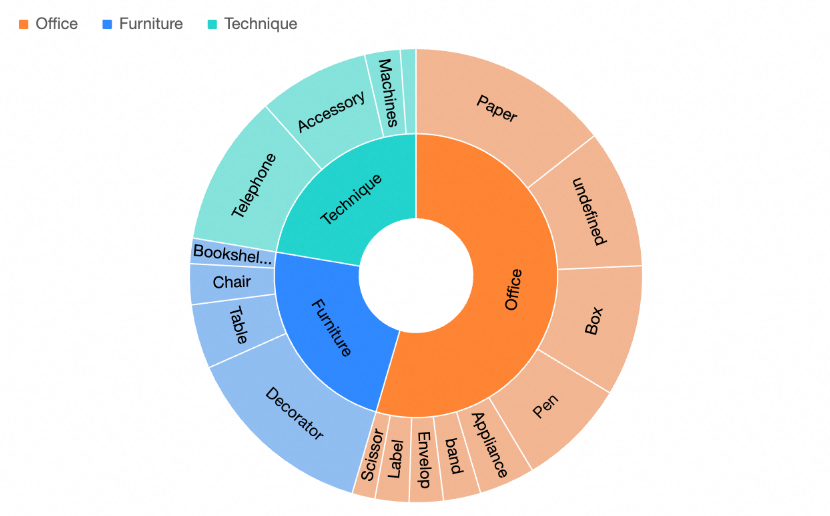
サンバーストチャートから次の情報を分析および取得できます。
階層: サンバーストチャートの各レイヤーはレベルを表します。前の図では、最も内側のレイヤーは主要な製品カテゴリを表し、最も外側のレイヤーは対応する製品のサブカテゴリを表しており、製品タイプ間の階層関係を明確に示しています。
分布: チャートの各セクターのサイズは、さまざまなデータタイプの差異と分布を示しています。たとえば、前の図の外側のセクターのサイズから、家具製品の中でテーブルの割合が高いことが視覚的にわかります。
シナリオ
サンバーストチャートを使用する一般的なシナリオは次のとおりです。
組織構造分析。たとえば、会社の組織構造、階層レベルを表示し、各レベルの人員の分布と比率を調べます。
市場販売分析。たとえば、市場におけるさまざまな製品カテゴリの販売比率と関係を示します。
地理データ分析。たとえば、さまざまな地域における特定の製品の販売状況と比率を表示します。
利点
視覚化効果: 凡例、データラベル、ツールチップ、その他の補助構成を追加するなど、チャートスタイルを調整して、より直感的な表示効果を実現できます。
注釈機能: 注釈と文末脚注をカスタマイズし、外部リンクへのジャンプを構成して、データと他のシステム間の相互作用を有効にすることができます。
インタラクティブ操作: チャートは、フィルターの相互作用、ハイパーリンク、およびチャート内フィルタリングをサポートしています。
サンバーストチャートの構成
このセクションでは、さまざまな製品タイプの注文数量の分析を例として、フィールド構成について説明します。
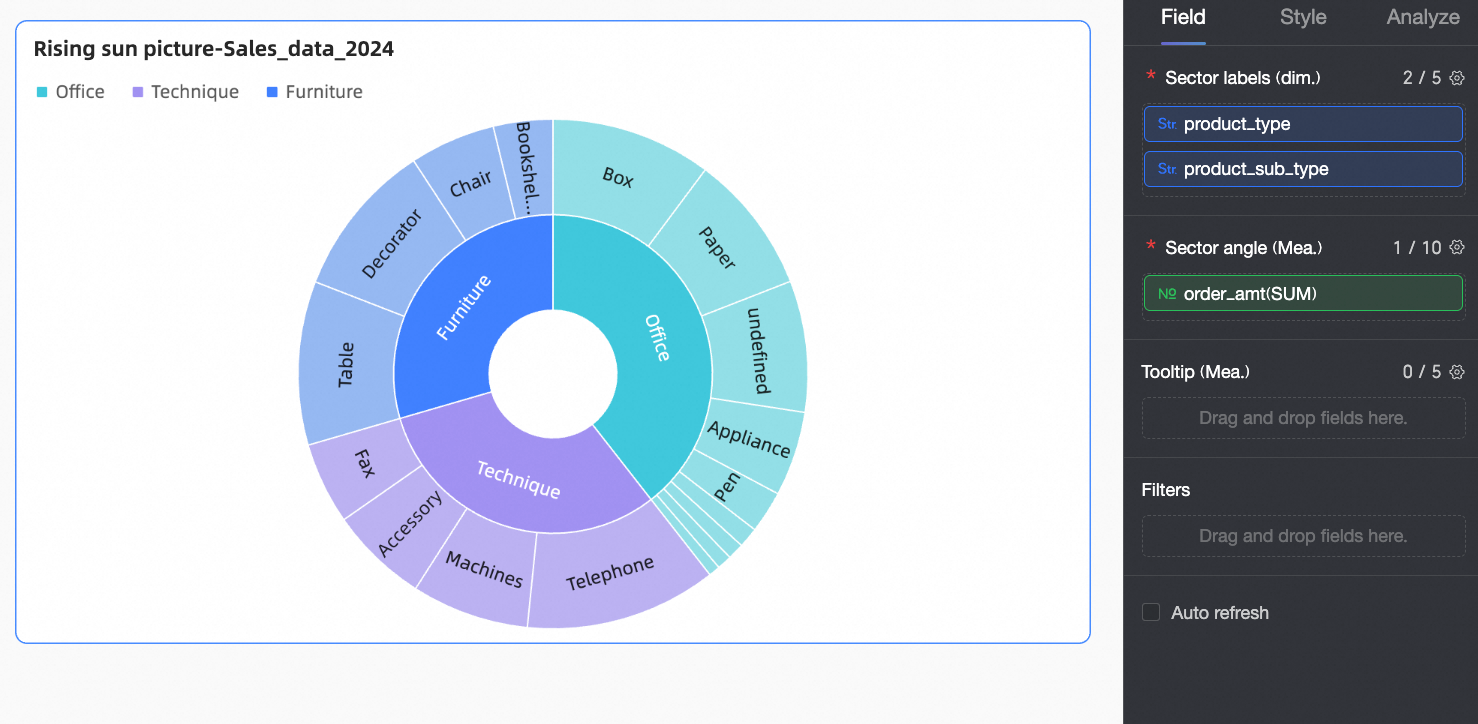
データ パネルで、必要なフィールドを選択し、フィールド タブの下の対応するエリアで、ダブルクリックまたはドラッグして構成します。

セクターラベル/ディメンション 領域で、現在のチャートの主要カテゴリとそのサブカテゴリフィールドを構成します。
この例では、後続の分析の主要カテゴリとして 製品タイプ製品サブカテゴリ フィールドと フィールドをドラッグします。
説明最大 5 つのディメンションフィールドを構成できます。
構成されたフィールドの順序は、主要カテゴリが先で、次にサブカテゴリが続きます。
中心角/測度 領域で、現在のチャートの主要な分析メトリックを構成します。
この例では、後続の分析の主要なメトリックとして 注文数量 をドラッグします。
説明最大 10 個のメジャーフィールドを構成できます。構成後、右上隅のメトリックフィルターでメジャーフィールドを切り替えることができます。
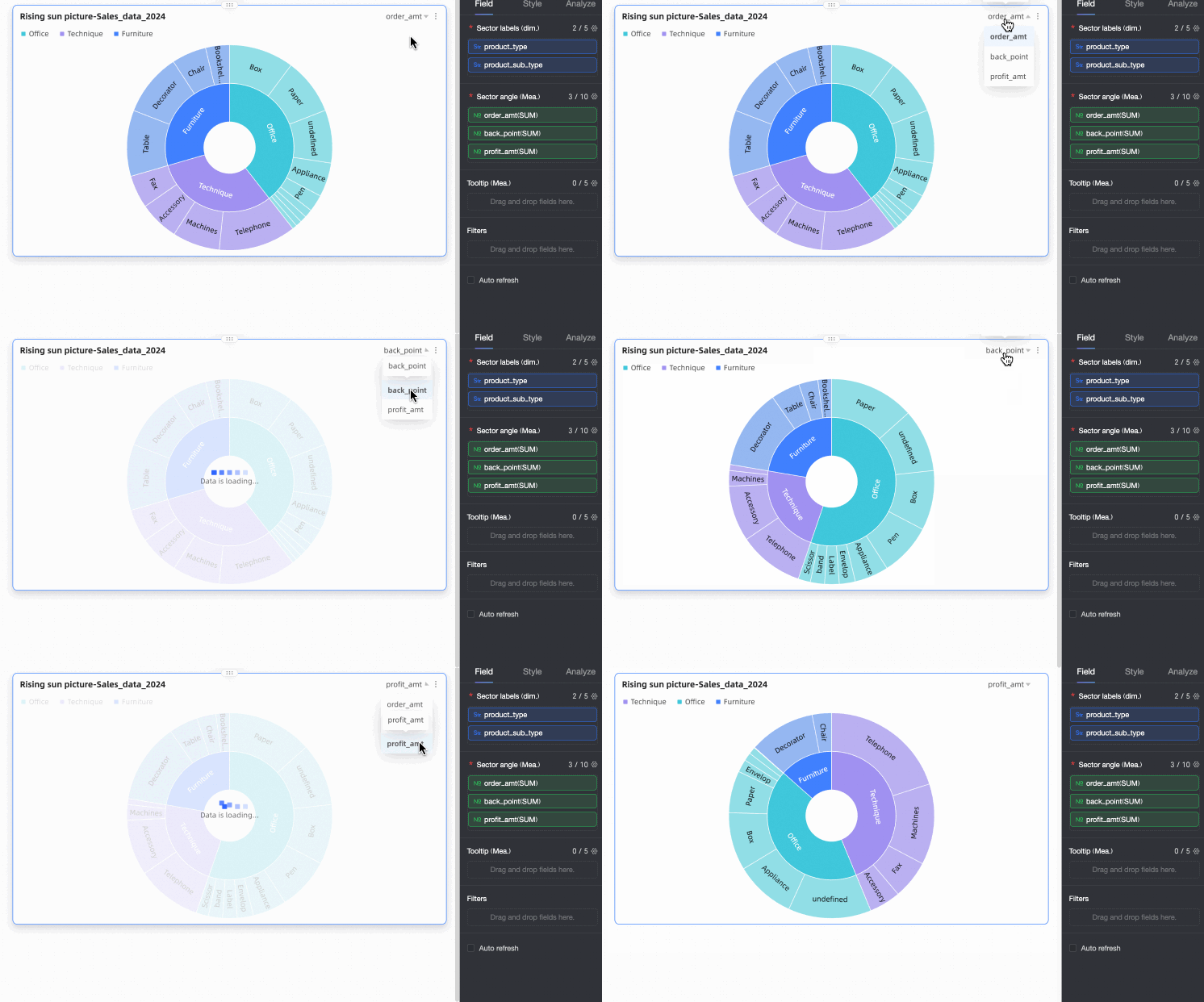
[更新] をクリックすると、システムは自動的にチャートを更新します。
(オプション) ツールチップで特定のメジャーのデータ情報を表示する必要がある場合は、そのメジャーを ツールヒント/メジャー
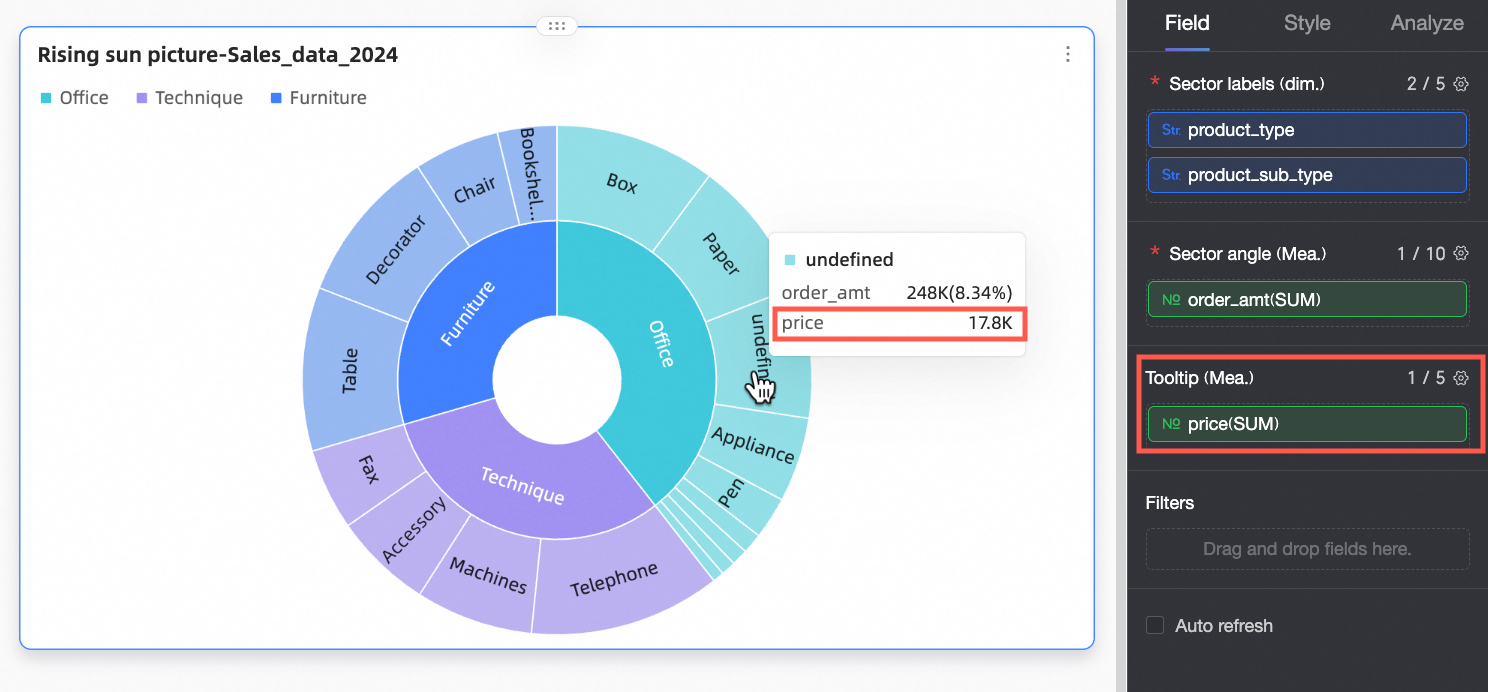 に追加できます。
(オプション) 表示されるデータをフィルタリングする必要がある場合は、フィルタリングするフィールドを [フィルター] エリアにドラッグできます。たとえば、特定のリージョンのデータをフィルタリングする必要がある場合は、[リージョン] フィールドを [フィルター] エリアにドラッグし、
 アイコンをクリックして [フィルターの設定] ウィンドウで必要なデータをフィルタリングします。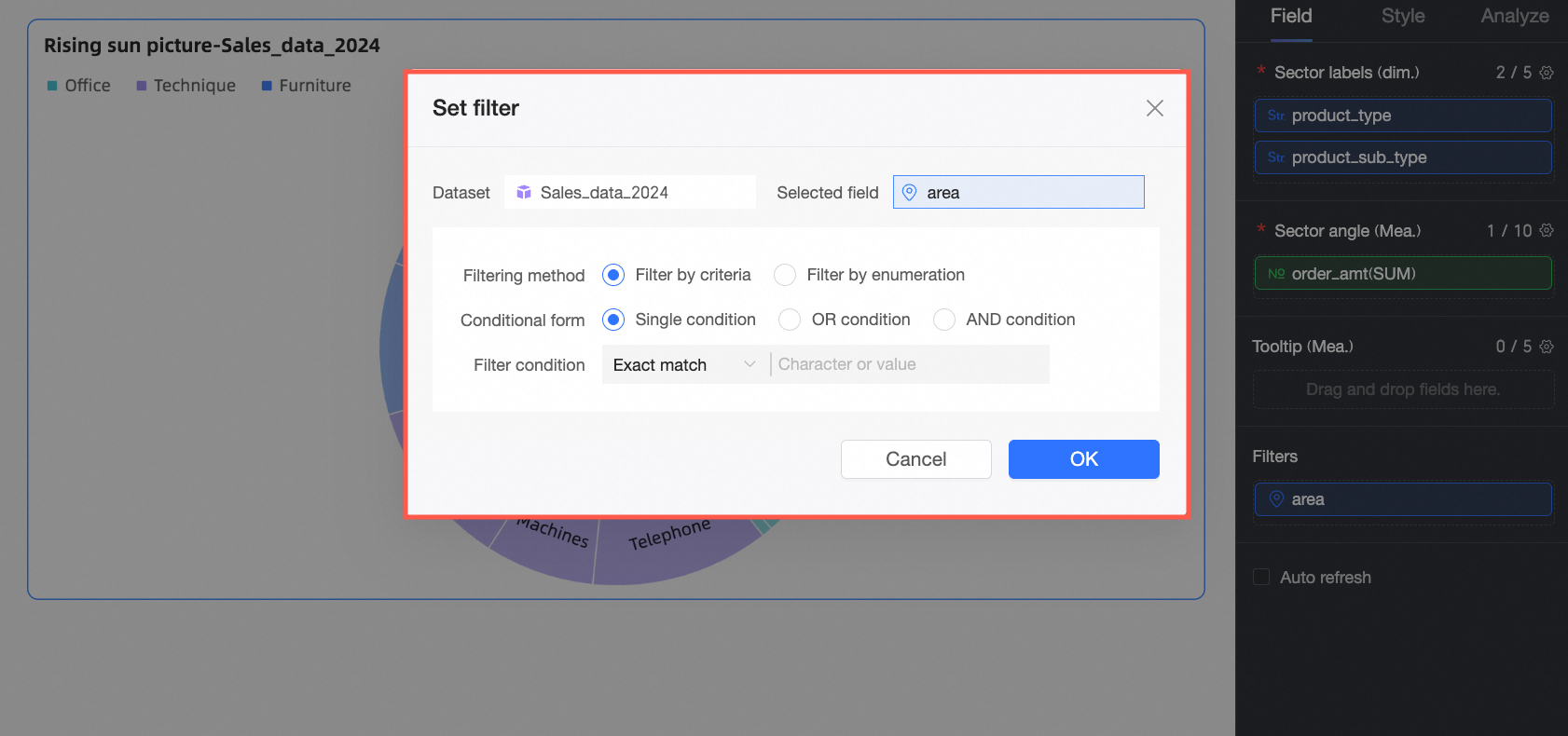
(オプション) 自動リフレッシュ
このオプションを設定すると、システムはチャートデータを自動的に更新します。たとえば、このオプションを選択し、期間を [5] に、単位を [分] に設定すると、システムは 5 分ごとにチャートデータを自動的に更新します。

サンバーストチャートのスタイルの構成
このセクションでは、チャートのスタイル構成について説明します。一般的な タイトルとカードグラフタイトルを構成する の構成については、「」をご参照ください。
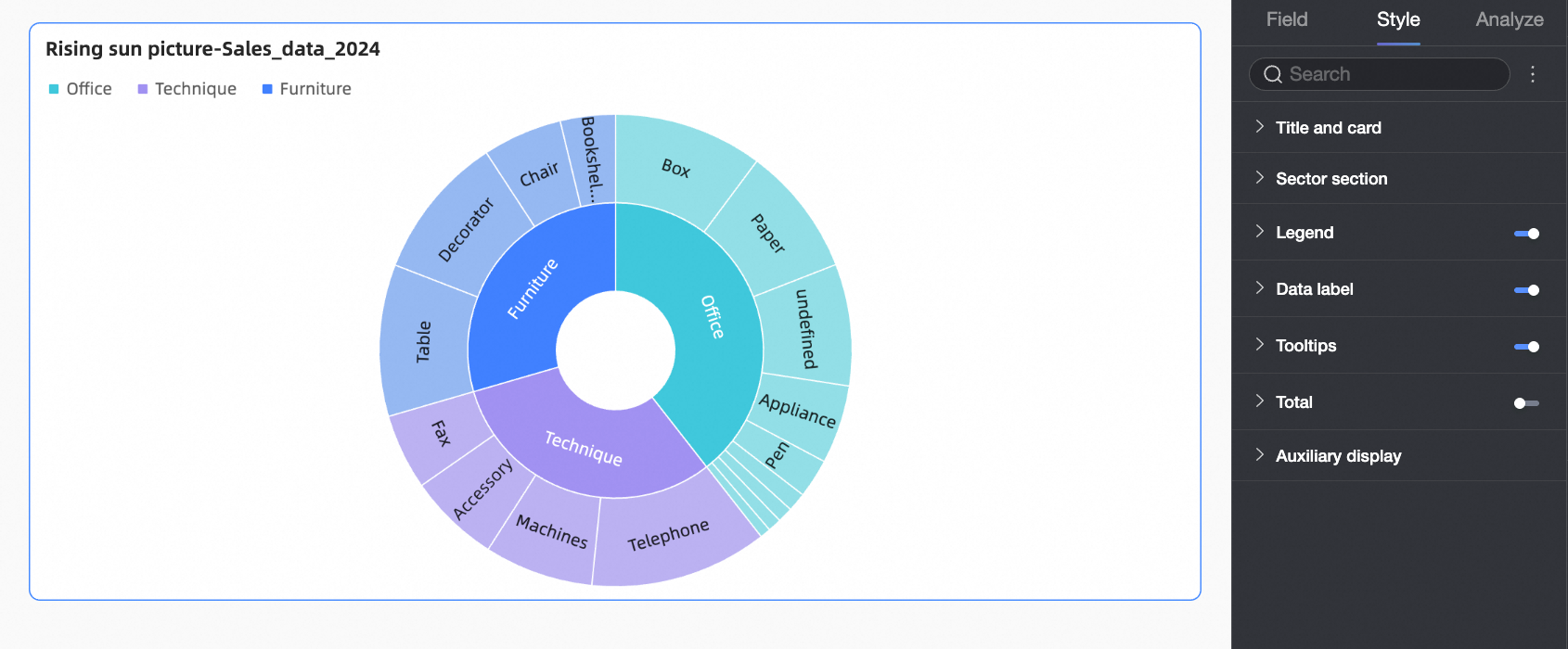
プロットエリア
セクター領域スタイル タブの セクションで、サンバーストチャートのセクタースタイルを設定します。
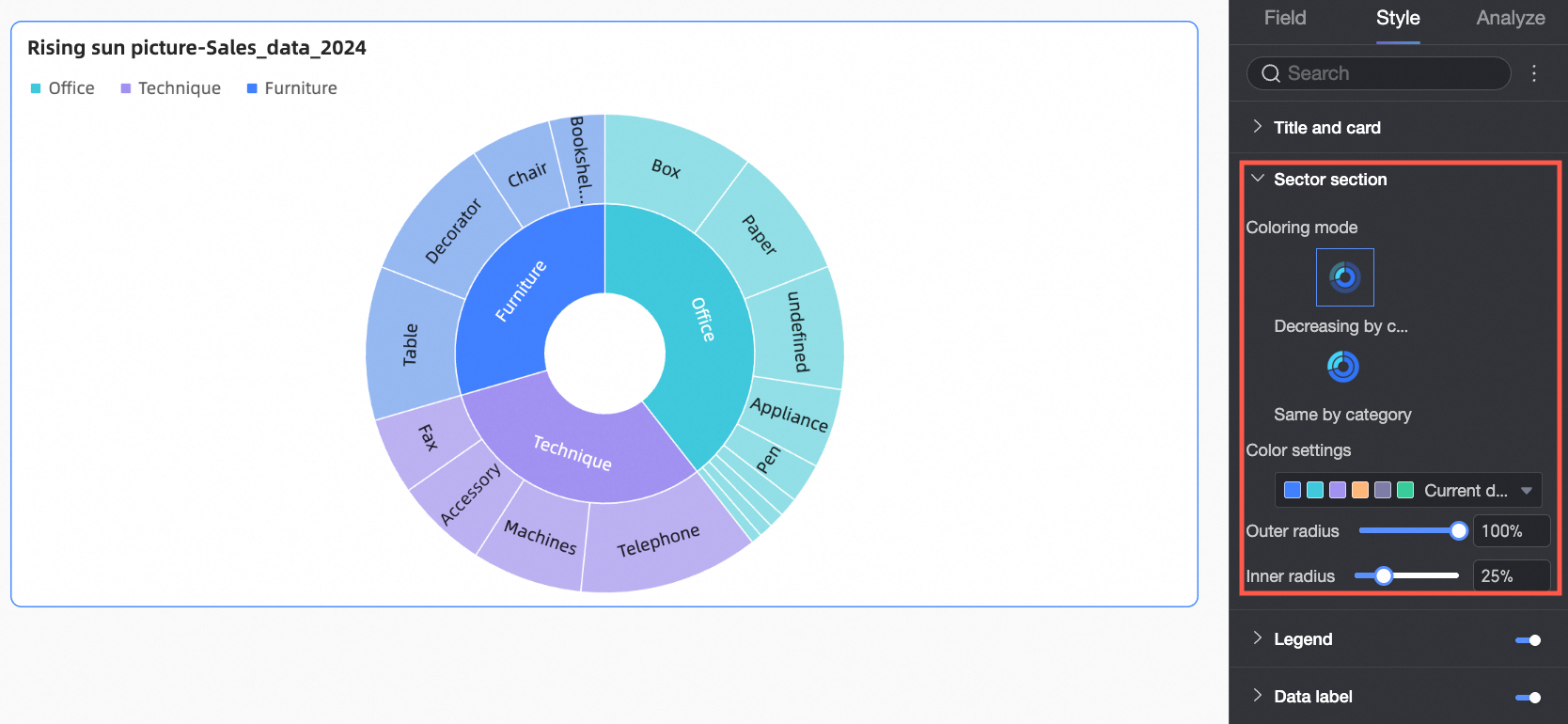
構成項目 | 説明 |
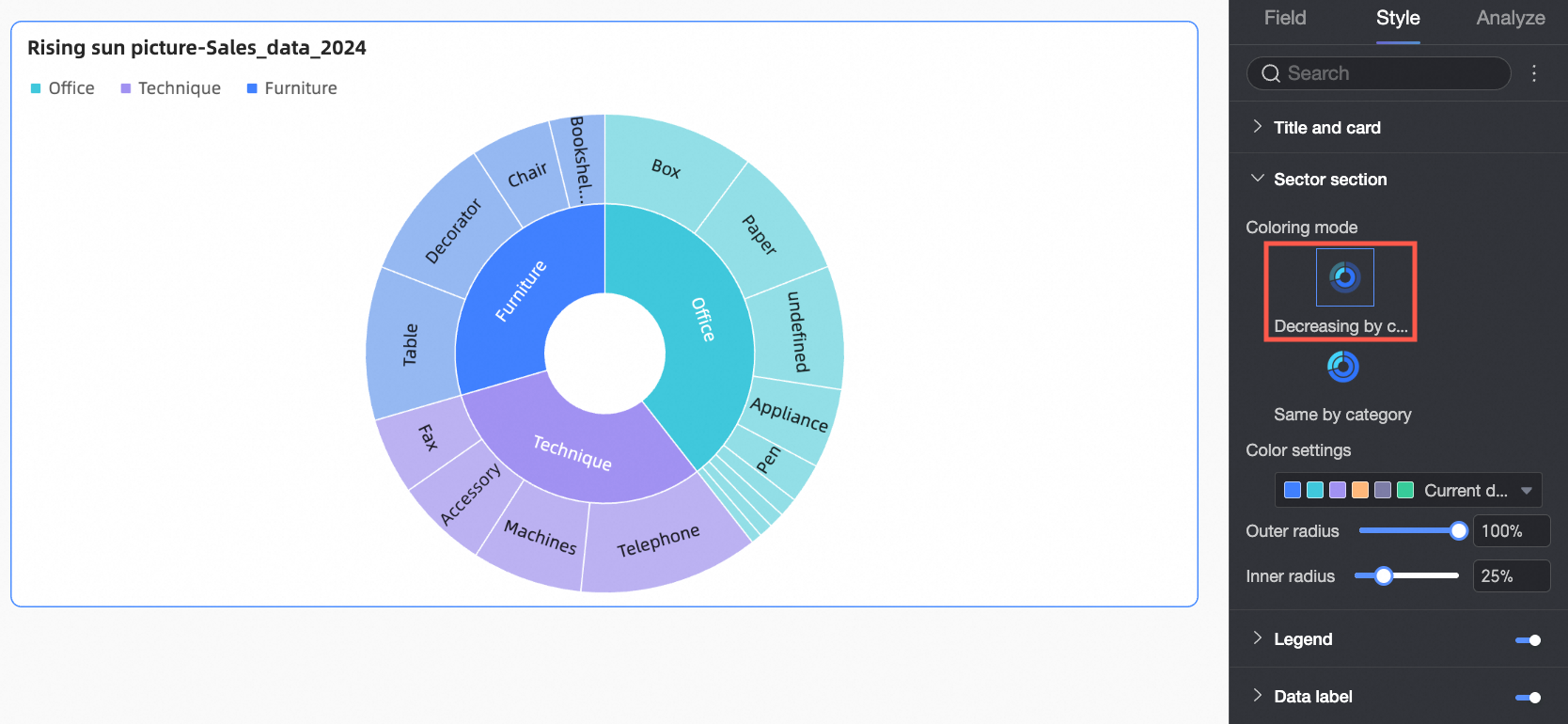
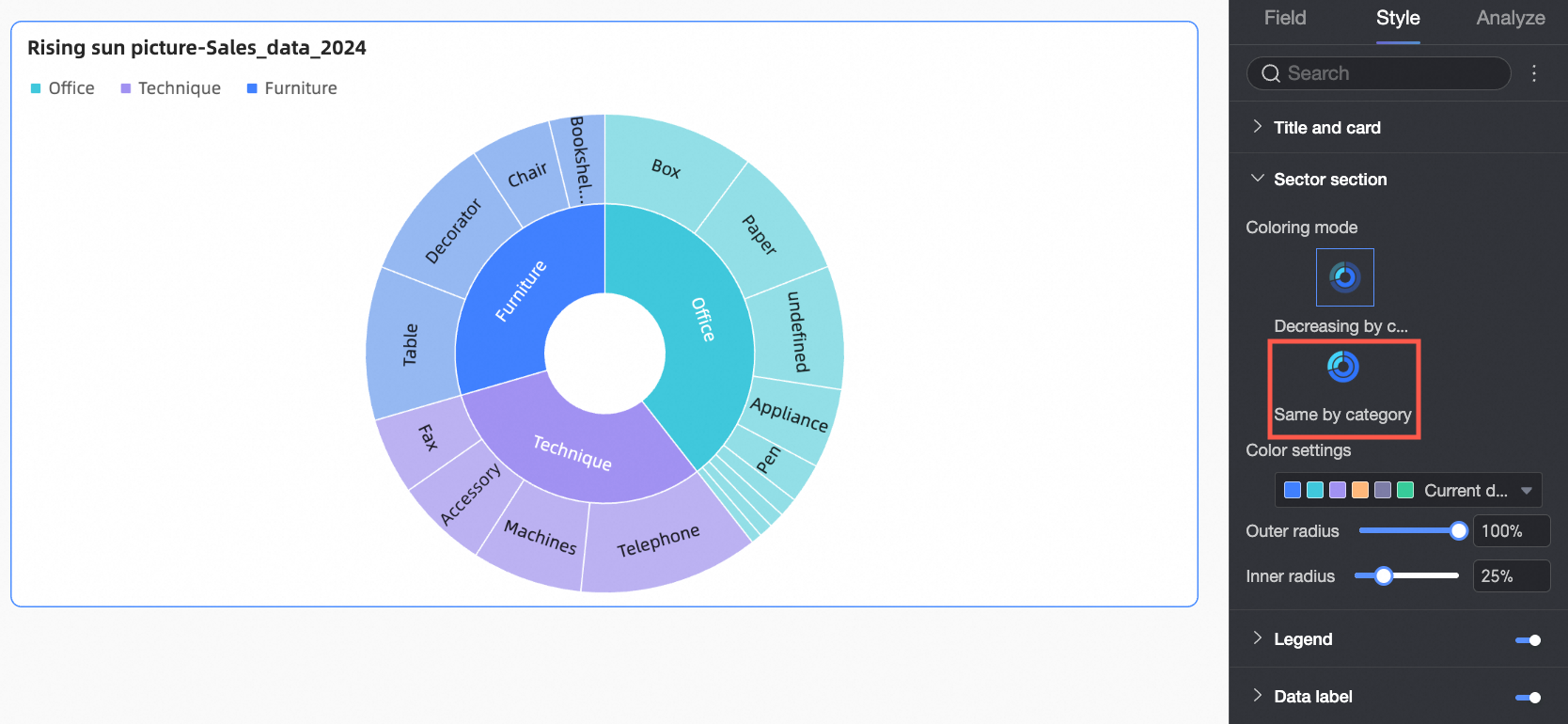
カラーモード | セクター領域のカラーモードを設定します。 カテゴリ別グラデーションカテゴリ別に同じ色 または を選択できます。
|
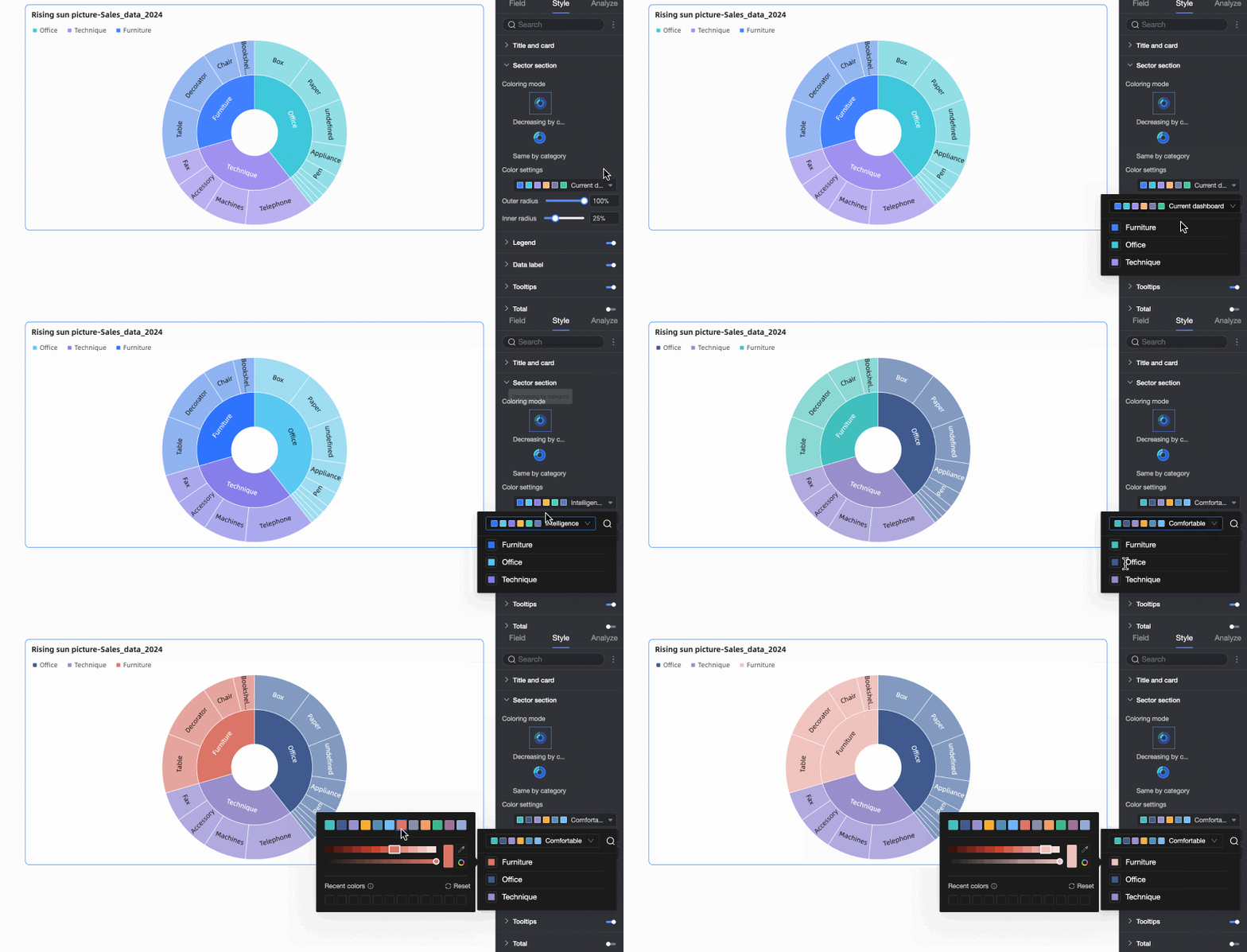
色の設定 | セクター領域の配色を設定します。主要カテゴリの各ディメンション値の色をカスタマイズできます。 |
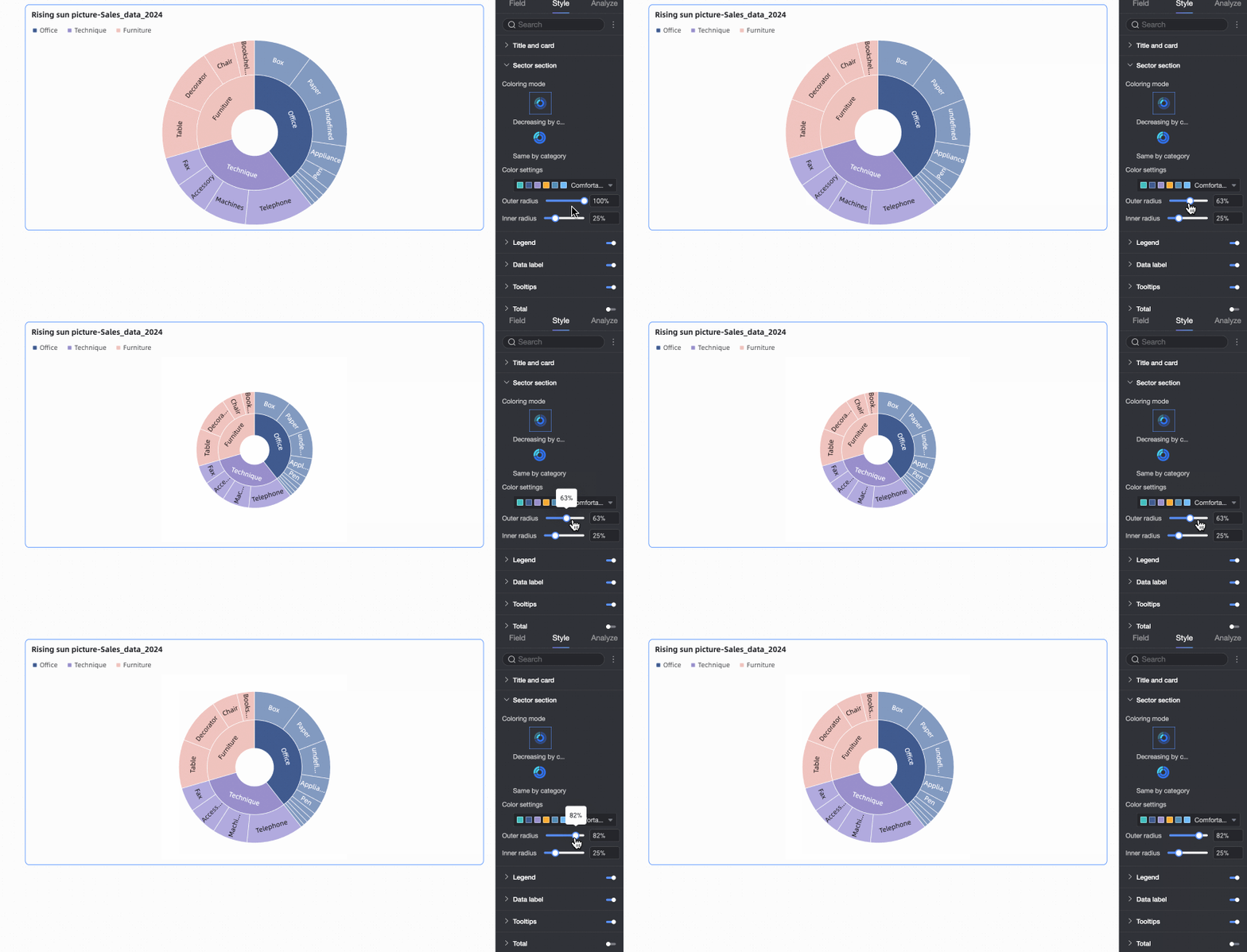
外側のリングの半径 | チャートの外輪セクター領域の半径サイズを設定します。 |
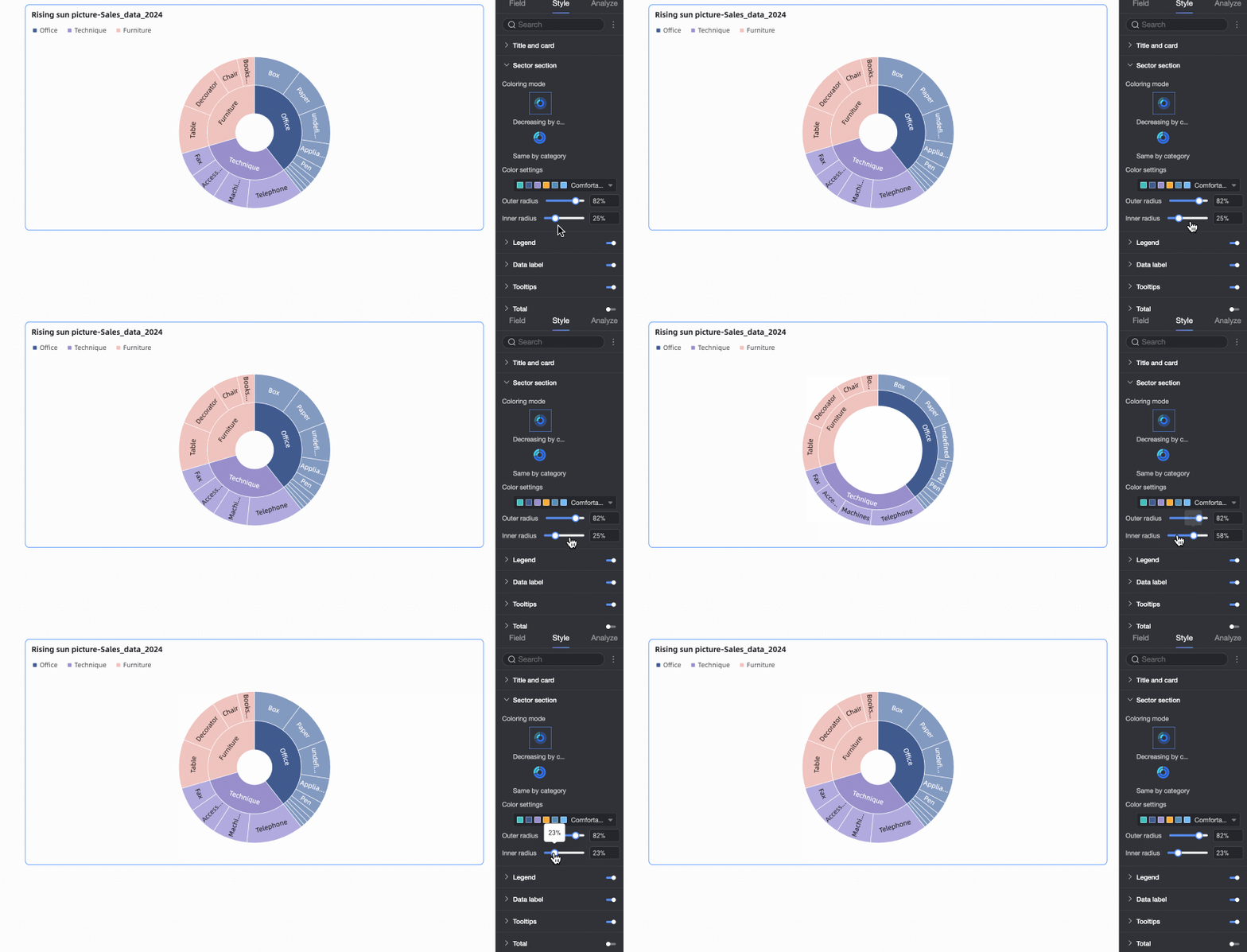
内側のリングの半径 | チャートの内輪の半径サイズを設定します。 |
凡例
スタイル タブの 凡例 セクションで、チャートの凡例のスタイルを設定します。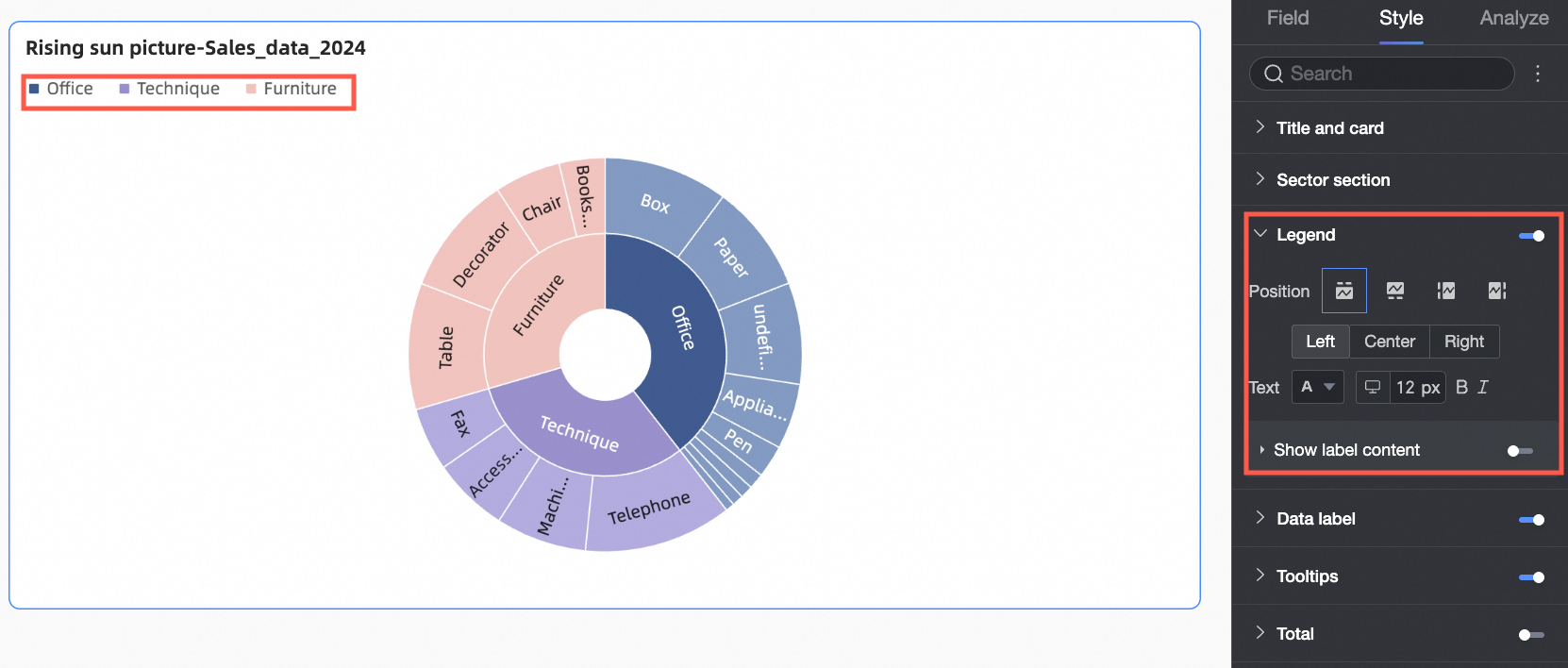
構成項目 | 説明 |
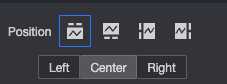
ポジション | 凡例の表示位置を設定します。次の 4 つの凡例表示モードがサポートされています。
|
テキスト | 凡例テキストのスタイルを設定します。フォントサイズは PC 端末とモバイル端末で個別に設定できますが、他のテキストスタイルは統一的に構成されます。 |
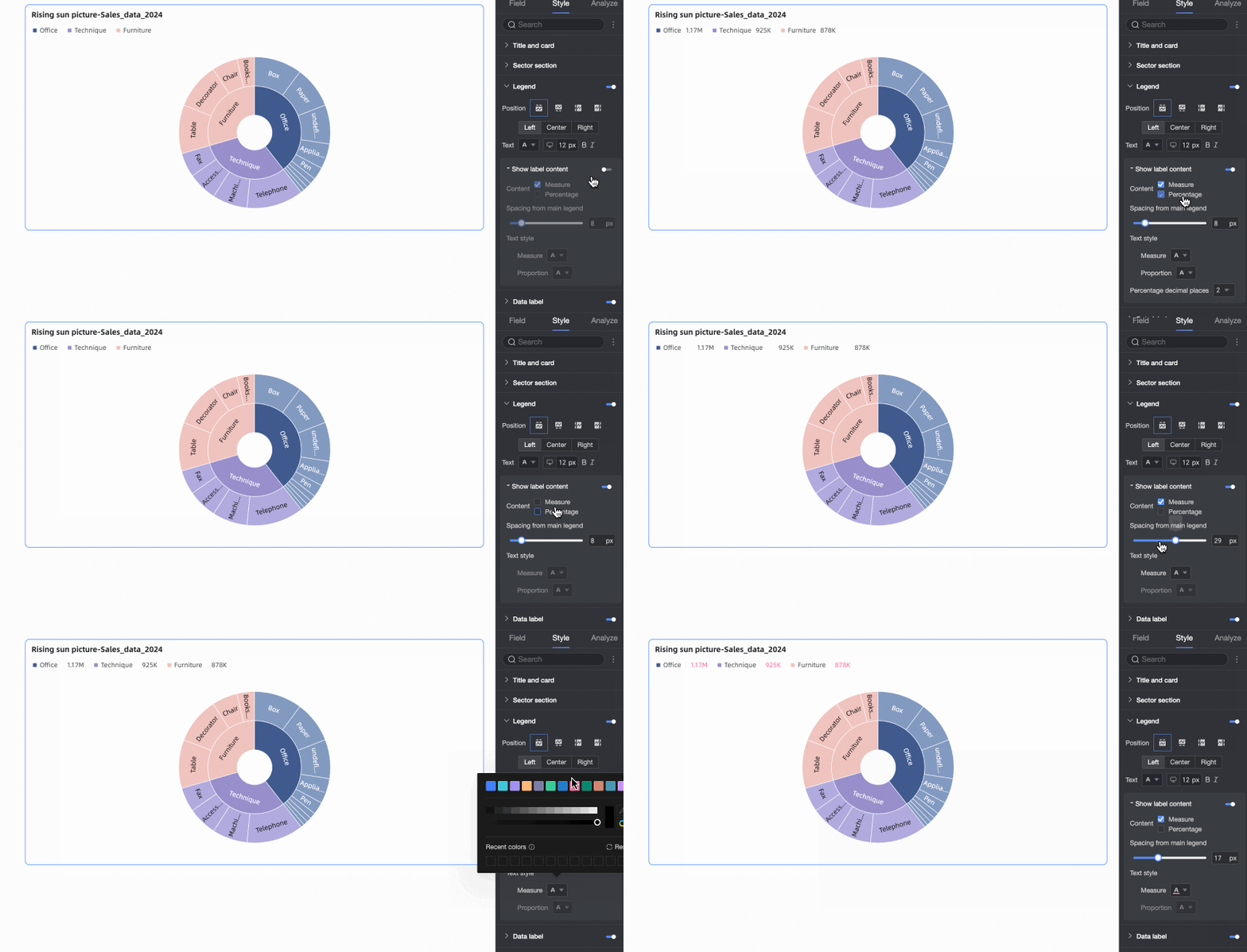
表示ラベルの内容 | ラベルコンテンツを表示するかどうか、およびラベルコンテンツのタイプとスタイルを設定します。 |
データラベル
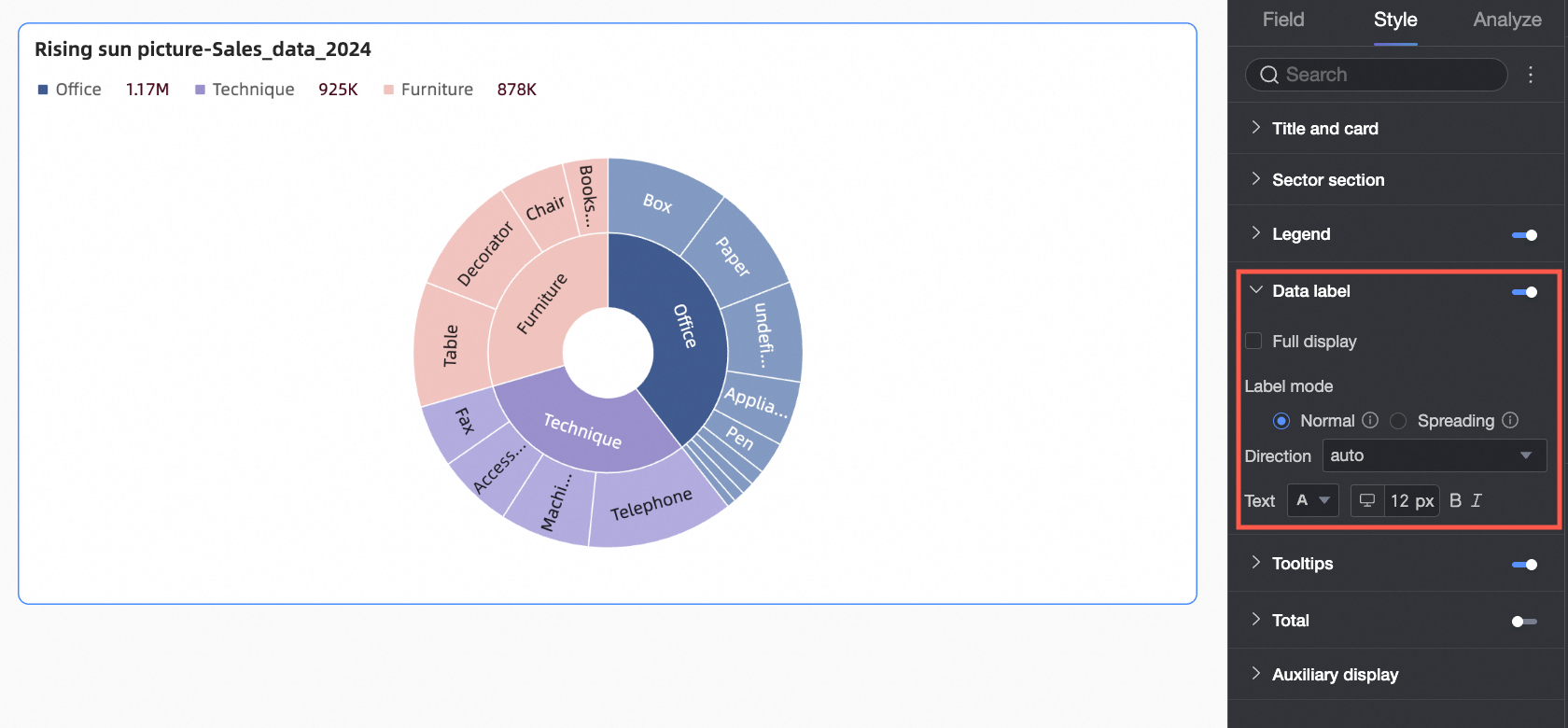
データ ラベル セクションで、データ ラベルとそのスタイルを表示するかどうかを設定します。
構成項目 | 説明 |
[すべて表示] | 関連するラベルコンテンツのステータスが表示に設定されている場合、すべてのラベルを同時に表示するかどうかを設定します。 ラベルが互いに近接していてスペースが限られている場合、ラベルが重なることがあります。 [すべて表示] をオフにすると、視覚的にクリアな効果が得られます。 |
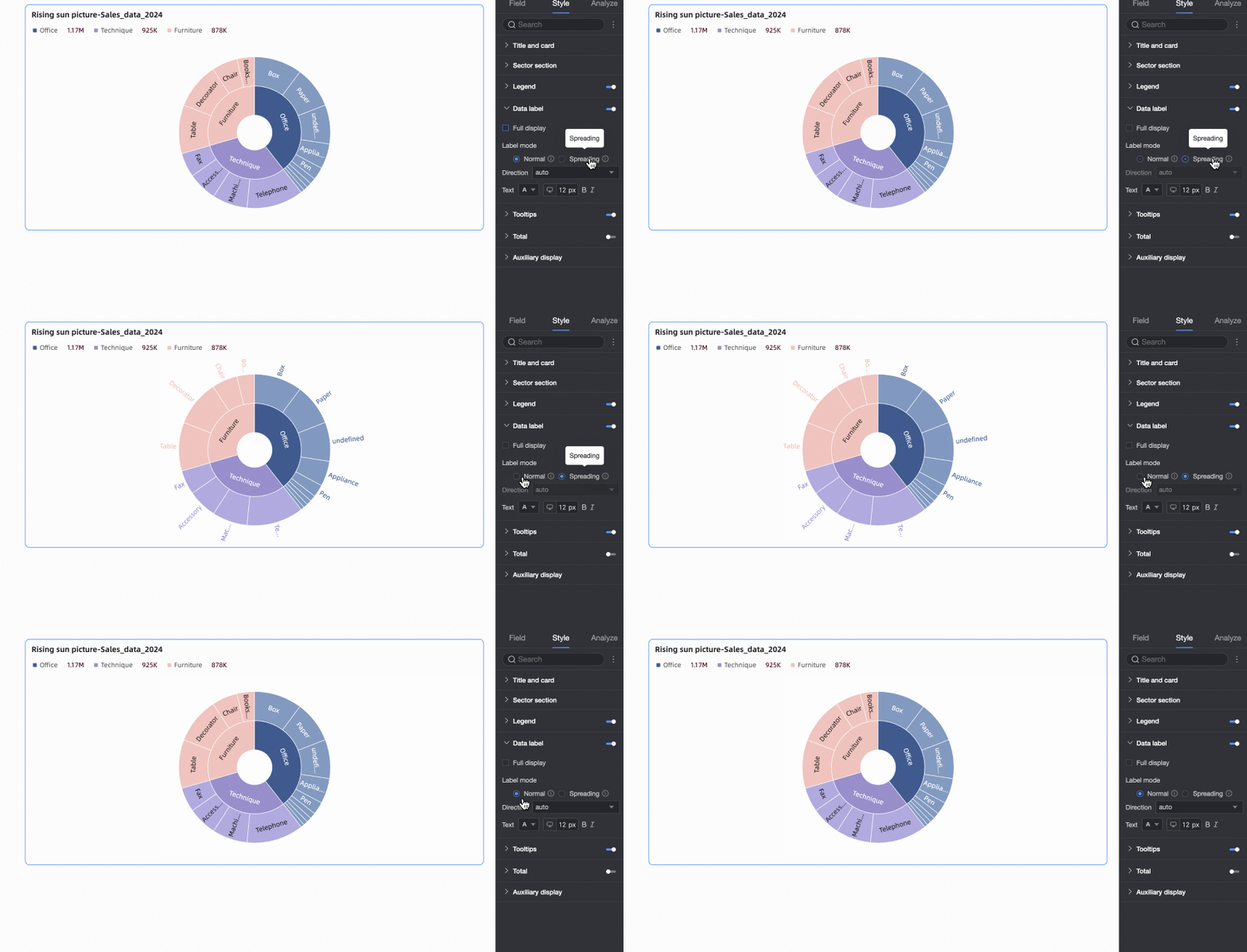
ラベルモード | データラベルの表示モードを設定します。 [標準内部] または [外輪放射状] を選択できます。
|
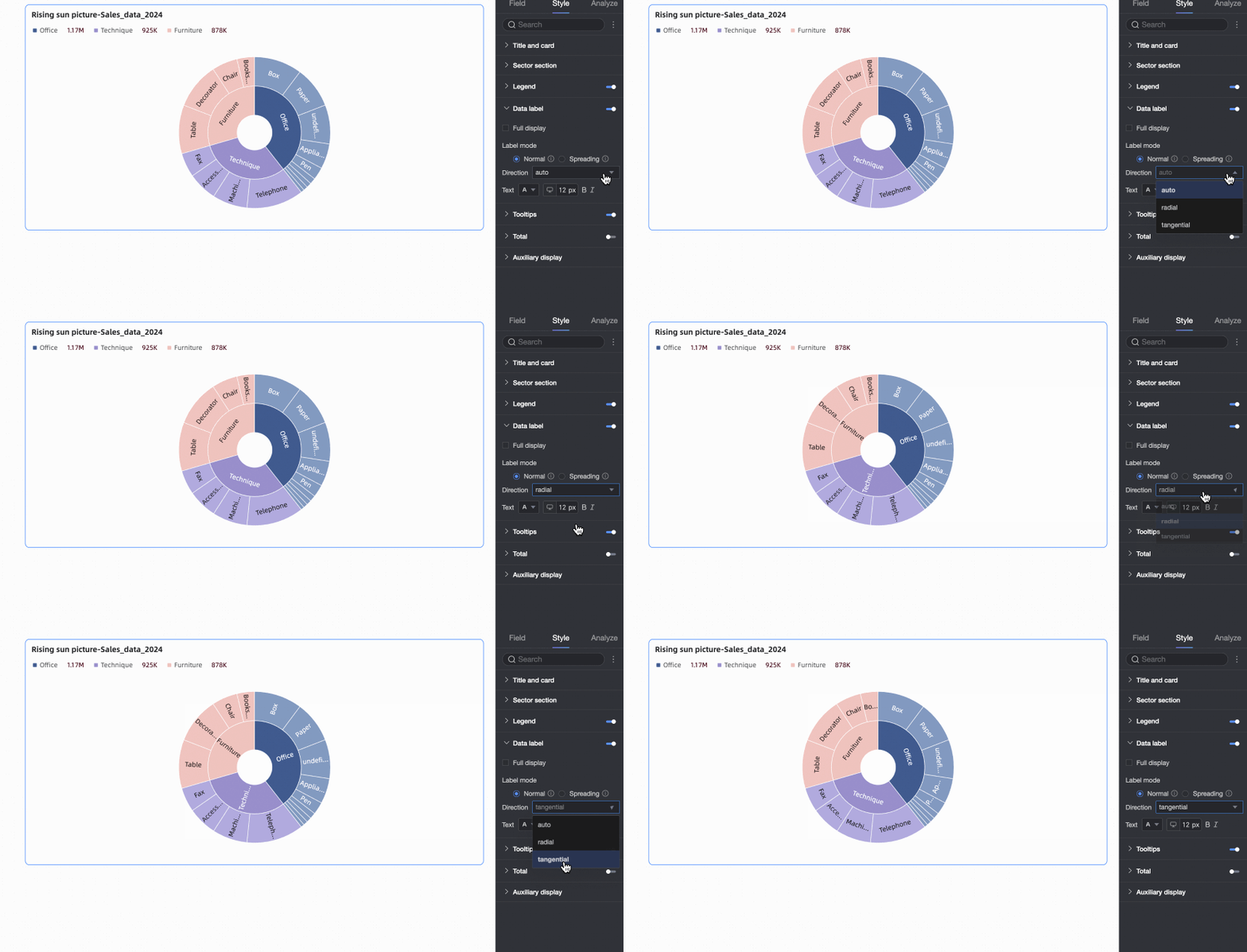
方向 | ラベルモードが [標準内部] の場合、データラベルテキストの方向を調整できます。 [自動]、[放射状]、または [接線方向] を選択できます。 |
テキスト | データラベルのテキストのスタイルを設定します。 |
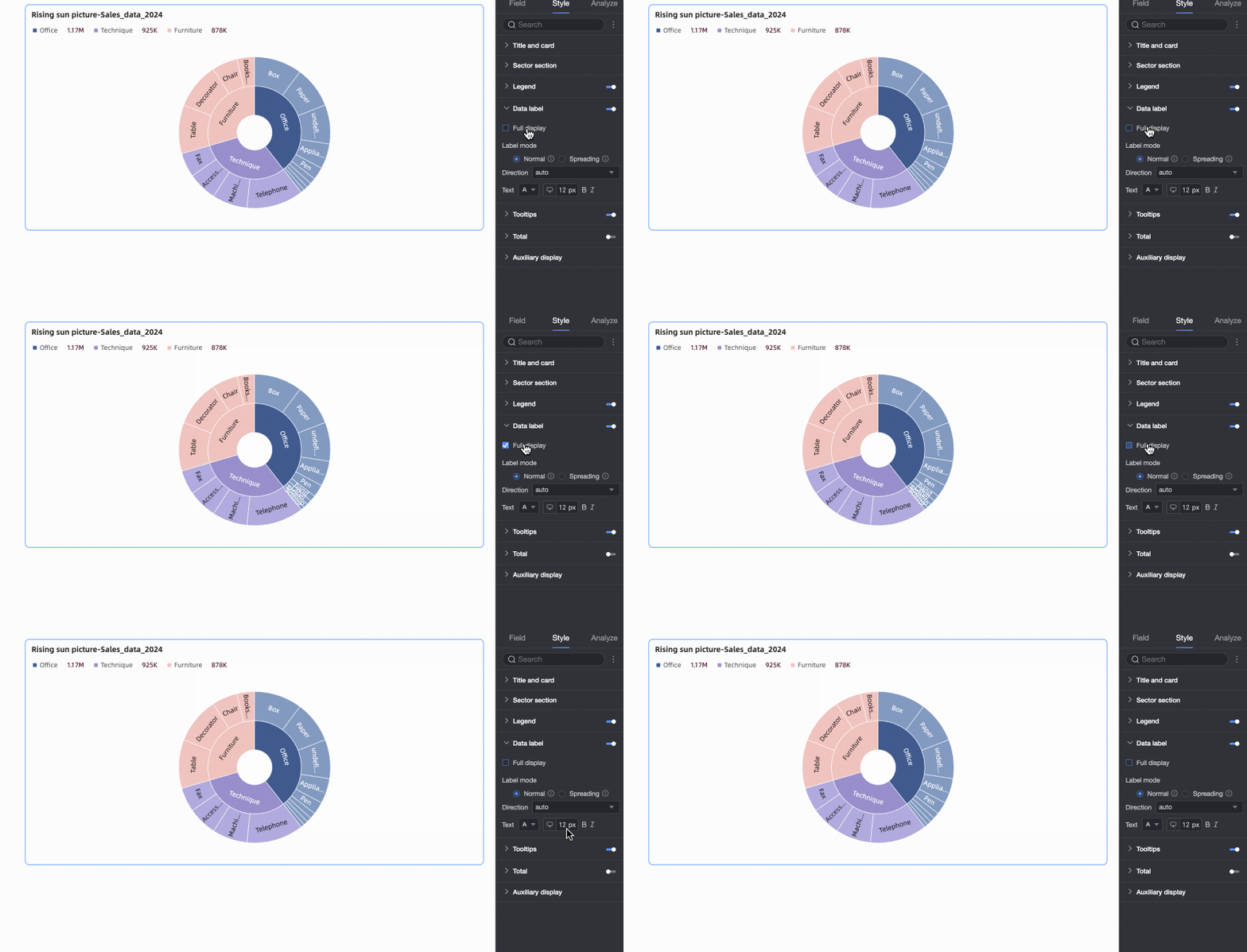
ツールチップ
[スタイル] タブの [ツールチップ] セクションで、ツールチップのスタイルを設定します。
ツールチップに表示されるフィールドは、[フィールド] パネルの [ツールチップ/メジャー] エリアで構成する必要があります。
PC 端末のみがツールチップ設定をサポートしています。
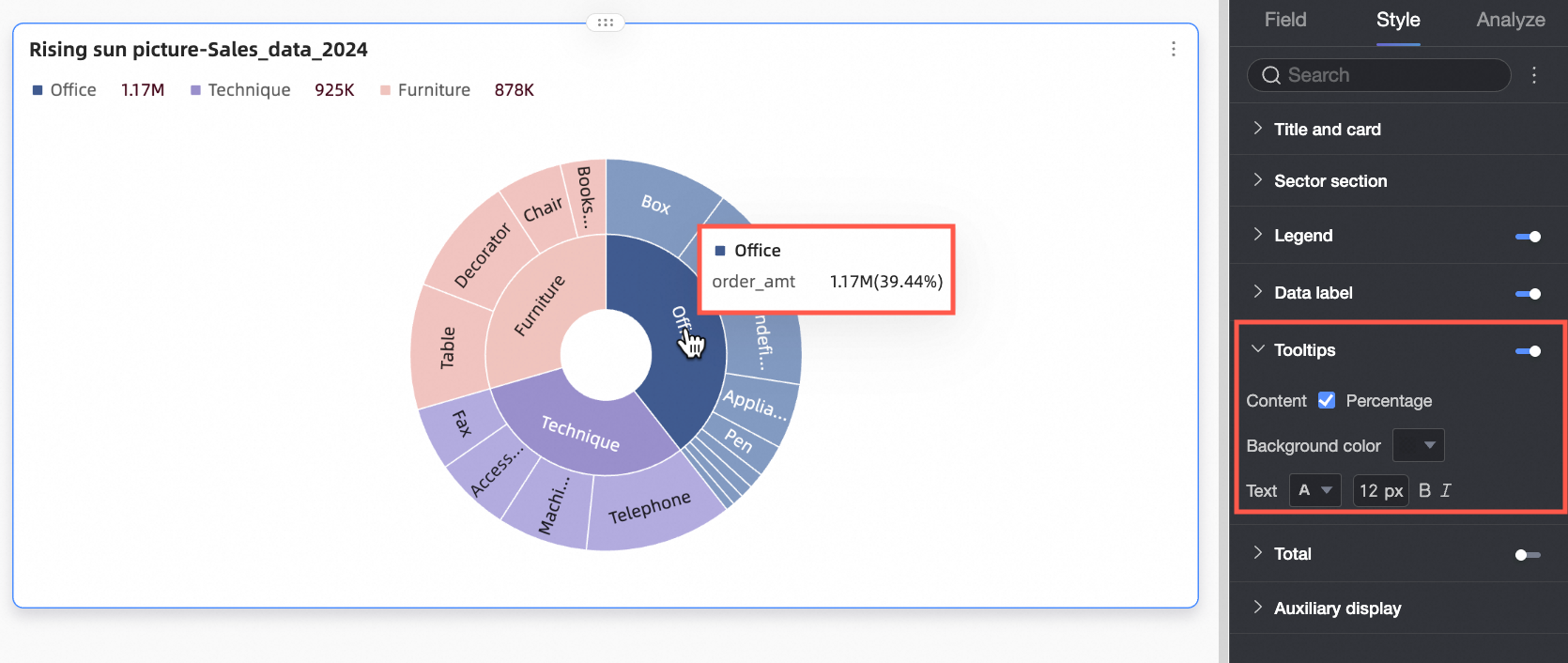
構成項目 | 説明 |
コンテンツ | ツールチップに比率情報を表示するかどうかを選択します。 |
背景色 | ツールチップボックスの背景色を設定します。 |
テキスト | ツールチップテキストのスタイルを設定します。 |
合計
スタイル タブの 合計 セクションで、現在のメジャー フィールドの合計情報をチャートに表示するかどうかを設定します。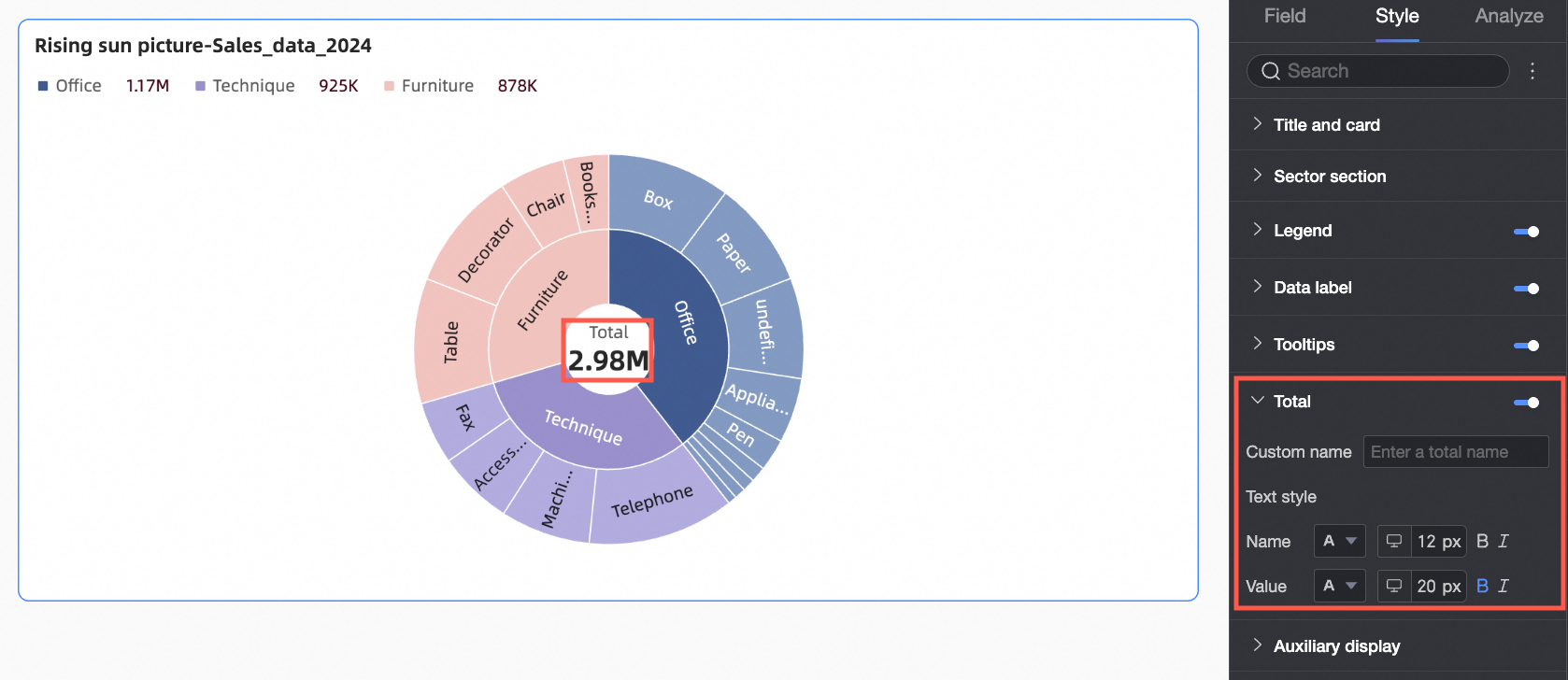
構成項目 | 説明 |
カスタム名 | 実際のニーズに応じて、合計情報の名称をカスタマイズします。例: 年間合計、四半期合計など。 |
テキストスタイル | 合計名と値のテキストスタイルを設定します。 |
補助表示
[スタイル] タブの [補助ディスプレイ] セクションで、メトリックフィルタリング表示を設定します。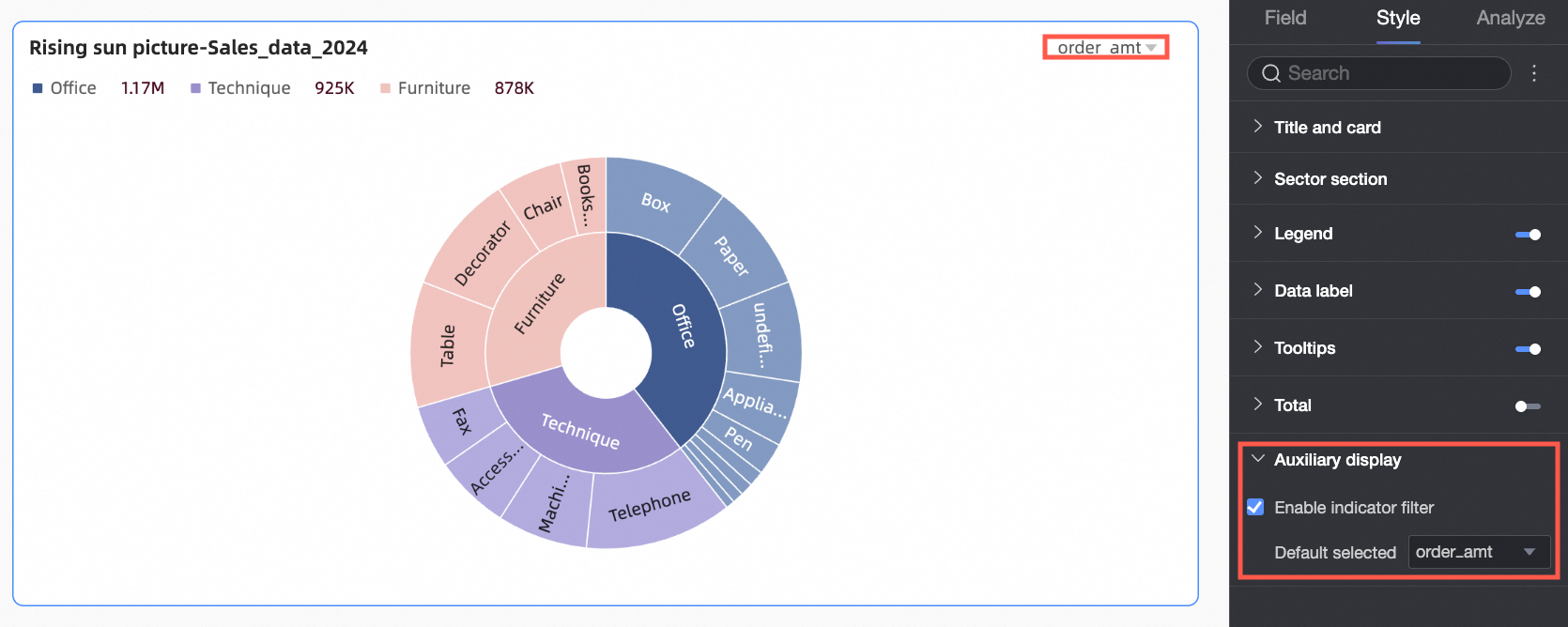
構成項目 | 説明 |
メトリックフィルタリング表示を有効にする | メトリックフィルタリング表示を有効にするかどうかを設定します。有効にした後、フィルターでデフォルトで選択されているフィールドを構成できます。 |
チャート分析の構成
構成項目 | 構成コンテンツ | 説明 |
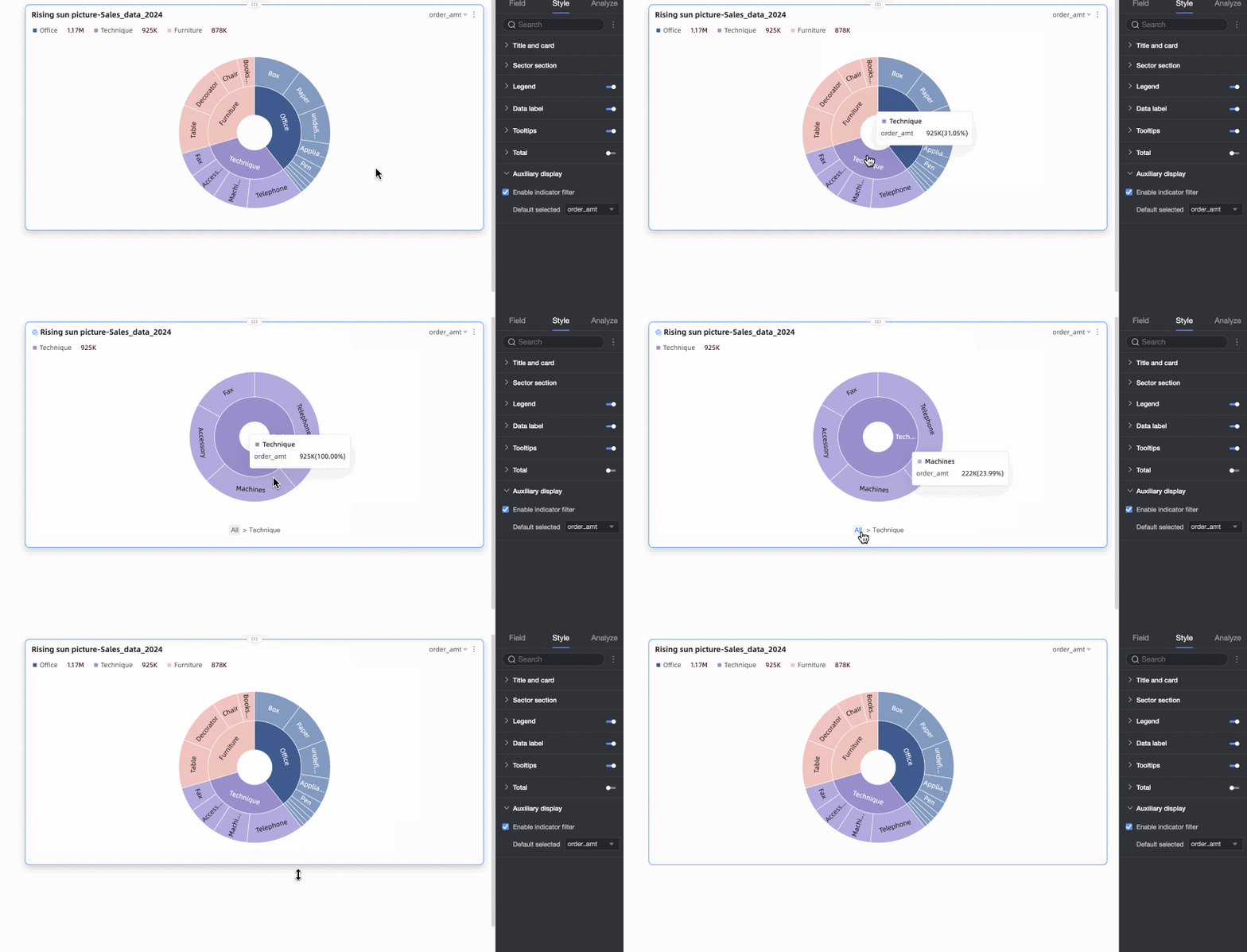
データ交換 | フォーカス | 特定のカテゴリのデータのみを表示する必要がある場合は、そのカテゴリのセクター領域をクリックして、そのカテゴリのデータ分布のみを表示できます。表示後、チャートの中央の空白領域またはタイトルの横にあるボタンをクリックして、フォーカスをキャンセルします。 |
フィルターの相互作用 | 分析するデータが異なるチャートまたはテーブルに属している場合は、この機能を構成してチャートとテーブルを関連付けてから、データを分析できます。詳細については、「フィルターの相互作用」をご参照ください。 | |
ハイパーリンク | 分析するデータが異なるダッシュボードに属している場合は、この機能を構成してダッシュボードを関連付けてから、データを分析できます。ハイパーリンクには、[製品内部ジャンプ] 、製品内部ジャンプ、ページ内部コンポーネント外部リンクハイパーリンク 、 の 3 つの方法があります。詳細については、「」をご参照ください。 |
次の手順
他のユーザーがダッシュボードを表示する必要がある場合は、特定のユーザーとダッシュボードを共有できます。詳細については、「ダッシュボードを共有する」をご参照ください。
特殊な分析のためにナビゲーションメニューを備えた複雑なダッシュボードを作成する必要がある場合は、作成したダッシュボードを BI ポータルに統合できます。詳細については、「PC BI ポータルを作成する」をご参照ください。