ApsaraVideo Live は、リアルタイム音声認識を活用してライブストリームの音声を字幕に変換する「ライブ字幕」機能を提供します。この機能は、中国語、英語、スペイン語、ロシア語間の翻訳もサポートしています。本トピックでは、ライブ字幕機能の使用方法(ワークフローおよびトリガー方法を含む)について説明します。
注意事項
ライブ字幕機能が利用可能なリージョンについては、「リージョン」をご参照ください。
ライブ字幕機能は現在パブリックプレビュー中です。1 人のユーザーが登録できる字幕テンプレートの上限は 300 個です。1 つの字幕テンプレートは複数の字幕ルールと関連付け可能です。
字幕テンプレートは、字幕の内容やレイアウトなどのプロパティを定義しますが、ストリーミングドメインや AppName との関連付けは行いません。
字幕テンプレートの構成後は、そのテンプレートを利用する字幕ルールを作成する必要があります。ルール設定時に、ストリーミングドメインおよび AppName を指定してください。AppName は、アップストリーミング URL 内の AppName と一致させる必要があります。字幕は、ストリームのアップストリーミングを再開した後にのみストリーム内に表示されます。
ライブ字幕機能は有料サービスですが、パブリックプレビュー期間中は無料でご利用いただけます。パブリックプレビュー終了後は標準課金が適用されます。具体的な開始日については、事前にご案内いたします。
操作手順

ステップ 1:字幕テンプレートの追加
コンソール
ApsaraVideo Live コンソールにログインします。
左側のナビゲーションウィンドウで、機能管理 > リアルタイム字幕 を選択します。リアルタイム字幕 ページで、[字幕テンプレート] タブを選択します。
字幕テンプレートを構成するリージョンを選択し、字幕テンプレートの追加 をクリックして構成を行います。
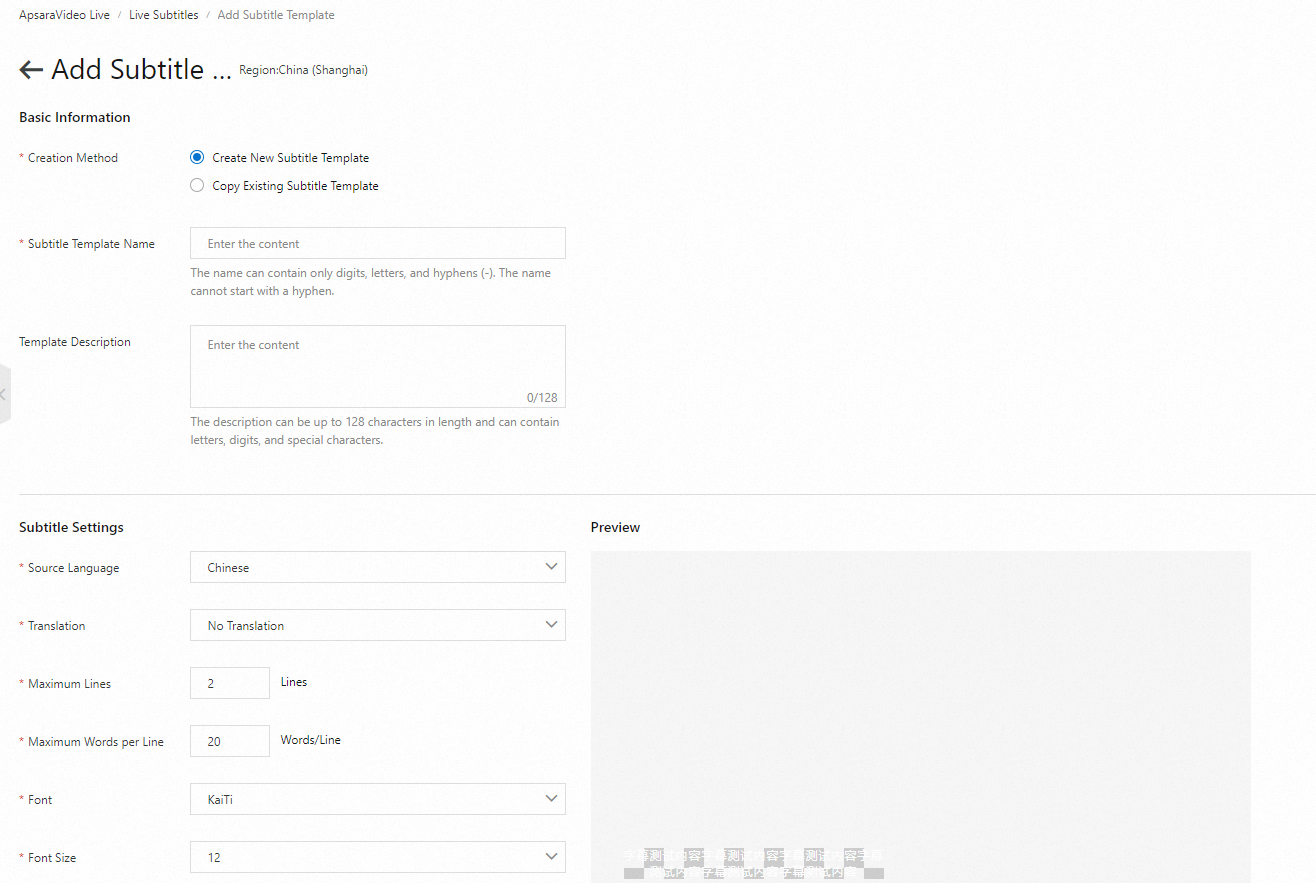
プレビュー領域で字幕の効果を確認できます。プレビュー動画の解像度、字幕サイズ、位置などの設定を調整することで、リアルタイムで効果を確認できます。以下の表に、字幕テンプレートのパラメーターを示します。
パラメーター | 説明 |
作成方法 |
|
字幕テンプレート名 | 字幕テンプレートの名称です。数字、大文字・小文字の英字、ハイフン(-)のみ使用可能です。ハイフンで始めてはいけません。 |
テンプレートの説明 | 字幕テンプレートの説明文です。中国語、英字、数字、記号を含む最大 128 文字まで入力可能です。 |
ソース言語 | 対応言語:中国語、英語、ロシア語。 |
翻訳 | 有効な値:中国語、英語、スペイン語、ロシア語、翻訳なし。
|
最大行数 | 表示する最大行数です。1~300 の整数を指定します。 |
1 行あたりの最大文字数 | 1 行あたりの最大文字数です。10~320 の整数を指定します。 |
フォント | 字幕に使用するフォントです。有効な値:
|
フォントサイズ | フォントのサイズです。 |
字幕の背景 | 有効にした場合、背景色および不透明度を設定できます。無効にした場合、背景は非表示になります。 |
カラーセッティング | 字幕およびその背景の色と不透明度を設定します。 |
解像度(幅 × 高さ) | プレビュー動画の解像度です。有効な値:
|
送信 をクリックして構成を完了します。
字幕テンプレートが追加された後、ダイアログボックスが表示され、字幕ルールの追加を促します。このテンプレート向けに字幕ルールを追加する場合は、追加 をクリックします。現時点で字幕ルールを追加しない場合は、後で追加 をクリックします。
[字幕テンプレート] タブで、管理するテンプレートを見つけます。操作列で、[プレビュー]、[変更]、または[削除] をクリックできます。
操作
説明
プレビュー
字幕の実際の効果をプレビューします。
変更
字幕テンプレートのパラメーターを変更します。
削除
字幕テンプレート一覧ページで、[バインド済み字幕ルール] 列の値が 0 の場合、そのテンプレートは字幕ルールと関連付けられていません。この場合、削除 をクリックしてテンプレートを削除できます。
テンプレートが 1 つ以上の字幕ルールと関連付けられている場合([バインド済み字幕ルール] 列の値が 0 でない場合)、削除 ボタンは無効化されます。テンプレートを削除するには、まず関連付けられた字幕ルールをすべて削除する必要があります。[バインド済み字幕ルール] 列の数値をクリックすると、関連付けられた字幕ルールを確認できます。
字幕ルールの追加
このテンプレート向けに字幕ルールを追加し、そのパラメーターを構成します。詳細については、「ステップ 2:字幕ルールの追加」をご参照ください。
説明字幕テンプレートの変更は、アクティブなライブストリームには影響しません。変更を反映するには、ストリームのアップストリーミングを再開する必要があります。
API
以下の API オペレーションを使用して、字幕テンプレートを構成できます。
API | 参考情報 |
AddLiveAISubtitle | |
DeleteLiveAISubtitle | |
UpdateLiveAISubtitle | |
DescribeLiveAISubtitle |
ステップ 2:字幕ルールの追加
コンソール
ApsaraVideo Live コンソールにログインします。
左側のナビゲーションウィンドウで、機能管理 > リアルタイム字幕 を選択します。リアルタイム字幕 ページで、字幕ルール タブを選択します。
字幕ルールを構成するリージョンを選択します。リージョンを選択すると、そのリージョン内のドメインおよび字幕テンプレートのみ構成可能になります。その後、字幕ルールの追加 をクリックします。

以下の表に、字幕ルールのパラメーターを示します。
パラメーター | 説明 |
ルールの説明 | 字幕ルールの説明文です。最大 128 文字まで入力可能です。中国語、英字、数字、記号を含めることができます。 |
ストリーミングドメイン | ルールを適用するプライマリストリーミングドメインを選択します。 |
AppName | ストリームのアプリケーション名です。字幕テンプレートを有効にするには、AppName がアップストリーミング URL 内の AppName と一致している必要があります。最大 256 文字まで入力可能で、数字、英字、ハイフン(-)、アンダースコア(_)を使用できます。 |
字幕テンプレート | 構成済みの字幕テンプレートを選択します。利用可能なテンプレートがない場合は、まずテンプレートを追加してください。詳細については、「ステップ 1:字幕テンプレートの追加」をご参照ください。 |
出力設定 | 最適な結果を得るためには、字幕ルールの出力解像度を字幕テンプレートで設定した解像度と揃えることを推奨します。字幕付きストリームでサポートされる出力解像度は以下のとおりです:
|
ストリームフェッチングによってトリガー | 字幕付きストリームの生成タイミングを定義します。
|
送信 をクリックしてルールの構成を完了します。
説明字幕ルールの構成後は、字幕をストリーム内に表示させるために、ストリームのアップストリーミングを再開する必要があります。
「字幕ルール」タブで、管理するルールを見つけます。操作列で、「プレビュー」、「編集」、または「削除」をクリックします。
プレビュー:字幕の実際の効果をプレビューします。
編集:字幕ルールのパラメーターを変更します。
削除:字幕ルールを削除します。
API
以下の API オペレーションを使用して、字幕ルールを構成できます。
API | 参考情報 |
AddLiveAIProduceRules | |
UpdateLiveAIProduceRules | |
DescribeLiveAIProduceRules | |
DeleteLiveAIProduceRules |
ステップ3: ライブストリームを取り込む
コンソール内の URL ジェネレーターを使用するか、手動で構成して、アップストリーミング URL を生成します。詳細については、「アップストリーミングおよびストリーミング URL の生成」をご参照ください。
ステップ 4:字幕付きストリームの再生
字幕付きストリームを再生するには、専用の URL を使用します。StreamName に _{subtitle_template_name} を付加します。
RTMP:
rtmp://example.aliyundoc.com/app/stream_{subtitle_template_name}?auth_key={access_token}FLV:
http://example.aliyundoc.com/app/stream_{subtitle_template_name}.flv?auth_key={access_token}M3U8:
http://example.aliyundoc.com/app/stream_{subtitle_template_name}.m3u8?auth_key={access_token}
字幕付きストリームは ARTC プロトコルでは再生できません。