クラウドコンピューティング環境では、Apsara File Storage NAS (NAS) ファイルシステムをLinux Elastic Compute Service (ECS) インスタンスにのみマウントできます。 複数のWindows ECSインスタンスにNASファイルシステムをマウントする場合は、ECSインスタンスの起動時にNASファイルシステムの自動マウントを設定し、ECSインスタンスのバッチ起動用のイメージを作成してバッチマウントを完了する必要があります。
前提条件
ファイルシステムが作成されます。 詳細については、「ファイルシステムの作成」をご参照ください。
マウントターゲットが作成されます。 詳細については、「マウントターゲットの管理」をご参照ください。
ファイルシステムにアタッチされた権限グループは、指定されたECSインスタンスからのアクセスを許可します。 詳細については、「権限グループの管理」をご参照ください。
手順
手順1: ECSインスタンスの作成
ECS コンソールにログインします。
ファイルシステムが存在するリージョンにECSインスタンスを作成します。 ECSインスタンスは、ファイルシステムのマウント後にイメージを作成するために使用されます。 詳細については、「カスタム起動タブでインスタンスを作成する」をご参照ください。
[カスタム起動] タブで、次のパラメーターを設定します。
リージョン: NASファイルシステムが存在するリージョンを選択します。
ネットワークとゾーン: NASファイルシステムと同じ仮想プライベートクラウド (VPC) 、およびVPCに作成されたvSwitchとゾーンを選択します。 最適なパフォーマンスを実現するには、NASファイルシステムが存在するゾーンを選択します。
インスタンス: ビジネス要件に基づいてインスタンスタイプを選択します。
画像: ビジネス要件に基づいて画像を選択します。 Windows Server 2019バージョンのイメージを選択することを推奨します。 詳細については、「サーバーメッセージブロック (SMB) クライアントの推奨カーネルイメージ」をご参照ください。
説明ECSインスタンスとNASファイルシステムは、同じリージョンとVPCに存在する必要があります。 そうしないと、ファイルシステムを直接マウントできません。 リージョンまたはアカウント間でファイルシステムをマウントする方法については、「CENを使用してアカウントおよびリージョン間でNASファイルシステムをマウントする」をご参照ください。
ステップ2: 起動時のファイルシステムの自動マウントの設定
Windows ECSインスタンスのc:\ProgramData\Microsoft\Windows \スタートメニュー \Programs\StartUp\auto_mount.batファイルを設定して、ECSインスタンスの再起動時にSMBファイルシステムを自動的にマウントできます。
自動マウントの信頼性を確保するには、自動マウントを設定する前に手動マウントが成功していることを確認してください。 手動マウントの詳細については、「ファイルシステムの手動マウント」をご参照ください。
ECS インスタンスに接続します。 詳細については、「接続方法」をご参照ください。
Windows用の環境を準備します。 詳細については、「手順1: 環境の準備」をご参照ください。
Windows Server 2016以降では、クライアントからの匿名アクセスを許可します。
Workstationサービスを有効にします。
TCP/IP NetBIOS Helperサービスを有効にします。
コマンドプロンプトを開き、次のコマンドを実行してauto_mount.batスクリプトを設定します。
echo %HOMEPATH%\mount.bat > auto_mount.bat次のコマンドを実行して、ユーザーのログイン後にauto_mount.batスクリプトを自動的に実行できるようにし、すべてのユーザーに読み取りおよび実行権限を付与します。
MOVE auto_mount.bat "c:\ProgramData\Microsoft\Windows\Start Menu\Programs\StartUp"icacls "c:\ProgramData\Microsoft\Windows\Start Menu\Programs\StartUp\auto_mount.bat" /grant everyone:rxREG ADD HKEY_LOCAL_MACHINE\Software\Microsoft\Windows\CurrentVersion\Run /f /v MyMount /t REG_SZ /d "c:\ProgramData\Microsoft\Windows\Start Menu\Programs\StartUp\auto_mount.bat"次のコマンドを実行して、mount.batスクリプトを設定します。
echo net use z: \\file-system-id.region.nas.aliyuncs.com\myshare > "%HOMEPATH%\mount.bat"zを実際のドライブ文字に置き換え、file-system-id.region.nas.aliyuncs.comをマウントターゲットの実際のドメイン名に置き換えます。説明SMBファイルシステムがADおよびアクセス制御リスト (ACL) をサポートしている場合、次のコマンドを実行してスクリプトを設定できます。 次に、SMBファイルシステムをWindowsログオンユーザーではなくドメインユーザーとしてマウントできます。
echo net use z: \\file-system-id.region.nas.aliyuncs.com\myshare /user:user@domain password > "%HOMEPATH%\mount.bat"zを実際のドライブ文字、file-system-id.region.nas.aliyuncs.comをマウントターゲットの実際のドメイン名、user @ domainを実際のドメインユーザー名、passwordを実際のドメインユーザーパスワードに置き換えます。ECS インスタンスを再起動します。
net useコマンドを実行して、マウント結果を確認します。重要ECSインスタンスを再起動すると、サービスが中断されます。 オフピーク時に操作を実行することを推奨します。
ステップ3: インスタンスからカスタムイメージを作成する
ECS コンソールにログインします。
左側のナビゲーションペインで を選択します。
上部のナビゲーションバーで、リソースが属するリージョンとリソースグループを選択します。
[インスタンス] ページでインスタンスを見つけ、[操作] 列の を選択します。
[カスタムイメージの作成] ダイアログボックスで、パラメーターを設定します。 詳細については、「インスタンスからのカスタムイメージの作成」をご参照ください。
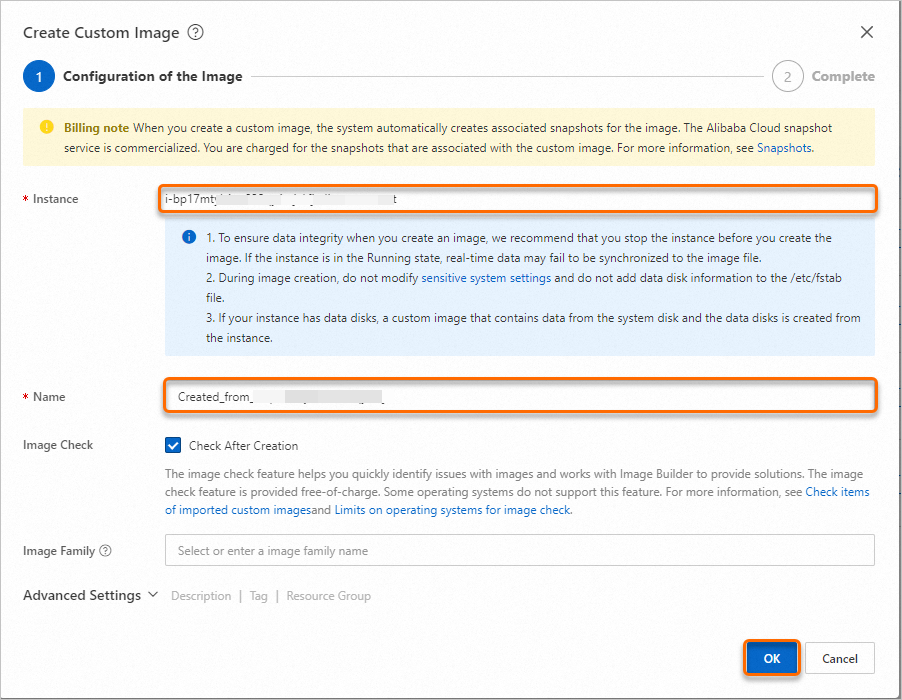
[OK] をクリックします。
ステップ4: カスタムイメージを使用して複数のECSインスタンスをデプロイする
カスタムイメージを作成したECSインスタンスにADドメインコントローラーがデプロイされている場合、クライアントのセキュリティ識別子 (SID) を変更する必要があります。 それ以外の場合は、次のエラーが返されます。サーバー上のセキュリティデータベースには、このワークステーションの信頼関係のコンピューターアカウントがありません。 この問題を解決するには、インスタンスの作成後にホスト名をADドメインコントローラーのホスト名に変更することもできます。 クライアントのSIDを変更する方法の詳細については、「 (条件付きで必要) 手順2: ADドメインクライアントとして使用されるECSインスタンスのSIDを変更する」をご参照ください。
ECSコンソールにログインします。
左側のナビゲーションウィンドウで、を選択します。
上部のナビゲーションバーで、リソースが属するリージョンとリソースグループを選択します。
[カスタムイメージ] または [共有イメージ] タブでカスタムイメージを見つけ、[操作] 列の [インスタンスの作成] をクリックします。

リージョンとイメージの情報は自動的に指定されます。 ビジネス要件に基づいて、課金方法、インスタンスタイプ、システムディスクなどの他の設定を選択してインスタンスを作成します。 [カスタム起動] タブの各パラメーターの詳細については、「パラメーター」をご参照ください。
[カスタム起動] タブで、次のパラメーターを設定します。
ネットワークとゾーン: NASファイルシステムと同じVPC、およびVPCに作成されたvSwitchとゾーンを選択します。
数量: 作成するECSインスタンスの数を設定します。
ステップ5: NASファイルシステムがマウントされていることを確認する
前の手順でデプロイした各ECSインスタンスにログインします。 NASファイルシステムがマウントされ、マウントターゲットが期待どおりに設定されていることを確認します。 次の方法でマウント結果を確認できます。
エクスプローラーを起動します。 指定したSMBファイルは、ネットワークドライブとしてマウントされます。
ドライブ文字が見つからない場合は、エクスプローラーに
\\192.168.xx.xx\myshareと入力してドライブにアクセスします。192.168.xx.xxサーバーのIPアドレスです。 実際のIPアドレスに置き換えます。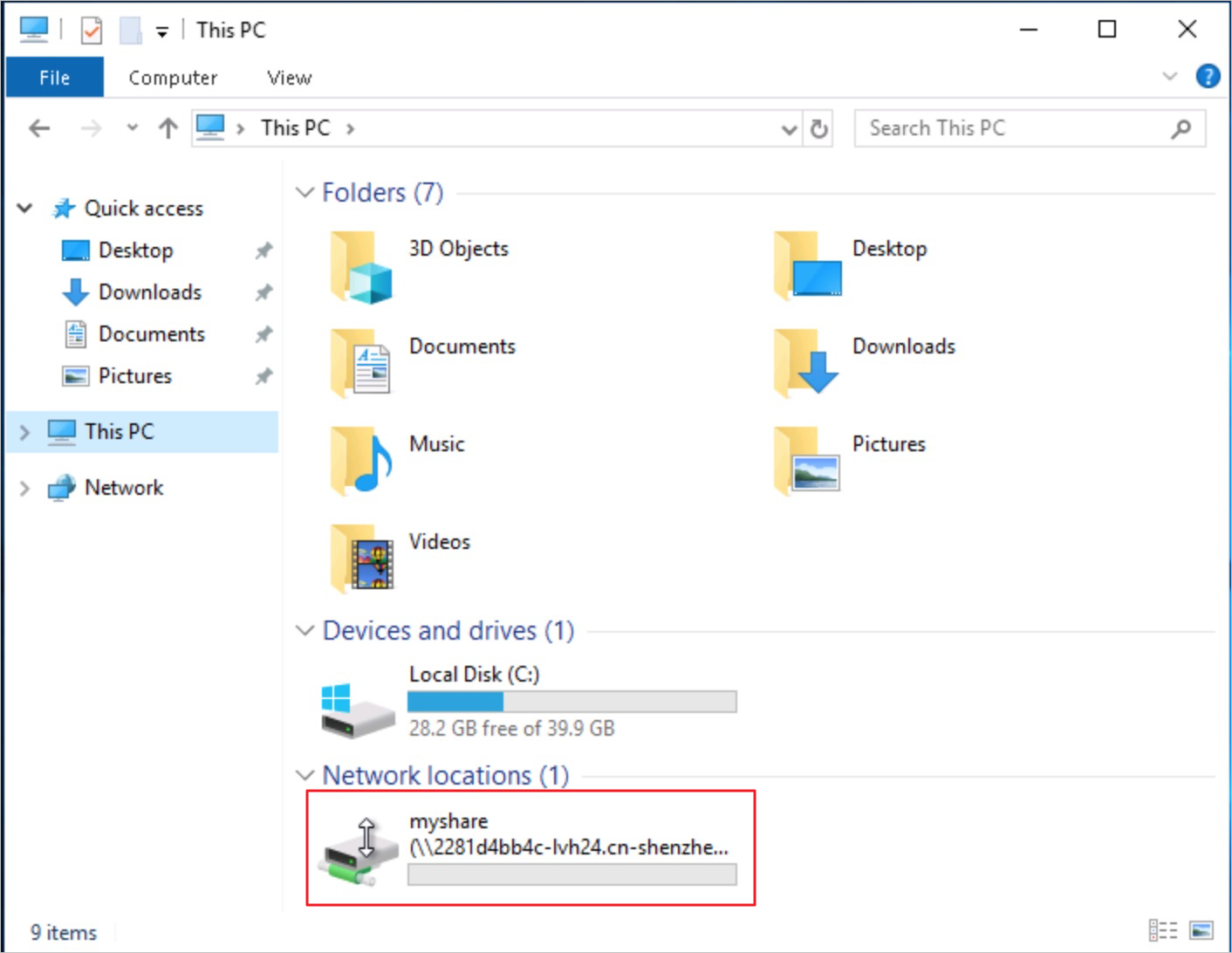
自動マウントの設定は、c:\ProgramData\Microsoft\Windows \スタートメニュー \Programs\StartUp\my_mount.batファイルに保存されます。 これらの設定は、ビジネス要件に基づいて変更できます。