未割り当て領域のない Windows ディスクに新しいパーティションを作成するには、Windows のボリュームの縮小機能を使用できます。この機能は、既存のパーティションを縮小して、新しいパーティション用の未割り当て領域を作成します。このトピックでは、Windows オペレーティングシステムでボリューム (ドライブ D) を縮小して新しいパーティション (ドライブ E) を作成する方法について説明します。
ボリュームの縮小機能を使用して新しいパーティションを作成すると、隣接した未割り当て領域がなくなるため、元のパーティションは拡張できなくなります。操作は慎重に行ってください。
前提条件
ディスクのスナップショットを作成してデータをバックアップします。詳細については、「スナップショットの作成」をご参照ください。
ボリュームを縮小しても、Windows は既存のデータを削除しません。代わりに、ファイルシステム内のデータを再配置して、新しいパーティション用の未割り当て領域を作成します。データ損失を防ぐため、ボリュームを縮小する前にスナップショットを作成してデータをバックアップすることを推奨します。
手順
このトピックでは、Windows Server 2016 を例として使用します。手順は、お使いの環境によって異なる場合があります。
Elastic Compute Service (ECS) インスタンスに接続します。
詳細については、「Workbench を使用して RDP 経由で Windows インスタンスに接続する」をご参照ください。
Windows Server のデスクトップで、
 アイコンを右クリックし、[ディスクの管理] を選択します。
[ディスクの管理] ダイアログボックスで、 を選択して、現在のディスクパーティションとその容量を表示します。
次の図は、ディスク 0 (ドライブ C) がシステムディスクで、ディスク 1 (ドライブ D) がデータディスクであることを示しています。このトピックでは、ディスク 1 (ドライブ D) を例として使用します。

再パーティション化するボリュームを右クリックし、[ボリュームの縮小] を選択します。

[D の縮小] ダイアログボックスで、[縮小する領域のサイズ (MB)] フィールドに値を入力し、[縮小] をクリックします。
説明縮小する領域のサイズ (MB): 既存のパーティションから縮小する領域のサイズを指定します。この領域は未割り当てになり、新しいパーティションに使用できます。デフォルトでは、このフィールドは縮小可能な最大領域サイズに設定されています。必要に応じてこの値を変更できます。このトピックでは、例として 200000 MB を使用します。
縮小後の合計サイズ (MB): 縮小操作完了後の元のパーティション (ドライブ D) の残りのサイズ。
縮小する領域のサイズ (MB) + 縮小後の合計サイズ (MB) = 縮小前の合計サイズ (MB)。たとえば、次の図に示すように、200000 MB + 107070 MB = 307070 MB です。

縮小操作が完了すると、ディスク 1 には 200000 MB (195.31 GB) の [未割り当て] 領域ができます。
[ディスクの管理] ダイアログボックスで、未割り当て領域を右クリックし、[新しいシンプル ボリューム] を選択します。
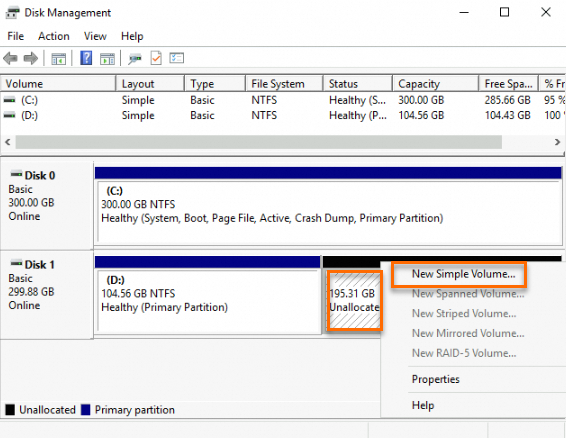
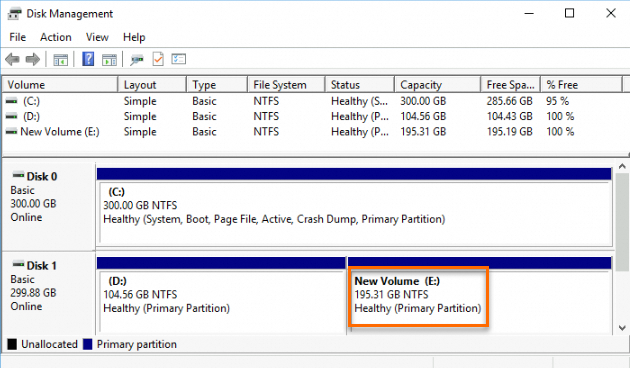
[新しいシンプル ボリューム ウィザード] で、画面の指示に従い、デフォルト設定をそのまま使用して新しいボリュームを作成します。
ボリュームが作成されると、ドライブ E が表示されます。
参考
ディスクサイズ変更機能を使用して、拡張された容量から新しいパーティションを作成できます。詳細については、「パーティションとファイルシステムの拡張 (Windows)」をご参照ください。
スナップショットを使用してディスクデータをロールバックできます。詳細については、「スナップショットを使用したディスクのロールバック」をご参照ください。
ディスク関連の注意事項とよくある質問 (FAQ) については、「Elastic Block Storage FAQ」をご参照ください。