サブスクリプションの Elastic Compute Service (ECS) インスタンスの仕様がビジネス要件を満たしていない場合、インスタンスタイプを変更することで vCPU およびメモリの仕様を変更できます。より上位のインスタンスタイプへのスペックアップや、より下位のインスタンスタイプへのスペックダウンが可能です。
前提条件
変更対象の ECS インスタンスのインスタンスファミリーが、インスタンスタイプの変更をサポートしていること。詳細については、「インスタンスタイプ変更の制限事項と事前チェック」をご参照ください。
インスタンスが [実行中] (
Running) または [停止済み] (Stopped) 状態であること。ターゲットインスタンスタイプが、現在のゾーンで利用可能であること。インスタンスの在庫状況は、各リージョンで利用可能なインスタンスタイプタイプページで確認してください。
説明ゾーンをまたいでインスタンスタイプを変更することもできます。
ECS インスタンスを別のリージョンに移行する場合は、次のいずれかの方法を使用できます。
サーバー移行機能を利用します。詳細については、「同一アカウント内または異なるアカウント間での ECS インスタンスの移行」をご参照ください。
インスタンスのカスタムイメージを作成して移行先のリージョンにコピーします。その後、移行先リージョンでそのカスタムイメージを使用してインスタンスを作成します。詳細については、「インスタンスからのカスタムイメージの作成」、「カスタムイメージのコピー」、および「カスタムイメージまたは共有イメージからのインスタンスの作成」をご参照ください。
制限事項
vCPU またはメモリのみを変更することはできません。新しいインスタンスタイプを指定すると、vCPU とメモリの両方の仕様が変更されます。
インスタンスタイプの変更は、特定の時間帯を指定して適用することはできず、現在の課金サイクルの残り期間で反映されます。
インスタンスに対する他の変更操作 (インスタンスタイプ変更や、帯域幅設定変更、一時的な帯域幅アップグレードなど) が進行中の場合、インスタンスタイプを変更することはできません。
次の課金サイクルからダウングレードするよう更新設定が行われた場合、新しいサイクルが開始されるまでスペックアップできません。
インスタンスに未完了のダウングレード更新プロセスがある場合、プロセスが完了するまでスペックダウン操作は実行できません。
スペックダウンには月間クォータ制限があり、クォータを使い切った場合、当月内に再度スペックダウンすることはできませんが、翌月の 1 日に自動更新されます。クォータは、過去の消費量に基づいて決定され、[インスタンスタイプの変更] ページで詳細を確認できます。
スペックダウン操作中はディスクのアップグレードをサポートしていません。インスタンスのスペックダウンとディスクのアップグレードの両方を希望する場合 (Ultra ディスクから 拡張 SSD へアップグレードなど)、まずディスクをアップグレードしてからインスタンスをスペックダウンしてください。
課金
スペックアップの場合、対応する料金が請求されます。
説明新規オーダーの残存期間:スペックアップの申請時点から、新しいオーダーの有効期限までの期間。
元オーダーの残存期間:スペックアップの申請時点から、元のオーダーの有効期限までの期間。
割引率:スペックアップ後のリソース構成および残存期間に基づき、最適な割引率が自動的に算出されます。
詳細については、「リソースのスペックアップに関する課金ロジック」をご参照ください。
スペックダウンの場合、返金される場合があります。返金額は、変更後のインスタンスタイプと変更前のインスタンスタイプの差額です。詳細については、「リソースのスペックダウンに伴う返金ルール」をご参照ください。
インスタンスに低価格の長期プロモーションが適用されている場合、インスタンスタイプを変更すると、更新時にその割引が適用されなくなることがあります。
手順
インスタンスタイプの変更プロセス中に、ECS インスタンスを再起動する必要があります。ビジネスへの影響を最小限に抑えるため、オフピーク時間帯に操作を実行することを推奨します。
ECS コンソール - インスタンスに移動します。
上部メニューで、対象リソースのリージョンとリソースグループを選択します。

対象インスタンスの ID をクリックし、詳細ページに移動します。右上の [すべての操作] をクリックし、 [アップグレード/ダウングレード] >[インスタンスタイプの変更] を選択します。
説明[インスタンス] ページでは、複数のインスタンスのインスタンスタイプをまとめて変更することもできます。対象インスタンスを複数選択し、ページの左下で [詳細] をクリックし、を選択します。その後、画面の案内に従って操作します。
新しいインスタンスタイプを選択します。
説明ドロップダウンメニューに表示されるインスタンスタイプのみ選択可能です。
インスタンスタイプを変更します。
スペックアップ
インスタンスのステータスに応じて操作を実行します。
インスタンスが [停止済み] の場合
見積もり金額を確認し、関連規約を確認し、[変更を確認して支払う] をクリックします。

画面の案内に従って支払いを完了します。
インスタンスを起動して変更を有効にします。
支払いが完了すると、コンソールには新しいインスタンスタイプが表示されますが、変更はインスタンスを起動するまで反映されません。
インスタンスが [実行中] の場合
再起動設定を選択します。
必要に応じてインスタンスの再起動時刻を選択してください。[指定時刻に再起動する] を選択して再起動時刻を設定した場合、ECS コンソールの で、設定した時刻を確認または変更できます。
警告再起動操作によりインスタンスが短時間停止し、インスタンスで実行中のサービスが中断される可能性があります。オフピーク時間帯にインスタンスを再起動することを推奨します。
一部のインスタンスタイプで再起動時刻を設定する際に「no timed execution. cannot scheduled downgrade」というメッセージが表示された場合、そのインスタンスが再起動時刻の設定をサポートしていないことを示します。インスタンスタイプを変更する前に、まずインスタンスを停止する必要があります。
変更情報を確認した後、[変更を確認して支払う] または [変更してインスタンスを再起動] をクリックします。

インスタンスを再起動します。
[変更を確認して支払う] をクリックして支払いを完了した後、コンソールには新しいインスタンスタイプが表示されますが、変更はインスタンスを再起動するまで反映されません。
スペックダウン
インスタンスのステータスに応じて操作を実行します。
インスタンスが [停止済み] の場合
変更情報を確認し、関連規約を確認し、[変更の確認] をクリックします。

インスタンスが [実行中] の場合:
変更情報を確認し、関連規約を確認し、[インスタンスを停止して続行] をクリックします。

[インスタンスの停止] ダイアログボックスで、[停止方式] を選択し、[確認] をクリックします。
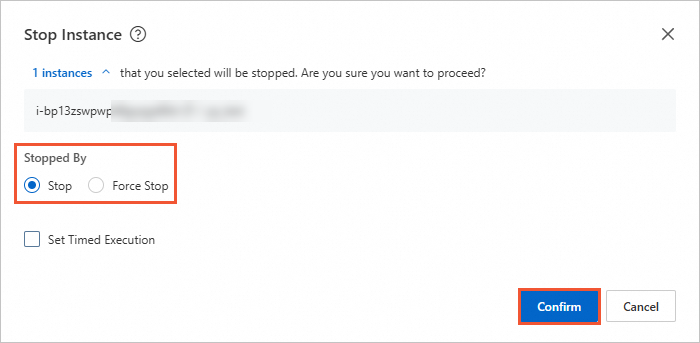
インスタンスを起動して変更を有効にします。
詳細については、「インスタンスを起動する」をご参照ください。
関連 API
DescribeResourcesModification:インスタンスタイプの変更やシステムディスクの交換時に、特定のゾーン内で利用可能なリソースを照会します。
ModifyInstanceSpec:ECS インスタンスのインスタンスタイプとパブリック帯域幅を変更します。
DescribeInstanceModificationPrice:有効期限内のサブスクリプション ECS インスタンスをスペックアップする際に、新規サブスクリプションデータディスクまたは新しいインスタンスタイプの料金情報を照会します。