線密度マップレイヤは、基本フラットマップのサブコンポーネントです。 独立したスタイル、データ、および相互作用の構成をサポートします。 それはヒートラインの形で地理的な位置のルート情報を表示できます。 地下鉄のルートマップなど、マップ上のルートマップの大画面表示に適しています。 このトピックでは、線密度マップレイヤーの各設定項目の意味について説明します。
現在のバージョンは、v2.xバージョンのラインサーマルレイヤーサブコンポーネントガイドドキュメントです。 このサブコンポーネントのv1.xバージョンのドキュメントコンテンツの詳細を表示するには、「線レイヤーの設定 」をご参照ください。
[サブコンポーネントの管理] の [線密度マップレイヤー] をクリックして設定パネルに移動し、線密度マップレイヤーのスタイルとデータを設定します。
パラメーター
[設定の検索]: キャンバスエディターの右側のパネルで、[設定] タブをクリックし、右上隅の [設定の検索] をクリックします。 検索ボックスに必要な設定項目を入力し、検索アイコンをクリックして設定項目をすばやく見つけます。 あいまい一致はサポートされていません。 詳細については、「」をご参照ください。
表示レベル: 線密度マップレイヤーの表示レベルを設定します。指定したレベル範囲内で表示され、レベル範囲外では表示されない線密度マップレイヤーです。
線のスタイル: 線の種類、線の色、線の太さ、線の種類を指定します。
パラメーター
機能
構成タイプ
構成タイプには、デフォルト構成とデータマッピングが含まれます。
ラインカラー
構成タイプパラメーターをデフォルトに設定した場合、ヒートラインの色はデフォルトで1色に設定されます。
構成タイプが [データマッピング] に設定されている場合、ヒートラインの色は、データ値の最大値、最小値、またはnull値になります。 詳細については、「カラーピッカーの説明」をご参照ください。 最大値と最小値の間の線は、value値に基づいて最大値と最小値の間のグラデーションカラーにマッピングされます。
図1. 線密度マップレイヤーカラー設定アイテムv2.x
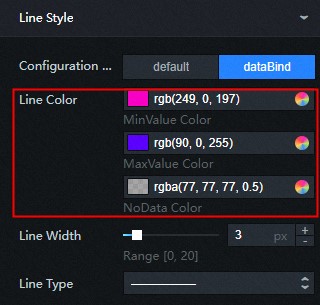
図2. 線密度マップレイヤーデータソースv2.x
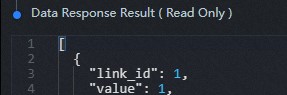
重要データに色フィールドが設定されている場合、線の色は色フィールドに基づいています。
ラインの太さ
ヒートラインの厚さ。
ラインタイプ
ヒートラインのタイプ。
シリーズ:
 または
または アイコンをクリックして、シリーズを追加または削除します。
  または
または アイコンをクリックして、複数のデータ系列の配置スタイルを設定します。
 パラメーター
機能
タイプフィルター値
このパラメーターは、データソースのtypeフィールドに対応します。 指定されたタイプ値に対応するスキャッタヒートラインのスタイルを設定します。
構成タイプ /ラインカラー /ライン重量
各シリーズの構成タイプ、線の色、線の太さを設定します。 詳細については、[パラメーター] の「ラインスタイル」をご参照ください。
ボックス: プレビューまたは公開ページで、ヒートラインをクリックします。 行の詳細が表示されます。 ポップアップボックスの
 左側にあるアイコンをクリックして、ポップアップボックスを非表示または表示します。 説明
ポップアップ機能を有効にするには、まずinfoフィールドを設定する必要があります。
infoフィールド: infoフィールドスイッチをオンにすると、infoフィールドをポップアップコンテンツとして設定します。 このフィールドのHTMLタグを設定できます。 infoフィールドスイッチをオフにすると、nameフィールドとvalueフィールドはポップアップコンテンツと互換性があります。
イベントタイプ: ClickまたはMoveイベントのタイプを選択します。
設定オプション: ポップアップボックスの設定項目の内容。 [デフォルト] または [カスタム] を選択できます。
親コンテナのデフォルト: システムのデフォルトスタイル。
カスタム設定: テキストスタイル、線の高さの比率、コーナーの半径などのパラメーターをカスタマイズできます。
パラメーター
機能
テキストスタイル
ポップアップボックスでテキストのフォント、太さ、フォントサイズ、色、影の色を設定します。 詳細については、「カラーピッカーの手順」をご参照ください。
列の高さの比率
箇条書きボックス形式の行の高さの比率の値を設定します。
フィレット半径
ポップアップボックスのフィレット半径を設定します。 値が大きいほど、角が丸くなります。
マージン
ダイアログボックス内のテキストとダイアログボックスの4辺の間の距離を設定します。
背景色
ダイアログボックスの背景色を設定します。
閉じるボタン
閉じたポップアップボタンの色とサイズ、およびボタン間の距離を上から右に設定します。
インタラクティブ設定
パラメーター
機能
ホバースタイル
ホバースタイルの左側にある
アイコンをクリックして、ホバーインタラクション機能を有効または無効にします。 このスイッチをオンにした後、ポインターを動かすときに、ヒートラインの色、太さ、およびタイプを設定できます。 効果は、ヒートラインをプレビューまたは公開するときにのみ表示されます。 クリックしてフォーカス
左側の
アイコンをクリックして、クリックしてフォーカス操作機能を有効または無効にします。 有効にすると、ヒートラインをクリックして、ヒートラインの位置に基づいてスケールの範囲に焦点を合わせます。 効果は、プレビューまたは公開時にのみ表示できます。
フィルタリングテーブルのメタデータ。
Geo Boundary GeoJSON data InterfaceとThermal Value Data Interfaceの2つのデータソースを設定する必要があります。 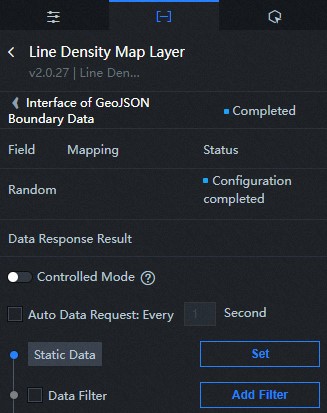
Geo-boundary geojson data interface: geojson型のデータ。LineString型である必要があります。 マッピングデータを一致させる必要がある場合は、一意のlink_idまたはidフィールドがあることを確認する必要があります。 GeoJSON標準の詳細については、「geojson.org」をご参照ください。
説明プロパティフィールドは、設定パネルのポップアップ情報に対応します。 設定用のフィールド値をカスタマイズできます。
熱値インターフェイス
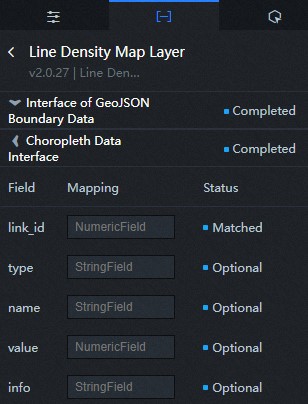
上の図のサンプルコード:
[
  {
    "link_id": 1,
    "value": 1,
    "info": "Name: 1</br> Value:1"
  },
  {
    "link_id": 2,
    "type": "type1",
    "value": 20
  },
  {
    "link_id": 3,
    "type": "type1",
    "value": 3
  },
  {
    "link_id": 4,
    "type": "type1",
    "value": 4
  },
  {
    "link_id": 5,
    "type": "type2",
    "value": 5
  },
  {
    "link_id": 6,
    "type": "type2",
    "value": 5
  },
  {
    "link_id": 7,
    "value": 7
  },
  {
    "link_id": 8,
    "value": 8
  }
]
表1. 説明
項目
説明
link_id
このフィールドを通るベクトル線データに対応する線関連ID。
タイプ
構成パネルのシリーズタイプフィルター値に対応するラインタイプ。
値
設定パネルで最大、最小、およびnullの色を設定するための基準となる線の重み。
info
オプションです。 ポップアップウィンドウの内容。 このパラメーターが空の場合、ポップアップウィンドウは対応するベクターラインデータのプロパティフィールドの内容として表示されます。 このパラメーターが空でない場合、ポップアップ情報はinfoフィールドの内容として表示されます。
カラー
(オプション) 線密度マップレイヤーはデータ優先レンダリングをサポートします。 color (line color) 、weight (line weight) 、dashArray (破線) などのフィールドを設定した場合、これらのプロパティは最初に関連付けられた線のレンダリングに使用されます。
表1. パラメーター
パラメーター | 説明 |
制御モード | スイッチをオンにすると、ウィジェットの初期化時にデータが要求されません。 データリクエストは、コールバックIDまたはBlueprint Editorで設定されたメソッドに基づいてのみトリガーされます。 スイッチをオフにすると、データ要求が自動的にトリガーされます。 デフォルトでは、スイッチはオフになっています。 |
自動データ要求 | [自動データ要求] チェックボックスをオンにすると、動的ポーリングを有効にし、ポーリング間隔を手動で指定できます。 このチェックボックスをオンにしないと、データは自動的に要求されません。 手動でページを更新してデータを要求するか、Blueprint EditorまたはコールバックIDイベントを使用してデータ要求をトリガーする必要があります。 |
データソース | キャンバスエディターの右側のパネルで、[データ] タブをクリックします。 [静的データ] の横にある [設定] をクリックします。 [Configure Datasource] パネルで、[data source Type] ドロップダウンリストからデータソースを選択します。 コードエディターでデータクエリのコードを入力し、[データ応答のプレビュー] をクリックしてデータソースの応答をプレビューし、応答を表示します。 詳細については、「ウィジェットデータの設定」をご参照ください。 |
データフィルター | [データフィルタ] チェックボックスをオンにすると、データ構造の変換、データのフィルタリング、および簡単な計算を実行できます。 [フィルターの追加] の横にあるプラス記号 (+) をクリックすると、表示されるエディターでデータフィルターのスクリプトを設定できます。 詳細については、「」をご参照ください。 |
データ応答結果 | データ要求に対する応答。 データソースが変更された場合は、[データ応答結果] の横にある |
 アイコンをクリックして、データ応答をリアルタイムで表示できます。
相互連携
ウィジェット間のインタラクションを有効にするには、[有効化] チェックボックスをオンにします。 ラインヒート層サブウィジェットは、インタラクティブな構成を有する。 ヒートラインをクリックするか、ポインターをヒートラインの上に移動して、コールバック値をスローできます。 デフォルトでは、データのlink_idフィールドがスローされます。 詳細については、「ウィジェットのコールバックIDの設定」をご参照ください。 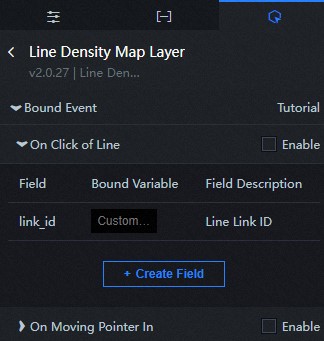
Blueprint Editorでのインタラクションの設定
キャンバスエディターで、[基本フラットマップ] タブの線密度マップレイヤーの右側にある
 アイコンをクリックします。
 ページの
 左上隅にあるアイコンをクリックします。
 Blueprint Editorで、[インポートしたノード] ウィンドウで [行密度マップレイヤー] をクリックします。 次の図に示すように、キャンバスで線密度マップレイヤーパラメーターを表示できます。
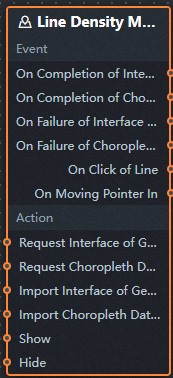
イベント
イベント
説明
geo-boundary geojsonデータインターフェイス要求が完了したとき
geo-boundary geojsonデータインターフェイス要求の後にスローされるイベントが返され、フィルターによって処理されます。 また、処理されたJSON形式のデータをスローします。 特定のデータ例の詳細については、キャンバスエディターの右側の構成パネルにある [データ] タブの [データ応答結果] セクションをご参照ください。
熱値データインタフェース要求が完了したとき
発熱量データインターフェイス要求の後にスローされるイベントが返され、フィルターによって処理されます。 また、処理されたJSON形式のデータをスローします。 特定のデータ例の詳細については、キャンバスエディターの右側の構成パネルにある [データ] タブの [データ応答結果] セクションをご参照ください。
geo-boundary geojsonデータインターフェイス要求が失敗した場合
地理的に制限されたgeojsonデータインターフェイス要求が失敗した場合 (要求の失敗はネットワークの問題またはインターフェイスのエラーが原因である可能性があります) 、イベントが返され、フィルターによって処理され、処理されたJSONデータもスローされます。 特定のデータ例の詳細については、キャンバスエディターの右側の構成パネルにある [データ] タブの [データ応答結果] セクションをご参照ください。
熱値データインターフェイス要求が失敗した場合
発熱量データインターフェース要求が失敗したときに返されるイベント (要求の失敗はネットワークの問題またはインターフェースエラーが原因である可能性があります) 、フィルターによって処理されます。 イベントは、処理されたJSONデータもスローします。 特定のデータ例の詳細については、キャンバスエディターの右側の構成パネルにある [データ] タブの [データ応答結果] セクションをご参照ください。
行がクリックされたとき
行がクリックされるとイベントが発生し、link_idフィールドデータがスローされます。
マウスが入ったとき
マウスが1行に移動すると、イベントがトリガーされ、link_idフィールドデータがスローされます。
ポリシーアクション
Action
説明
geo-boundary geojson data interfaceのリクエスト
このアクションは、サーバーデータを再度要求するために実行されます。 アップストリームデータ処理ノードまたはレイヤノードによって送信されたデータは、パラメータとして使用される。 たとえば、線密度マップレイヤーのAPIデータソースが
https:// api.testで、geo-boundary geojson dataを要求するアクションに渡されるデータが{ id: '1'}の場合、最終的な要求インターフェイスはhttps:// api.test?id=1です。リクエスト熱値インターフェイス
このアクションは、サーバーデータを再度要求するために実行されます。 アップストリームデータ処理ノードまたはレイヤノードによって送信されたデータは、パラメータとして使用される。 たとえば、線密度マップレイヤーのAPIデータソースが
https:// api.testで、[ヒート値データの要求] アクションに渡されるデータが{ id: '1'}の場合、最終的な要求インターフェイスはhttps:// api.test?id=1です。geo-boundary geojsonデータインターフェイスのインポート
ウィジェットのデータがその描画フォーマットに従って処理された後、ウィジェットは再描画のためにインポートされる。 サーバーデータを再度リクエストする必要はありません。 特定のデータ例の詳細については、キャンバスエディターの右側の構成パネルにある [データ] タブの [データ応答結果] セクションをご参照ください。
热価データのインポート
ウィジェットのデータがその描画フォーマットに従って処理された後、ウィジェットは再描画のためにインポートされる。 サーバーデータを再度リクエストする必要はありません。 特定のデータ例の詳細については、キャンバスエディターの右側の構成パネルにある [データ] タブの [データ応答結果] セクションをご参照ください。
表示
ウィジェットは、パラメータを指定する必要なしに表示されます。
非表示
ウィジェットは、パラメータを指定する必要なしに非表示になります。