DMS の SQL コンソールを使用して、テーブルのスキーマを表示または変更します。SQL ステートメントの実行、またはグラフィカルユーザーインターフェイス(GUI)による操作のいずれかで行えます。
前提条件
開始する前に、以下の条件を満たしていることを確認してください。
対象データベースにおけるデータのクエリ、変更、およびエクスポート権限を有していること。詳細については、「RAM 権限の管理」をご参照ください。
スキーマのクエリ
DMS では、テーブルのスキーマを表示する方法として、自動生成された SQL ステートメントを実行する方法と、テーブルのオブジェクト情報を直接確認する方法の 2 つを提供しています。
SQL ステートメントの実行
SQL コンソールタブに移動します。
SQL コンソール タブで、対象テーブル名をダブルクリックします。DMS がテーブルスキーマをクエリするための SQL ステートメントを自動生成します。実行 をクリックします。
オブジェクト情報の表示
SQL コンソールタブに移動します。
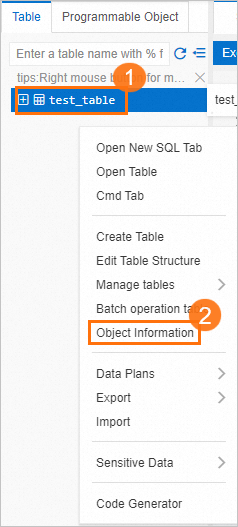
左側のナビゲーションツリーで、対象テーブルを右クリックし、オブジェクト情報 を選択します。
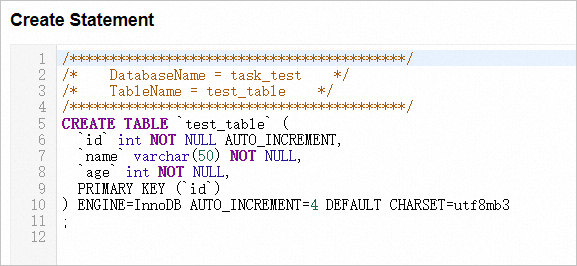
CREATE 文 セクションで、テーブル作成時に使用されたステートメントを確認します。
スキーマの変更
DMS では、スキーマ変更のための 2 つのアプローチをサポートしています。精度の高い制御が必要な場合は SQL ステートメントを、列・インデックス・外部キー・ストレージエンジンの視覚的編集には GUI をご使用ください。
スキーマ変更は関連するデータベースおよび業務に影響を与える可能性があります。スキーマ変更を行う際は、十分に注意してください。
SQL ステートメントの実行
SQL コンソールタブに移動します。
ALTER TABLEステートメントを入力し、実行 をクリックします。次の例では、test_tableにphone_number列を追加しています。ALTER TABLE `test_table` ADD COLUMN `phone_number` varchar(32) NOT NULL COMMENT 'phone_number' AFTER `age`;
GUI の使用
GUI を使用すると、SQL を記述せずに列の追加や列プロパティの設定が可能です。また、外部キーインデックスの追加やストレージエンジンの変更も行えます。次の例では、test_table に列を追加します。
SQL コンソールタブに移動します。
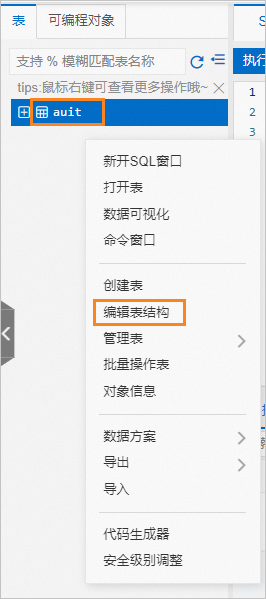
左側のナビゲーションツリーで、対象テーブルを右クリックし、テーブル構造の編集 を選択します。
左側のナビゲーションウィンドウで、列情報 をクリックします。
列情報 タブで、新規 をクリックします。新しい行が表示されます。
新しい行に列の詳細を入力し、タブ下部の 変更 をクリックします。
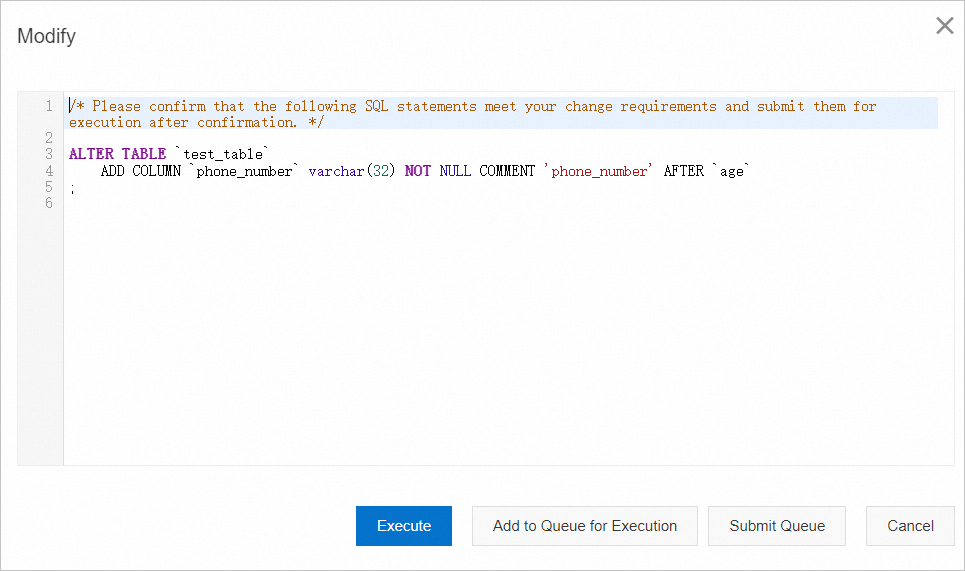
変更 ダイアログボックスで、実行 をクリックします。
次のステップ
複数のスキーマ変更を単一の操作で適用するには、「データ変更」をご参照ください。