データディザスタリカバリは、ApsaraDB for MongoDB データベース向けの単一コレクションのリストア、リージョン間バックアップ、完全バックアップまたは増分バックアップ、長期アーカイブなどの機能を提供します。このトピックでは、データディザスタリカバリを使用して ApsaraDB for MongoDB データベースを論理的にバックアップおよびリストアする方法について説明します。
Features
Feature | Description |
SQL file backup | データディザスタリカバリは、JSON 形式でデータを論理的にバックアップします。 |
Gross-region backup | データディザスタリカバリは、ApsaraDB for MongoDB データベースのターゲットリージョンにデプロイされている Object Storage Service (OSS) バケットへのリージョン間バックアップをサポートしています。データディザスタリカバリを使用すると、バックアップデータをソース、ターゲット、または別のリージョンにデプロイされている ApsaraDB for MongoDB データベースにリストアできます。 |
Long-term archiving | データディザスタリカバリは、バックアップデータを最大 10 年間保持できます。保持期間が過ぎると、データディザスタリカバリはバックアップセットのストレージタイプをアーカイブに変更します。 |
Fine-grained backup | データディザスタリカバリを使用すると、単一のコレクション、単一のデータベース、複数のデータベース、または ApsaraDB for MongoDB データベース全体をバックアップできます。 |
Single-collection restoration | データディザスタリカバリを使用すると、データベース全体をリストアすることなく、単一のコレクションをリストアできます。これにより、リストア時間が短縮されます。リストアタスクを構成する際に、リストア対象のオブジェクトとしてコレクションを指定できます。 |
Create a backup schedule
詳細については、「バックアップスケジュールを作成する」をご参照ください。
バックアップスケジュールを購入する際は、ソースデータベースタイプを MongoDB に、バックアップ方法を 論理バックアップ に設定します。
データディザスタリカバリが ApsaraDB for MongoDB データベースをバックアップおよびリストアする際の粒度については、「サポートされているデータベースタイプと機能」をご参照ください。
Configure a backup schedule
DMS コンソール V5.0 にログインします。
上部のナビゲーションバーで、 を選択します。
説明DMS コンソールをシンプルモードで使用している場合は、DMS コンソールの左上隅にある
 アイコンにポインタを移動し、 を選択します。
バックアップスケジュール ページで、構成するバックアップスケジュールを見つけ、バックアッププランの設定 を 操作 列でクリックします。
バックアップソースと対象の設定 ステップで、バックアップソースと宛先を構成し、ページの右下隅にある [次へ] をクリックします。

Section
Parameter
Description
N/A
[スケジュール名]
バックアップスケジュールの名前。データディザスタリカバリは、バックアップスケジュールの名前を自動的に生成します。識別しやすいわかりやすい名前を入力することをお勧めします。バックアップスケジュールの名前は一意である必要はありません。
[バックアップソース情報]
[バックアップモード]
データのバックアップに使用されるメソッド。このパラメータを [論理バックアップ] に設定します。
[データベースの場所]
ApsaraDB for MongoDB
[インスタンスリージョン]
バックアップするデータベースがデプロイされているリージョン。
説明このパラメータは、[データベースの場所] パラメータを [ECS ホスト型データベース]、[apsaradb For Mongodb]、または [パブリックネットワーク IP なし: ポートの自己構築データベース (database Gateway 経由でアクセス)] に設定した場合にのみ表示されます。
[mongodb インスタンス ID]
ソースデータベースがデプロイされている ApsaraDB for MongoDB インスタンスの ID。
説明このパラメータは、[データベースの場所] パラメータを [apsaradb For Mongodb] に設定した場合にのみ表示されます。
[データベース名]
ソースデータベースの名前。
[データベースアカウント]
ソースデータベースへの接続に使用するアカウントのユーザー名。
説明アカウントにローカルデータベースに対する読み取り権限があることを確認してください。
[パスワード]
バックアップするデータベースへの接続に使用するアカウントのパスワード。
データベースアカウントのユーザー名とパスワードを入力した後、パスワードの横にある 接続テスト をクリックして、バックアップするデータベースの情報が有効かどうかを確認します。指定したパラメータが有効な場合は、「テストに合格しました」というメッセージが表示されます。「テストに失敗しました」というメッセージが表示された場合は、「テストに失敗しました」の横にある [確認] をクリックします。確認結果に基づいて、バックアップするデータベースの情報を変更します。
[国境を越えたデータ転送に関するコンプライアンス保証]
チェックボックスを選択して、コンプライアンスのコミットメントを読み、同意します。
バックアップ対象情報
[バックアップストレージタイプ]
バックアップデータの保存に使用するストレージのタイプ。有効な値:
[DBS ストレージ (推奨)]: バックアップデータは、Object Storage Service (OSS) バケットを作成することなく、データディザスタリカバリに保存されます。データディザスタリカバリに保存されているデータの量に基づいて課金されます。課金方法の詳細については、「ストレージ料金」をご参照ください。
ユーザー OSS: 事前に OSS でバケットを作成する必要があります。詳細については、「バケットの作成」をご参照ください。
説明この例では、[DBS ストレージ (推奨)] が選択されています。[ユーザー向け OSS] を選択した場合は、[OSS バケット名] パラメータを構成する必要があります。標準ストレージタイプのみがサポートされています。
大量のデータを保存する場合は、サブスクリプションストレージプランを購入して、データディザスタリカバリの組み込みストレージの料金を相殺することをお勧めします。データディザスタリカバリのストレージプランは、従量課金よりも費用対効果が高くなります。
[ストレージの暗号化]
保存されたデータの暗号化に使用されるメソッド。有効な値:
内蔵暗号化ストレージ: 推奨。データディザスタリカバリは、AES-256 を使用して保存データを暗号化します。
サーバー側暗号化機能は OSS で使用されます。サーバー側暗号化が有効になっているバケットにオブジェクトをアップロードすると、OSS はオブジェクトを暗号化して保存します。暗号化されたオブジェクトを OSS からダウンロードすると、OSS はオブジェクトを復号化し、復号化されたオブジェクトを返します。詳細については、「サーバー側暗号化」をご参照ください。
非暗号化ストレージ: 保存データは暗号化されません。
バックアップ対象の設定 ステップで、バックアップするデータベースまたはコレクションを見つけて 選択したデータベースオブジェクト セクションに追加します。次に、[次へ] をクリックします。
説明データディザスタリカバリを使用すると、単一のコレクション、単一のデータベース、または複数のデータベースをバックアップできます。[使用可能] セクションの左下隅にある [すべて選択] をクリックして、すべてのデータベースを選択できます。サポートされているバックアップオブジェクトは、データベースタイプによって異なります。詳細については、「サポートされているデータベースタイプと機能」をご参照ください。
デフォルトでは、バックアップスケジュールが作成された後に作成されたデータベースをバックアップスケジュールを使用してバックアップすることはできません。データベースをバックアップするには、バックアップスケジュールの [タスクの構成] ページでデータベースをバックアップスケジュールに追加します。詳細については、「バックアップオブジェクトの変更」をご参照ください。
バックアップ時間の設定 ステップで、次の表に示すパラメータを設定し、[次へ] をクリックします。
Parameter
Description
[フルスケールバックアップ頻度]
バックアップスケジュールの頻度。有効な値: 定期的なバックアップ および 単一バックアップ。
説明定期的なバックアップ を選択した場合は、[完全データバックアップの繰り返し] パラメータと [開始時刻] パラメータを構成する必要があります。
[完全データバックアップの繰り返し]
DBS がバックアップスケジュールを実行する曜日。1 つ以上の曜日を選択できます。少なくとも 1 つの曜日を選択してください。
[開始時刻]
バックアップの開始時刻。オフピーク時の時刻を設定することをお勧めします。例: 01:00。
説明前回の完全データバックアップが次のバックアップの開始時刻に完了していない場合、DBS は次のバックアップをスキップします。
[増分バックアップ]
増分バックアップを有効にするかどうかを指定します。
このパラメータは、[フルスケールバックアップ頻度] パラメータを 定期的なバックアップ に設定した場合にのみ表示されます。
[完全データバックアップの最大同時スレッド数]
完全バックアップに使用できる同時スレッドの最大数。このパラメータを設定して、バックアップ速度を調整できます。たとえば、バックアップスレッドの数を減らして、データベースへの影響を最小限に抑えることができます。
ライフサイクルの設定 ステップで、[完全データバックアップのライフサイクルの構成] セクションで完全バックアップデータのライフサイクルを構成します。
手順 6 で [増分バックアップ] パラメータを [有効] に設定した場合は、増分バックアップデータのライフサイクルを構成する必要があります。バックアップデータのライフサイクルルールの詳細については、「バックアップセットのライフサイクルルールを管理するにはどうすればよいですか?」をご参照ください。
上記の構成が完了したら、ページの右下隅にある 事前チェックして開始する をクリックします。
[事前チェックに合格しました] メッセージが表示されたら、今すぐ起動する をクリックします。
説明バックアップスケジュールのステータスが [実行中] に変わると、バックアップスケジュールが有効になります。
バックアップスケジュールの開始時に例外またはエラーが発生した場合は、できるだけ早く例外またはエラーのトラブルシューティングを行ってください。詳細については、「異常なバックアップスケジュールを修正するにはどうすればよいですか?」をご参照ください。トピックに記載されているソリューションを使用しても問題が解決しない場合は、DingTalk グループ (ID: 35585947) のテクニカルサポートにお問い合わせください。
Restore an ApsaraDB for MongoDB database
DMS コンソール V5.0 にログインします。
上部のナビゲーションバーで、 を選択します。
説明DMS コンソールをシンプルモードで使用している場合は、DMS コンソールの左上隅にある
アイコンにポインタを移動し、 を選択します。[バックアップスケジュール] ページで、管理するバックアップスケジュールを見つけ、[アクション] 列の [管理] をクリックします。アクション
バックアップタスクの設定 ページで、右上隅にある データベースの復元 をクリックします。
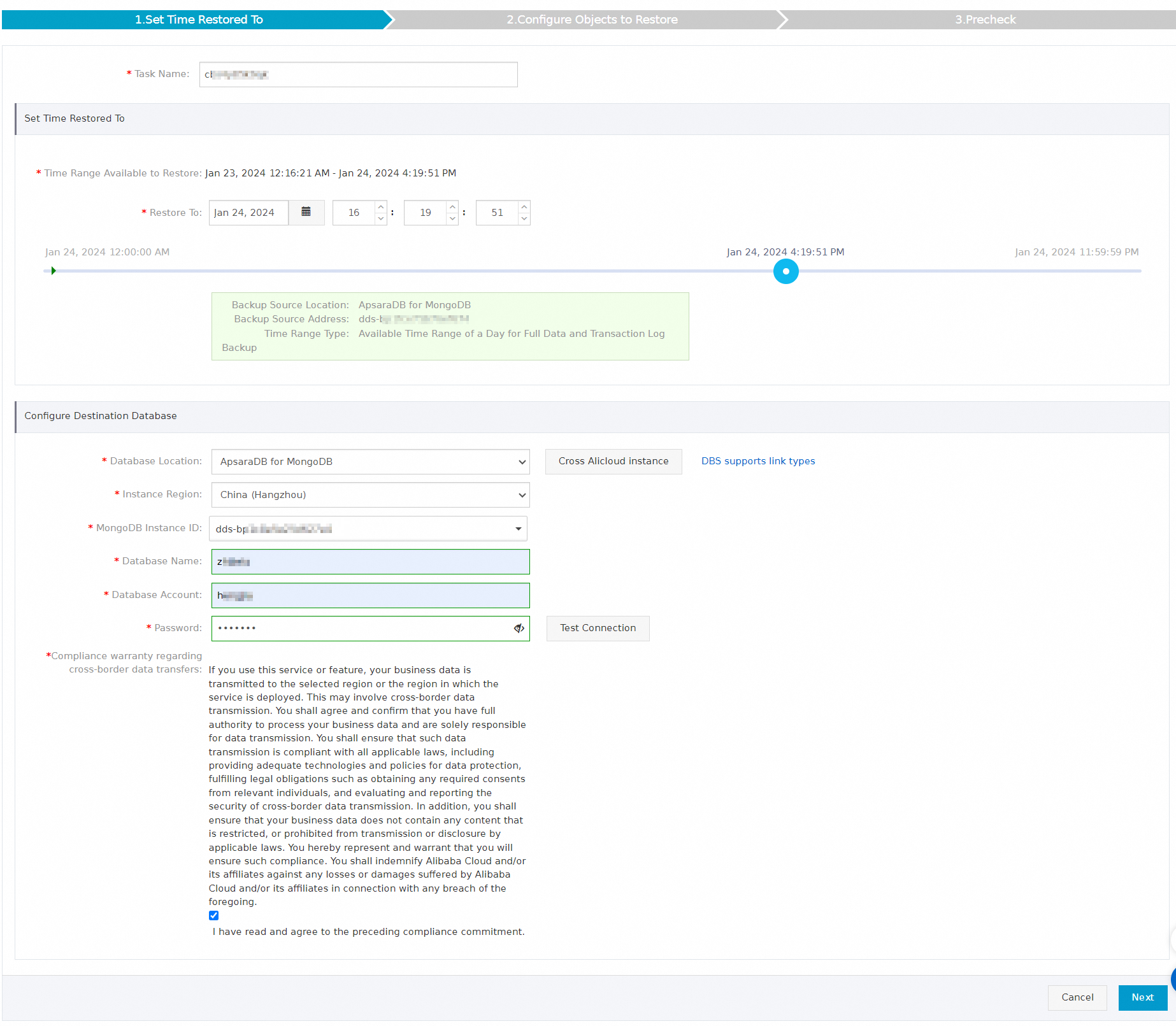
[リストアタスクの作成] ウィザードの [リストアする時刻の設定] ステップで、次の表に示すパラメータを構成し、[次へ] をクリックします。
Section
Parameter
Description
N/A
[タスク名]
タスクの名前。データディザスタリカバリは、タスク名を自動的に生成します。タスクの識別に役立つ名前を指定することをお勧めします。タスク名は一意である必要はありません。
[リストアする時刻の設定]
[リストア可能な時間範囲]
ソースデータベースをリストアできる時間範囲。ソースデータベースは、時間範囲内の特定の時点にリストアできます。
[リストア先]
ソースデータベースをリストアする時点。この時点は、[リストア可能な時間範囲] パラメータで指定された時間範囲内でなければなりません。
[宛先データベースの構成]
[データベースの場所]
ソースデータベースのリストア先の宛先データベースの場所。有効な値:
インターネット IP アドレスなし : Port の自作データベース (データベースゲートウェイ DG を介したアクセス): database gateway を使用して自己管理データベースをバックアップします。このオプションを選択した場合は、[gateway インスタンス ID] パラメータを構成する必要があります。データベースの database gateway を事前に構成します。
インターネット IP アドレス : Port の自作データベースがあります: データベースのパブリック IP アドレスを使用して自己管理データベースをバックアップします。このオプションを選択した場合は、[アドレス] パラメータと [ポート番号] パラメータも構成する必要があります。
ECS 上の自作データベース: Elastic Compute Service (ECS) インスタンスでホストされているデータベースをバックアップします。[ECS インスタンス ID] パラメータと [ポート番号] パラメータも構成する必要があります。
ApsaraDB for MongoDB
専用線、VPN ゲートウェイ、インテリジェントゲートウェイを介して接続されたユーザー自作データベース: VPC を使用して自己管理データベースをバックアップします。このオプションを選択した場合は、[ピア VPC] パラメータを構成する必要があります。データベースの VPC を事前に構成します。
[データベースタイプ]
リストアするデータベースのタイプ。デフォルトでは、バックアップスケジュールを作成するときに選択したデータベースタイプが使用されます。
説明[データベースの場所] パラメータを [apsaradb For Mongodb] に設定した場合、このパラメータは表示されません。
[インスタンスリージョン]
宛先インスタンスが存在するリージョン。
説明このパラメータは、[データベースの場所] パラメータを [ECS ホスト型データベース]、[apsaradb For Mongodb]、または [パブリックネットワーク IP なし: ポートの自己構築データベース (database Gateway 経由でアクセス)] に設定した場合にのみ表示されます。
[アドレス]
バックアップするデータベースへの接続に使用するエンドポイント。
説明このパラメータは、[データベースの場所] パラメータを [パブリック IP アドレスを持つユーザー作成データベース <IP アドレス:ポート番号>]、[express Connect DB/VPN Gateway/インテリジェントゲートウェイ]、または [パブリックネットワーク IP なし: ポートの自己構築データベース (database Gateway 経由でアクセス)] に設定した場合にのみ表示されます。
[ポート番号]
バックアップするデータベースへの接続に使用するポート番号。
説明[データベースの場所] パラメータを [apsaradb For Mongodb] に設定した場合、このパラメータは表示されません。
[ECS インスタンス ID]
宛先データベースがデプロイされている ECS インスタンスの ID。
説明このパラメータは、[データベースの場所] パラメータを [ECS ホスト型データベース] に設定した場合にのみ表示されます。
[mongodb インスタンス ID]
宛先データベースがデプロイされている ApsaraDB for MongoDB インスタンスの ID。
説明このパラメータは、[データベースの場所] パラメータを [apsaradb For Mongodb] に設定した場合にのみ表示されます。
[ピア VPC]
宛先データベースが存在する VPC。
説明このパラメータは、[データベースの場所] パラメータを [express Connect DB/VPN Gateway/インテリジェントゲートウェイ] に設定した場合にのみ表示されます。
[gateway インスタンス ID]
database gateway の ID。
説明このパラメータは、[データベースの場所] パラメータを [パブリックネットワーク IP なし: ポートの自己構築データベース (database Gateway 経由でアクセス)] に設定した場合にのみ表示されます。
[データベース名]
リストアするデータベースの名前。
[データベースアカウント]
リストアされるデータベースへの接続に使用するアカウントのユーザー名。
[パスワード]
自己管理データベースへの接続に使用するアカウントのパスワード。
説明データベースアカウントのユーザー名とパスワードを入力した後、パスワードの横にある [接続テスト] をクリックして、宛先データベースの情報が有効かどうかを確認します。指定した情報が有効な場合は、「テストに合格しました」というメッセージが表示されます。「テストに失敗しました」というメッセージが表示された場合は、「テストに失敗しました」の横にある [確認] をクリックします。確認結果に基づいて、宛先データベースの情報を変更します。
[国境を越えたデータ転送に関するコンプライアンス保証]
チェックボックスを選択して、コンプライアンスのコミットメントを読み、同意します。
復元オブジェクトの設定 ステップで、次の表に示すパラメータを構成し、事前チェックして開始する をクリックします。
Parameter
Description
[競合の処理]
デフォルトでは、[同じ名前のオブジェクトの名前を変更する] が [競合の処理] パラメータに選択されています。たとえば、リストアする
job_infoコレクションが宛先データベースのコレクションと同じ名前を共有している場合、システムはリストアされたコレクションの名前をjob_info_dbs_<リストアタスク ID>_<タイムスタンプ>の形式で変更します。[リストアするオブジェクト]
[使用可能] セクションでリストアするデータベースまたはコレクションを選択し、右向き矢印をクリックして [選択済み] セクションに追加します。
説明データディザスタリカバリでは、データベースまたはコレクションごとに一部のデータベースをリストアできます。これにより、リストアされるデータ量が削減され、目標復旧時間 (RTO) が短縮されます。サポートされているリストアの粒度の詳細については、「サポートされているデータベースタイプと機能」をご参照ください。
事前チェックに合格しました メッセージが 事前チェック ダイアログボックスに表示されたら、今すぐ起動する をクリックします。
データベースのリストアの進行状況を表示するには、左側のナビゲーションウィンドウの 復元タスク をクリックします。
説明リストアの所要時間は、バックアップスケジュールの仕様とリストアされるデータベースのサイズによって異なります。仕様が高いバックアップスケジュールほど、リストアの所要時間は短くなります。詳細については、「論理バックアップとリストアのパフォーマンステスト」をご参照ください。
Related operations
CreateBackupPlan オペレーションを呼び出してバックアップスケジュールを作成できます。また、CreateAndStartBackupPlan オペレーションを呼び出して、バックアップスケジュールを作成、構成、および開始することもできます。詳細については、「CreateBackupPlan」または「CreateAndStartBackupPlan」をご参照ください。
バックアップスケジュールのバックアップソースとバックアップオブジェクトを変更できます。また、バックアップ時間やバックアップ保持ポリシーなど、バックアップスケジュールのバックアップ戦略を変更することもできます。詳細については、「バックアップスケジュールの管理」をご参照ください。
バックアップスケジュールに課金される可能性のある料金を確認できます。詳細については、「課金のよくある質問」をご参照ください。
コストを削減するために、不要なバックアップスケジュールを一時停止できます。詳細については、「バックアップスケジュールの一時停止または開始」をご参照ください。