Data Management (DMS) コンソールにおけるデータディザスタリカバリは、完全バックアップ、増分バックアップ、およびデータベースの復元機能を提供します。バックアップスケジュールを使用して、定期的なバックアップを自動化し、必要に応じてデータを復元します。
データディザスタリカバリは、データベースタイプに応じて異なるバックアップおよび復元オプションをサポートしています。サポートされているデータベースタイプと機能の詳細については、「サポートされているデータベースタイプと機能」をご参照ください。
前提条件
開始する前に、次のことを確認してください。
DMS コンソール V5.0 へのアクセス
バックアップするデータベースに必要な権限を持つデータベースアカウント。詳細については、「アカウント権限」をご参照ください。
(物理バックアップのみ) データベースサーバーにバックアップゲートウェイがインストールされていること。インストール手順については、「バックアップゲートウェイをインストールする」をご参照ください。
バックアップゲートウェイがインストールされているかどうかを確認するには、DMS コンソールの [バックアップゲートウェイ] ページに移動します。
ニーズに合ったバックアップ方法を明確に理解していること。ガイダンスについては、以下をご参照ください。
バックアップスケジュールの作成
DMS コンソール V5.0 にログインします。
上部のナビゲーションバーで、[セキュリティとディザスタリカバリ (DBS)] > [データディザスタリカバリ (DBS)] > [バックアップ計画] を選択します。
DMS コンソールがシンプルモードの場合は、左上隅にある
 アイコンにマウスを合わせ、[すべての機能] > [セキュリティおよびディザスタリカバリ (DBS)] > [データディザスタリカバリ (DBS)] > [バックアッププラン] を選択します。
[バックアップ スケジュール] ページで、右上隅の [バックアッププランの作成] をクリックします。
次のパラメーターを設定し、今すぐ購入 をクリックします。
バックアップスケジュールパラメーター
| パラメーター | 説明 |
|---|---|
| プロダクトタイプ | 購入するバックアップスケジュールのタイプです。課金方式(従量課金)のバックアップスケジュールは、Data Management (DMS) コンソールでは作成できません。 |
| リージョン | バックアップデータを保存するリージョンです。以下の 2 つのオプションから選択できます:同一リージョン内でのバックアップ — ソースデータベースが配置されているリージョンを選択します。ジオレダンダンシー — より強固なディザスタリカバリを実現するために、別のリージョンを選択します。このオプションは追加料金を発生させる場合があります。たとえば、中国 (北京) リージョンに配置されたデータベースを 中国 (上海) リージョンにバックアップする場合は、中国 (上海) を選択します。 |
| データソースタイプ | ソースデータベースのデータベースタイプです。ApsaraDB RDS for MySQL インスタンス、自己管理 MySQL データベース、または PolarDB for MySQL クラスターの場合は、MySQL を選択します。データソースタイプの選択方法の詳細については、「サポートされるデータベースタイプと特徴」をご参照ください。 |
| 仕様 | バックアップスケジュールのパフォーマンスレベルです。利用可能なレベルは、micro、small、medium、large、xlarge、2xlarge、4xlarge の 7 種類です。レベルが高いほど、バックアップおよびリストアの速度が向上します。xlarge 以上のレベルでは、バックアップデータ量に上限はありません。本番環境のデータベースには、xlarge 以上を推奨します。パフォーマンス要件が高くない場合は、コストと要件に応じて適切なレベルを選択してください。選定の参考として、「バックアップ方法およびバックアップスケジュールタイプの選択」をご参照ください。 |
| バックアップ方法 | バックアップの方式です。物理バックアップ — オペレーティングシステムレベルでデータベースファイルをバックアップします。自己管理データベースのみで利用可能であり(ApsaraDB RDS インスタンスでは利用不可)です。論理バックアップと比較して一般的に高速です。緊急時のディザスタリカバリ用にサンドボックスインスタンスをサポートします。論理バックアップ — テーブル、インデックス、ストアドプロシージャなどのデータベースオブジェクトをバックアップします。ApsaraDB RDS インスタンス、データセンター内の自己管理データベース、および Elastic Compute Service (ECS) インスタンス上の自己管理データベースで利用可能です。特定のデータベースおよびテーブルを細かく指定してバックアップできます。詳細については、「論理バックアップ、物理バックアップ、スナップショット」および「バックアップ方法の選択」をご参照ください。 |
| ストレージ容量 | バックアップインスタンスストレージプランストレージ料金購入時にストレージ容量を指定する必要はありません。課金は、Data Disaster Recovery に実際に保存されたデータ量に基づきます。大規模なバックアップボリュームを想定する場合は、 を購入して、組み込み DBS ストレージ課金に関するよくある質問 の を相殺できます。課金の詳細については、「」をご参照ください。 |
| リソースグループ | バックアップスケジュールのリソースグループです。デフォルトのリソースグループまたはカスタムリソースグループを選択します。 |
| 数量 | 購入するバックアップスケジュールの数です。各バックアップスケジュールは、1 つのデータベースインスタンスおよび 1 つのデータベースタイプをサポートします。たとえば、ApsaraDB RDS for MySQL のインスタンス A とインスタンス B をバックアップする場合は、2 つのスケジュールが必要です。また、自己管理 SQL Server データベースと自己管理 MySQL データベースをそれぞれバックアップする場合も、2 つのスケジュールが必要です。 |
| サブスクリプション期間 | バックアップスケジュールのサブスクリプション期間です。 |
不適切なテーブルスキーマ、大規模なテーブル、または大規模なフィールドを持つデータベースに対して低仕様ティアを選択すると、リソース不足によりバックアップが失敗する可能性があります。これらのシナリオでは、より高仕様のティアを選択してください。
バックアップスケジュールに適用される可能性のある料金については、「課金に関するよくある質問」をご参照ください。
[注文内容の確認] ページで注文内容を確認し、サービス利用規約を読んで同意し、[支払い] をクリックします。
支払い後、新しいバックアップスケジュールが[バックアップスケジュール]ページに表示されます。
バックアップスケジュールの構成
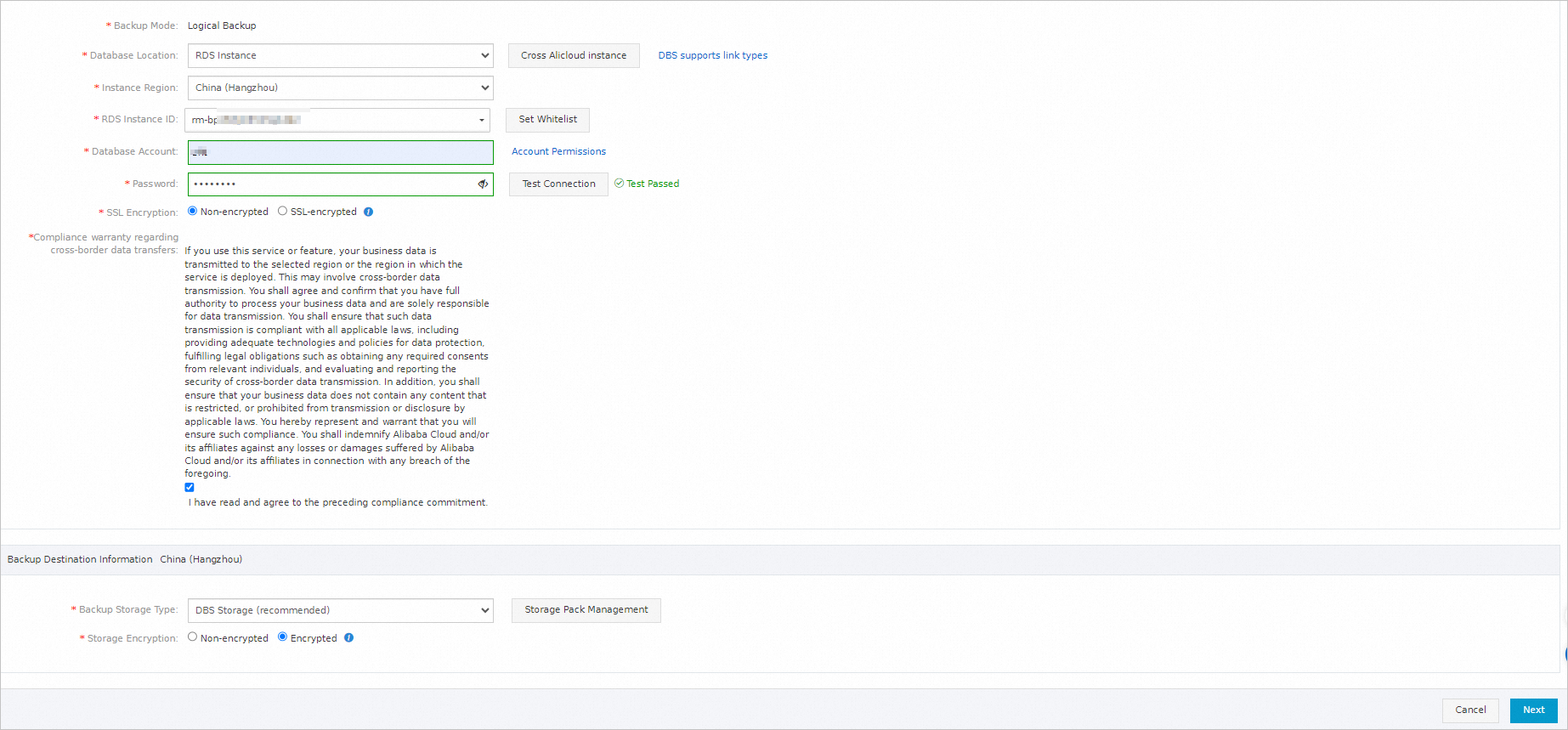
バックアップスケジュールを購入した後、ご利用のデータベースに接続し、バックアップ設定を定義するように構成します。次の例では、ApsaraDB RDS for MySQL インスタンスの論理バックアップスケジュールを使用します。構成手順は、データベースエンジンによって異なります。
「[バックアップスケジュール]」ページで、バックアップスケジュールを見つけ、バックアッププランの設定 を [操作] 列でクリックします。

「バックアップソースと対象の設定」ステップで、バックアップソースと宛先を指定し、[次へ] をクリックします。
「バックアップ対象の設定」ステップで、バックアップするデータベースまたはテーブルを選択し、「選択したデータベースオブジェクト」セクションに追加します。「[次へ]」をクリックします。
論理バックアップでは、完全バックアップ用に個別のデータベースおよびテーブルを指定します。データベースの種類に応じて、単一のテーブル、単一のデータベース、複数のデータベース、またはインスタンス全体をバックアップできます。サポートされている場合、増分バックアップでは、デフォルトですべての増分データがバックアップされます。物理バックアップでは、データベースインスタンス全体がバックアップされます。
「[バックアップ時間の設定]」ステップで、バックアップスケジュールと周波数を設定し、[次へ]をクリックします。
「ライフサイクルの設定」ステップで、完全バックアップデータの保存期間を設定します。
前のステップで [増分バックアップ] パラメーターを [有効] に設定した場合、増分バックアップデータの保存期間も設定します。
[事前チェック] をクリックします。
「事前チェック完了」メッセージが表示されたら、[タスクの開始] をクリックします。
結果
バックアップスケジュールの状態が [実行中] に変化し、これはスケジュールがアクティブであり、バックアップが設定された実行頻度で実行されることを示します。
バックアップスケジュールで例外またはエラーが発生した場合は、DingTalk グループ (ID: 35585947) に参加してテクニカルサポートを受けてください。
データベースの復元
注意事項
クロスリージョン復元: データベースを別のリージョンの ApsaraDB RDS インスタンスに復元するには、宛先インスタンスがパブリックエンドポイント経由でアクセス可能であることを確認してください。たとえば、中国 (杭州) リージョンでバックアップスケジュールが作成され、宛先が中国 (北京) リージョン の ApsaraDB RDS インスタンスである場合、そのインスタンスでパブリックエンドポイントが有効になっている必要があります。
復元期間: 復元に必要な時間は、バックアップスケジュールの仕様とデータベースのサイズによって異なります。高仕様のスケジュールは、データをより速く復元します。大規模なデータベースは、復元に時間がかかります。
サンドボックス機能: データディザスタリカバリは、コピーデータ管理 (CDM) テクノロジーに基づいたサンドボックス機能も提供します。この機能は、目標復旧時間 (RTO) が数秒でデータベースを復元し、サンドボックスインスタンスでの分析、テスト、および検証を可能にします。詳細については、「自己管理 MySQL データベースの緊急復旧機能を使用する」をご参照ください。
操作手順
この手順は一般的な復元ワークフローについて説明しています。具体的なステップは、データベースエンジンによって異なります。
[バックアップスケジュール] ページで、バックアップスケジュールを見つけ、[操作] 列の [管理] をクリックします。
「[タスクの設定]」ページで、右上隅の「[データベースの復元]」をクリックします。
「復元タスクの作成」ウィザードの [復元時刻の設定] ステップで、[復元時刻の設定] および [宛先データベースの設定] セクションのパラメーターを設定します。その後、[次へ] をクリックします。
復元構成オプションは、データベースエンジンによって異なります。データディザスタリカバリは、MySQL や SQL Server などのデータベースを、事前にインスタンスを作成することなく、新しい ApsaraDB RDS インスタンスに復元できます。
[復元するオブジェクトの設定] ステップで、次のパラメーターを設定し、[事前チェック] をクリックします。
パラメーター 説明 競合の対応 同名オブジェクトの名前変更デフォルト値は です。復元するテーブルがターゲットデータベース内のテーブルと同じ名前を共有している場合、システムは復元されたテーブルの名前を {table_name}_dbs_{restore_task_id}_{timestamp}の形式で変更します。たとえば、job_infoテーブルはjob_info_dbs_<Restore task ID>_<Timestamp>に名前が変更されます。[復元対象オブジェクト] 復元するデータベースまたはテーブルを[利用可能]セクションから選択し、[選択済み]セクションに移動します。データディザスタリカバリでは、一部のデータベースをデータベースレベルまたはテーブルレベルで復元できます。これにより、データ量が削減され、目標復旧時間 (RTO) が短縮されます。サポートされる粒度については、「サポートされるデータベースの種類と機能」をご参照ください。 「[事前チェックが完了しました]」メッセージが表示されたら、「[タスクを開始]」をクリックします。
結果
復元タスクが開始されます。復元の進捗を表示するには、左側のナビゲーションウィンドウで [復元タスク] をクリックします。

解凍時間は、バックアップスケジュールの仕様とデータベースサイズによって異なります。高仕様のスケジュールでは、解凍がより速く完了します。解凍先が新しい ApsaraDB RDS インスタンスの場合、システムがインスタンスを作成するのに約 5~10 分かかります。解凍が完了したら、ApsaraDB RDS コンソールで新しいインスタンスを表示するか、[解凍タスク] に移動して解凍タスク ID をクリックし、次に [基本情報] セクションで ApsaraDB RDS インスタンス ID をクリックします。