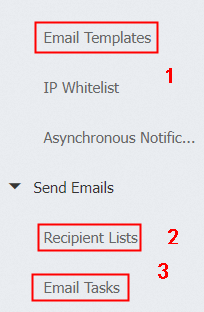
このトピックでは、DirectMail によるメール配信の簡略化された手順について説明します。
具体的な操作方法については、「概要」をご参照ください。
簡略化された手順
ステップ 1 送信ドメイン名の構成
ドメイン名が Alibaba Cloud から購入された場合は、「自動構成」を実行してください。サードパーティのプラットフォームからドメイン名を購入した場合は、「手動構成」を使用してください。
オプション 1: 自動構成: Direct Mail がドメイン名に対して DNS 解決を実行するための権限を付与する。操作が成功した場合は、ステップ 4 に進んでください。操作が失敗した場合は、ドメイン名が「送信ドメイン名の構成方法」を満たしていないことを意味します。
オプション 2: 手動構成。次の手順を実行します。
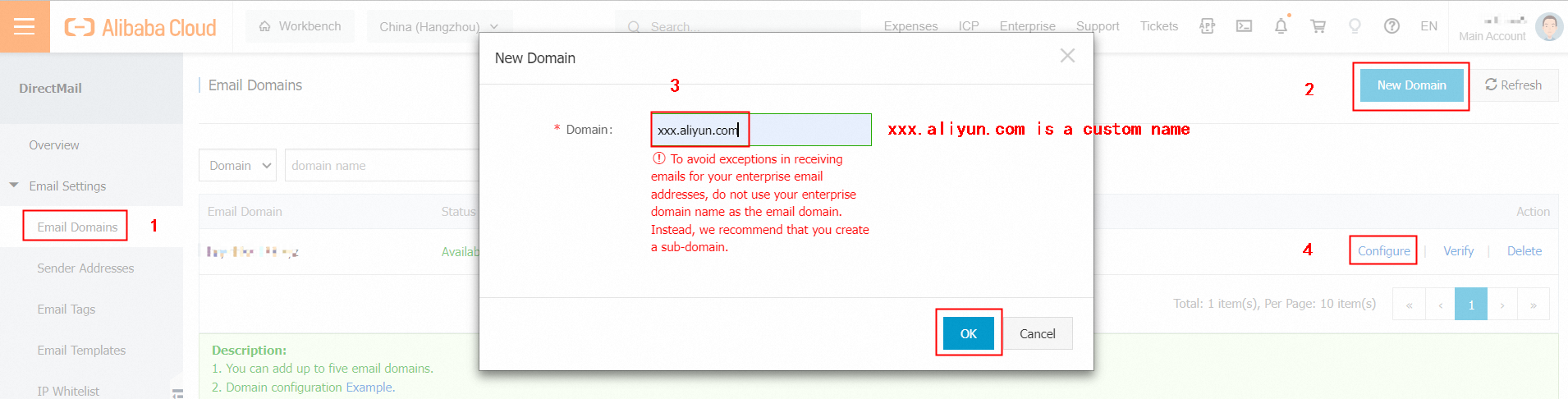
[Direct Mail コンソール] でサブドメイン名を作成します。プライマリドメイン名がない場合は、購入してください。
例: プライマリドメイン名が aliyun.com の場合、サブドメイン名として xxx.aliyun.com を使用できます。xxx はカスタム名です。
注: この例では、スクリーンショットで xxx.aliyun.com が使用されています。実際の使用では、xxx.aliyun.com を実際のドメイン名に置き換えてください。
ステップ 2 レコード値の取得
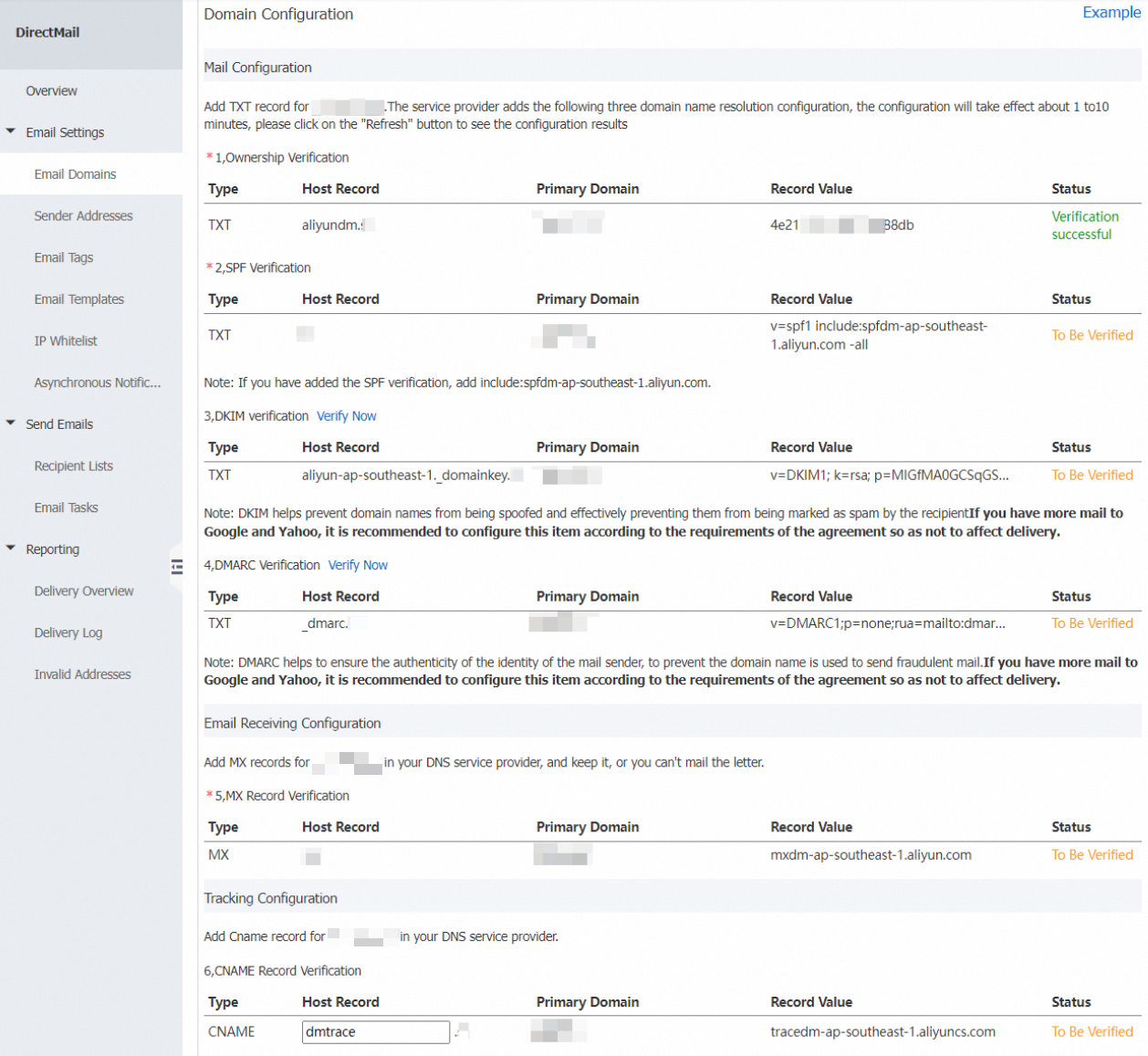
製品エントリパス: [Direct Mail コンソール]---[メールドメイン]---[構成]。
このページのデータは、ドメイン名で DNS 解決を実行するときに必要になります。
ホストレコードとレコード値は、コンソールリージョンとドメイン名によって異なります。対応するページにアクセスして、独自のデータを取得してください。
ステップ 3 ドメイン名解決の構成
Alibaba Cloud からドメイン名を購入した場合、またはドメイン名が Alibaba Cloud に転送された場合は、ステップ 2 の [ドメイン] コンソールに表示されている 4 つのレコードを追加してください。
注: この方法は他のドメインプロバイダーと同じです。問題がある場合は、対応するプロバイダーにご相談ください。
a. [ドメインコンソール]---[DNS設定]
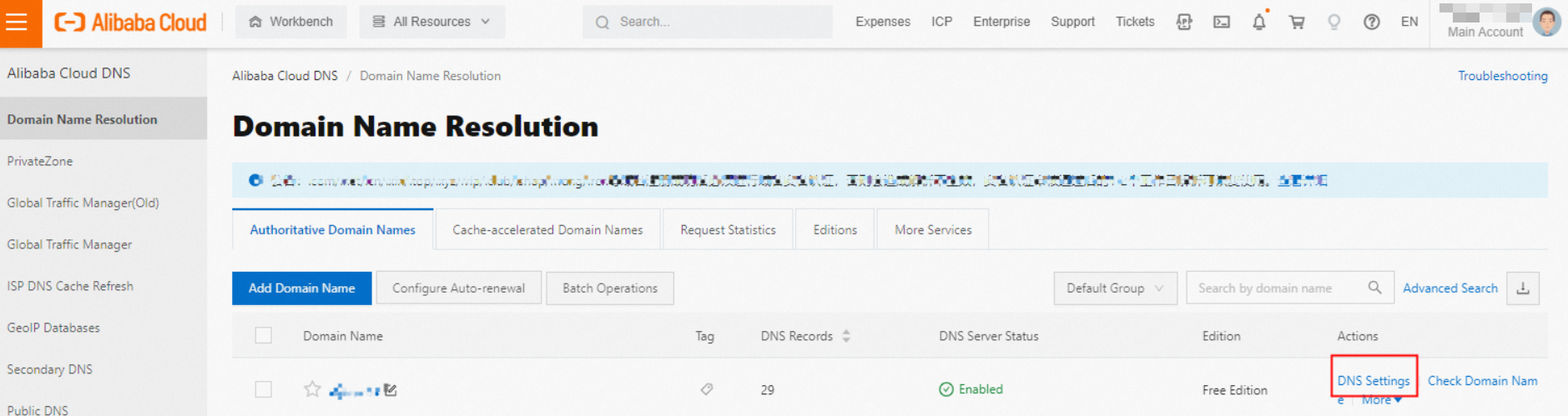
b. [DNSレコードを追加] をクリックします。

c. ステップ 2 で取得した値を入力します。
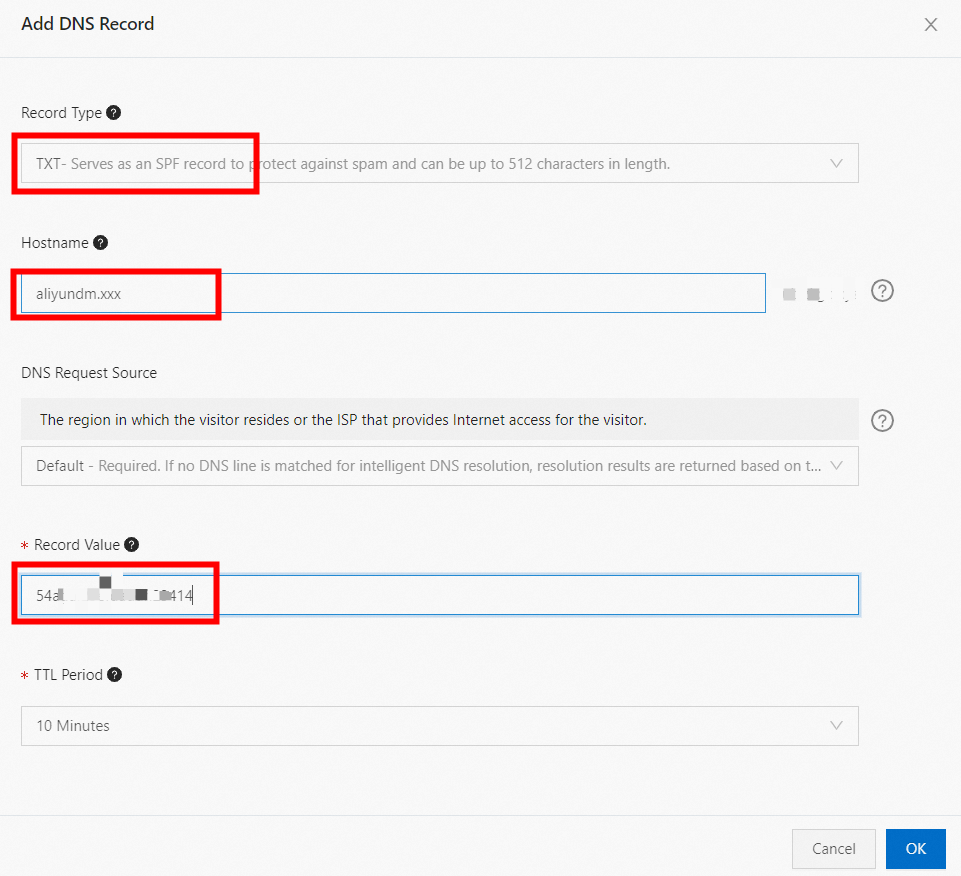
結果:
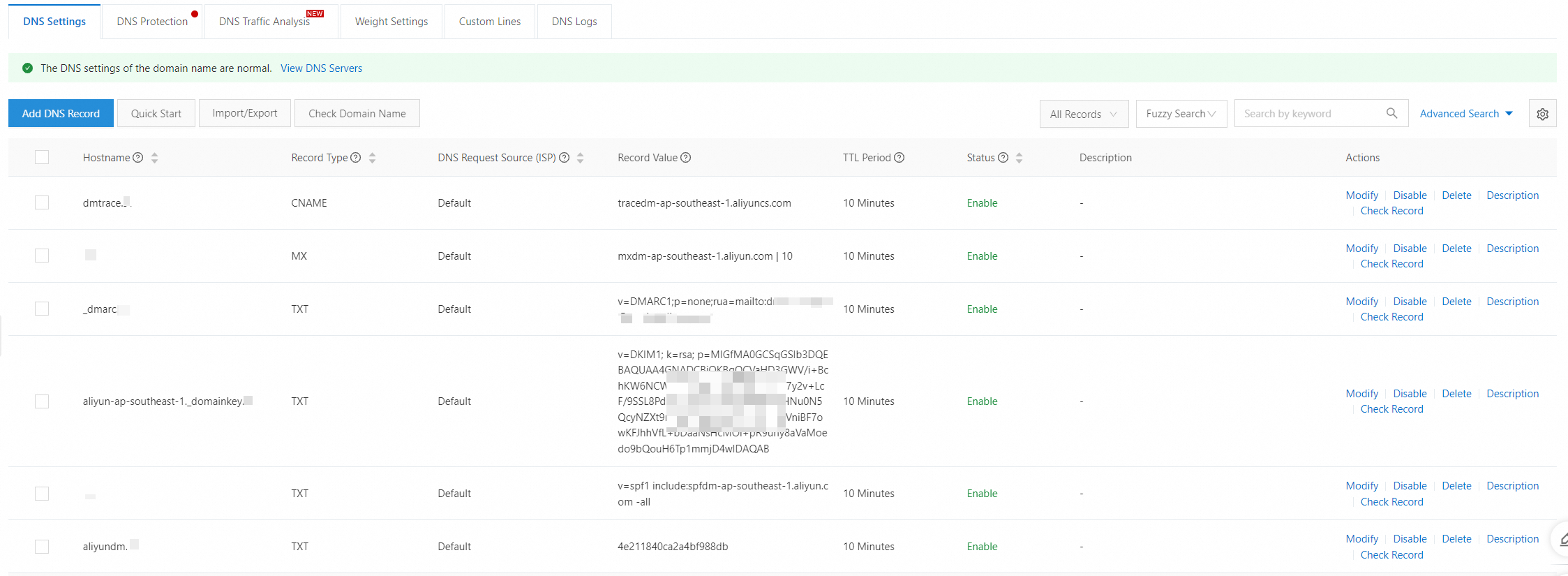
ステップ 4 ドメイン名解決の検証
20 分後、Direct Mail コンソールメール ドメイン確認する にログインし、 を見つけて、ドメイン名の をクリックします。
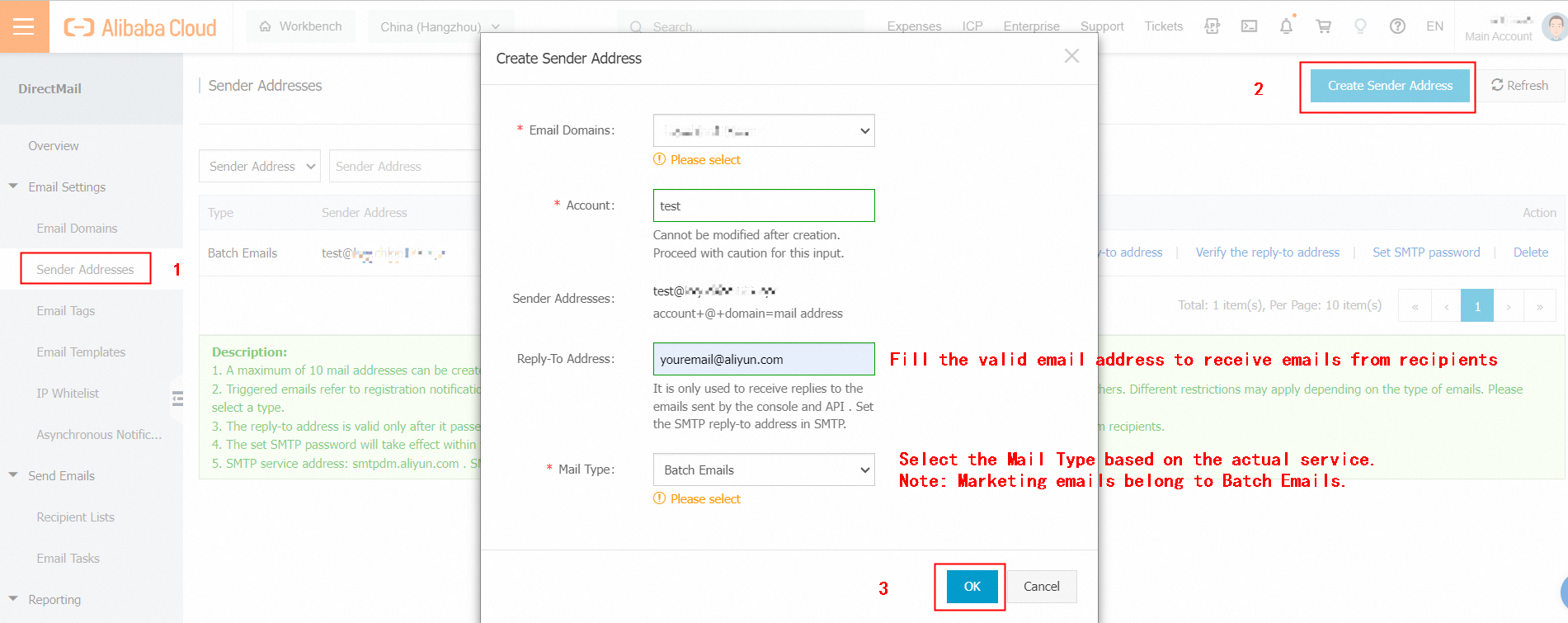
ステップ 5 送信アドレスの作成
送信者アドレスを作成し、必要に応じてタイプを選択し、チャネルを誤用しないでください。
トリガーメール: 登録通知、トランザクション通知、パスワード取得通知などのシステム通知メールなど、イベントによってトリガーされるメール。
バッチメール: プロモーション活動メール、カスタマーサービスメール、定期更新メールなど、メンバーに送信されるサブスクリプションメール。
ステップ 6
メール量が少量の場合は、[Direct Mail コンソール] を使用してメールを送信できます。承認のためにテンプレートを送信し、受信者のメールアドレスをアップロードします。リクエストが承認されると、メールを送信できます。
「3 つのメール送信方法」を使用する場合は、技術開発者が関与する必要があります。