「統計詳細」ページでは、モニタリングチャートを使用して個々の API のパフォーマンスを分析できます。 HTTPS 状態コード、DataService Studio エラーコード、アプリケーションリクエスト数、トラフィック帯域幅、応答時間などの主要メトリックを追跡することが可能です。
統計詳細ページへの移動
-
DataWorks コンソールにログインします。 対象リージョンで、左側のナビゲーションウィンドウにある をクリックします。 ドロップダウンリストからワークスペースを選択し、入力データサービス をクリックします。
-
上部のナビゲーションバーで、Service Management タブをクリックします。 デフォルトで [API の管理] ページが表示されます。
-
左側のナビゲーションウィンドウで、 をクリックします。
-
対象の API を見つけ、Operation 列の Monitoring Chart をクリックします。
モニタリングチャート
-
HTTPS 状態コード
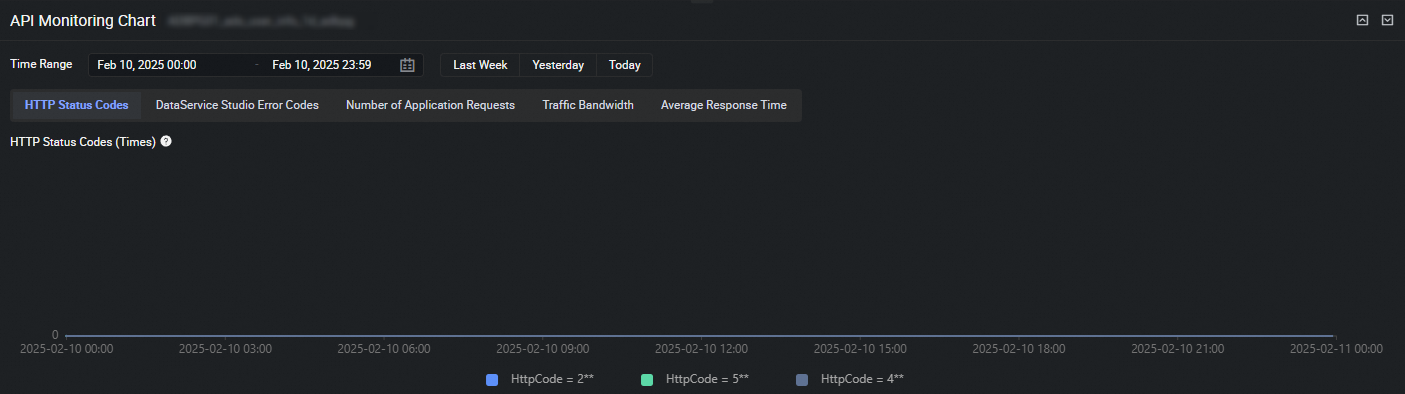 「HTTPS 状態コード」チャートには、指定した期間に API 呼び出しによって返されたさまざまな HTTPS 状態コードの数の傾向が表示されます。
 -
DataService Studio エラーコード
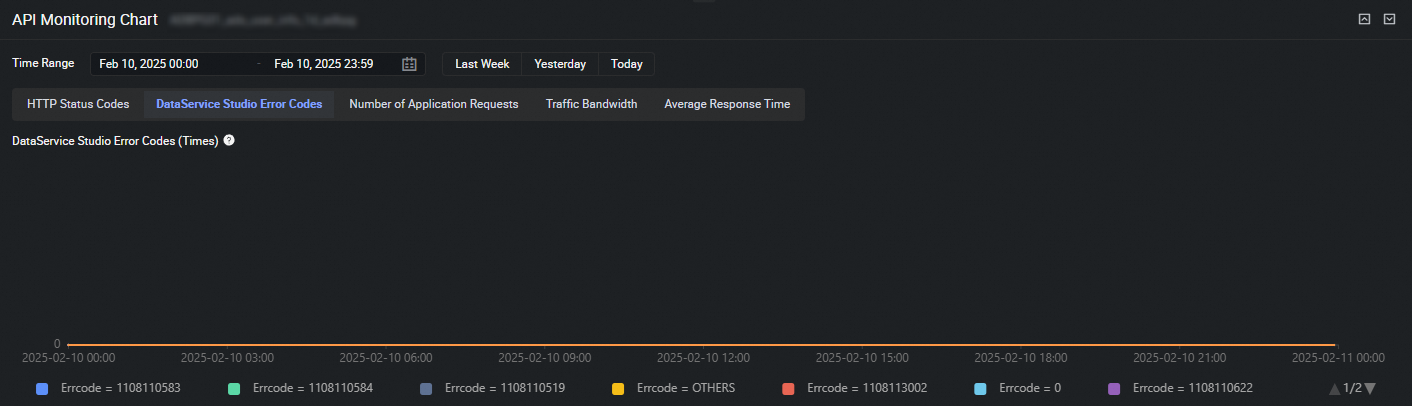 「DataService Studio エラーコード」チャートには、指定した期間に API 呼び出しによって返されたさまざまな DataService Studio エラーコードの数の傾向が表示されます。 このチャートを使用して、問題を迅速に特定し、トラブルシューティングを行うことができます。 エラーコードの詳細については、「付録:DataService Studio のエラーコード」をご参照ください。
 -
「アプリケーションリクエスト数」チャートには、指定した期間に各アプリケーションが行った API 呼び出しの傾向が表示されます。
-
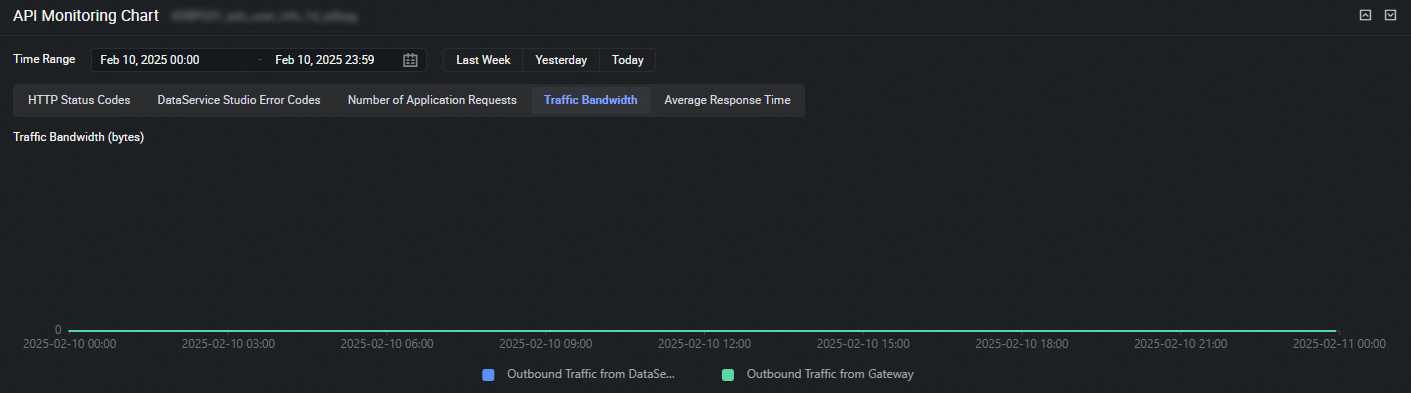 「トラフィック帯域幅」チャートには、指定した期間における API 呼び出しに対する DataService Studio および API Gateway からのアウトバウンドトラフィックの傾向が表示されます。
 -
応答時間
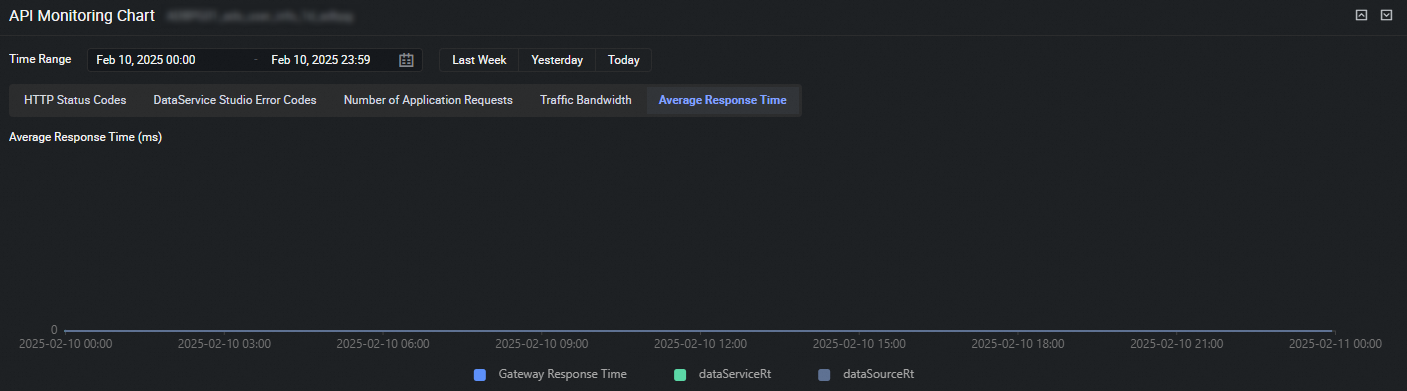 「応答時間」チャートには、指定した期間における API Gateway、DataService Studio、およびデータソース全体の API リクエストの応答時間の傾向が表示されます。
API Gateway の応答時間は、DataService Studio API の全体的な応答時間を決定します。 この時間には DataService Studio からの応答時間が含まれ、さらにその中にはデータソースからの応答時間が含まれます。