DataWorks のコード構造機能は、ノードの SQL コードを解析し、視覚的な実行フローを生成します。このグラフは、コードを迅速に特定、表示、変更するのに役立ちます。
コード構造の表示
-
DataStudio への移動
DataWorks コンソールにログインします。 左側のナビゲーションウィンドウで、 を選択します。 表示されるページで、ドロップダウンリストから目的のワークスペースを選択し、[DataStudioに移動] をクリックします。
-
対象ノードのエディタページへの移動
[DataStudio] または Manually Triggered Workflows のディレクトリツリーで対象のノードを見つけ、ダブルクリックしてエディタページを開きます。右側のコードエディタには、ノードの SQL コード構造が表示されます。これには、INSERT OVERWRITE TABLE 文、参照するアップストリームテーブル、COALESCE や LEFT OUTER JOIN などの変換ロジックが含まれます。
-
コード構造の表示
ノードエディタページの右側のナビゲーションペインで Code Structure をクリックし、SQL コードを Code Structure と Code Structure で表示します。
-
クラシックモード:SQL スクリプトは、一連の SQL オペレーターとして実行され、最終結果を生成します。クラシックモードでは、コード内の SQL オペレーターとその関係を表示できます。
SQL オペレーターのアイコンにカーソルを合わせると、その説明が表示されます。一般的な SQL オペレーターには、次のものがあります。
-
[Source Table]:クエリ対象のテーブルです。このオペレーターは緑色の [S] アイコンで示され、コード内のソーステーブル (例:
xc_ods_log_info_d) を表します。これは、データリネージにおけるアップストリームへの依存関係を示します。 -
[Filter]:ソーステーブル内の特定のパーティションをフィルタリングします。ソーステーブルのフィルター条件は
WHERE dt = '${bdp.system.bizdate}'です。システムは、システムパラメーター${bdp.system.bizdate}を自動的に業務日付に置き換えて、パーティションごとにデータをフィルタリングします。 -
[中間テーブル (クエリビュー)]:クエリ結果を格納する一時テーブルです。
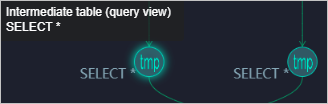
図の例は、中間テーブルの2つの使用法を示しています。最初のタイプは、クエリの結果を一時テーブルに格納します。2番目のタイプは、結合操作の集計結果を一時テーブルに格納します。システムは、この一時テーブルを3日間保持した後、自動的に削除します。
-
[結合]:複数のクエリ結果を結合します。

-
-
アウトラインモード:SQL コード内の主要な文の階層構造を表示します。
クラシックモードで SQL オペレーターをクリックするか、アウトラインモードで主要な文をクリックすると、コード内の対応する場所にジャンプします。その後、必要に応じてコードを編集できます。
-